Iš anksto įspėjame: prieš atlikdami bet kokius pakeitimus kompiuteryje ar telefone, nusirašykite arba nukopijuokite esamus DNS serverių adresus - jei pakeitimai nepavyktų ar nuspręstumėte grąžinti buvusius nustatymus. Jei nesate patyręs naudotojas, patariame paprašyti labiau išmanančių žmonių pagalbos. Taip pat nerekomenduojame atlikti tinklo pakeitimų, jei tai jums nėra būtina. Skirtinguose įrenginiuose ir operacinėse sistemose šie nustatymai „paslėpti“ skirtingose vietose. Pateikiame patarimus, kaip juos pakeisti „Windows“ ir „Android“ sistemose.
Kas yra DNS ir Kodėl Svarbu Jį Keisti?
Domenų vardų sistema (DNS) - tai paslauga, kuri priskiria IP adresą domeno vardui ir yra svarbi internetinių ryšių sistemos dalis. Iš esmės, DNS veikia kaip interneto adresų knyga - domenų vardų serveriai naudojami tam, kad surastų ir suteiktų prieigą prie svetainių. Kuomet naršyklėje įvedate puslapio domeną, per kelias akimirkas kompiuteris jums atidaro svetainę. DNS vardų serveriai yra privaloma domeno dalis, sauganti domeno zonos įrašus. Juose yra nurodoma informacija, iš kokio serverio turi veikti domeno el. paštas, kur yra saugomi svetainės failai ir pan.
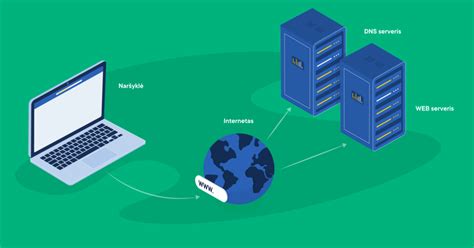
Priešingai nei žmonės, kompiuteriai bendrauja skaičiais. Įsivaizduokite, jei reikėtų įsiminti visų savo kontaktų telefonų numerius arba jei vietovių adresai būtų nusakomi tik koordinatėmis. Net sunku suvokti, kaip galvoje reikėtų sutalpinti tokį kiekį skaičių. DNS padeda konvertuoti lengvai įsimenamus domenų vardus, kaip antai www.pavyzdys.lt, į skaitmeninius IP adresus, pvz., 192.0.2.1, kuriuos kompiuteriai naudoja vienas kitam rasti. Dėl to DNS yra paprastas ir patogus būdas žmonėms apsilankyti svetainėse neįsimenant sudėtingų skaičių kombinacijų.
Pagrindinis DNS tikslas - domenų vardus pakeisti į IP adresus, kad naršyklės galėtų rasti ir įkelti reikiamus tinklalapius. Kad tai įvyktų, jūsų naršyklė siunčia DNS paieškos užklausas į konkrečius domenų vardų serverius. Šis procesas prasideda į naršyklės adreso juostą įvedus URL.
Kaip Veikia DNS Paieškos Procesas?
- Naudotojas įveda domeno vardą į naršyklės URL juostą.
- Pateikus užklausą naršyklė siunčia pranešimą DNS klientui, jo klausiama, kuriam tinklui ar IP adresui priklauso domeno vardas.
- DNS keitiklis gauna DNS užklausą ir tęsia skirtingų DNS įrašų (arba vardų serverių) paiešką. Jei rekursinis serveris (angl. recursive server) neturi reikiamų IP duomenų, saugomų DNS atmintinėje, jis išsiunčia daugiau užklausų šakniniam vardų serveriui (angl. root server) arba aukščiausio lygio domenų (angl. top-level domain, TLD) vardų serveriui.
- Gavę užklausas šakniniai ir TLD vardų serveriai veikia kartu, kad tiksliai nustatytų reikiamo IP adreso duomenų vietą.
- Galutinis duomenų elementas yra patikimas vardų serveris (angl. authoritative name server), kuriame saugoma tiksli informacija apie domeną ir IP adresą.
- Patikimas vardų serveris siunčia informaciją apie IP adresą į rekursinį keitiklį, kuris pateikia teisingą IP adresą naršyklei. DNS keitikliai saugo DNS įrašus, kad kitą kartą vartotojas paprasčiau patektų į tą pačią svetainę.
Nors gali pasirodyti, kad keturiuose skirtinguose serveriuose vykstantis procesas yra ilgas, DNS paieška įvyksta akimirksniu.
DNS Serverių Tipai
DNS grindžiama DNS serveriais, kurie skirstomi į keturias kategorijas:
- Rekursinis DNS serveris: Jis reaguoja ir atsako į DNS užklausas ir gali surasti įrašus, reikalingus reikiamam šakniniam vardų serveriui rasti. Jis veikia kaip sietuvas ir yra skirtas visam užklausų teikimo keliems DNS serveriams (pvz., šakniniams, TLD ir patikimiems vardų serveriams) procesui vykdyti ir atsakyti į DNS užklausas.
- Šakninis serveris: Jei rekursinis serveris negali atsakyti į užklausą remdamasis savo atmintine, jis persiunčia ją šakniniam serveriui. Tada šis serveris atsako nukreipdamas į atitinkamą TLD vardų serverį, naudodamas domeno vardo plėtinį (pvz., „.com“, „.net“ arba „.org“). Yra 13 šakninių serverių, greitai ir patikimai atsakinėjančių į užklausas.
- TLD serveris: Šie serveriai talpina ir saugo informaciją apie visus domenų vardus (tai ta dalis po paskutinio taško URL adrese). Gavę šakninio serverio užklausą, TLD vardų serveriai nukreipia užklausą patikimam DNS serveriui, kuriame yra pagal pavadinimą tinkamas domenas (pvz., gavęs „wikipedia.org“ užklausą, rekursinis keitiklis siunčia užklausą į „.org“ aukščiausio lygio domenų vardų serverį, kuris persiunčia ją patikimam serveriui).
- Patikimas DNS serveris: Šis serveris (arba patikimas vardų serveris) visada yra galutinis duomenų elementas ieškant IP adresų - tai paskutinis DNS serverių grandinės segmentas. Kai patikimas DNS serveris gauna DNS užklausą, jam nereikia palaikyti ryšio su jokiais kitais serveriais, nes jis jau turi duomenis, reikalingus atsakyti į DNS užklausą.
DNS Atmintinė ir Jos Svarba
DNS atmintinė yra laikina duomenų bazė, kurią tvarko kompiuterio operacinė sistema arba tinklo DNS serveris, joje saugomi DNS užklausų rezultatai. DNS podėliavimas yra procesas, kurio metu DNS serveris išsaugo IP adresus ir suderina URL. DNS gyvavimo trukmė kontroliuoja DNS podėliavimą, pagreitina DNS paiešką ir taupo kompiuterio galią.
Jei naršyklėje yra DNS atmintinė, joje tiesiogiai galima rasti teisingus identifikavimo įrašus, tad jai nereikia palaikyti ryšio su DNS serveriais tam, kad gautų IP adresą. Jeigu reikiami duomenys gaunami iš vietinės atmintinės, įkėlimas gali būti itin spartus. Kartais naudinga išvalyti savo atmintinę, ypač jei pradedate pastebėti HTTP klaidas, pvz., „502 bad gateway“, arba jei susiduriate su klaida „DNS server not responding“ (DNS serveris neatsako).
Operacinė sistema ar naršyklė neriboja duomenų atmintinės, o interneto paslaugų teikėjai paprastai teikia savo rekursinę keitiklio atmintinę, kad užtikrintų priimtiną pralaidumo lygį. Vis dėlto, kilus problemų, visada galite pašalinti DNS serverių gedimus naudodami komandą „nslookup“.
DNS ir IP Adresų Palyginimas
| Aspektai | DNS | IP adresai |
|---|---|---|
| Tikslas | Žmonėms įprasti domenų vardai pakeičiami į IP adresus | Unikaliai identifikuojami tinklo įrenginiai |
| Suprantamumas | Paprasta skaityti, naudojami tokie domenų vardai kaip www.pavyzdys.lt | Sunku skaityti, naudojami skaitmeniniai adresai, pvz., 192.0.2.1 |
| Sudedamosios dalys | DNS keitikliai, šakniniai serveriai, aukščiausio lygio domenų serveriai, patikimi serveriai | IPv4 adresai, IPv6 adresai |
| Įrašų rūšys | A, AAAA, CNAME, MX, TXT ir kt. | IPv4 (32 bitų), IPv6 (128 bitų) |
| Vaidmuo tinkle | Patogu naršyti, tvarkomi elektroniniai ištekliai | Svarbi komunikacija ir duomenų perdavimas |
| Naudotojo sąveika | Naudotojai sąveikauja su DNS įvesdami domenų vardus | Naudotojai paprastai tiesiogiai nesąveikauja su IP adresais |
Nors dauguma domenų vardų turi unikalų IP adresą, kai kurie domenai turi kelis adresus. Milžiniškos bendrovės, kaip antai „Apple“ ar „Amazon“, gali turėti tūkstančius serverių visame pasaulyje, o kiekvienas jų turi konkretų IP adresą. DNS duomenimis užtikrinama, kad domeno vardas visada būtų susietas su geriausiu vietiniu DNS serveriu, tačiau prireikus patys galite pakeisti DNS serverį, prie kurio esate prisijungę.
DNS Saugumo Svarba
DNS saugumas yra labai svarbus interneto vartotojams, įmonėms ir visiems interneto subjektams. Kaip ir bet kuriai kitai kibernetinei infrastruktūrai, DNS serveriams kyla kenkėjiškų subjektų išpuolių rizika. Patyrę DNS išpuolį asmenys ir įmonės gali susidurti su kenkėjiškomis svetainėmis, duomenų pažeidimais ir pažeistais saugumo tinklais.
Nors kibernetinio saugumo ekspertai ir toliau diegia inovacijas, kaip antai DNS ryšio šifravimą DoH (angl. DNS over HTTPS) ir DNS ryšio šifravimą DoT (angl. DNS over TLS), kai naudojamas DNS šifravimas, vartotojai visada turėtų išlikti budrūs. Visada galite pasitikrinti, ar jūsų DNS nebuvo nutekintas, ir naudoti papildomas kibernetinio saugumo priemones (pvz., VPN), kad apsaugotumėte savo interneto ryšį nuo kenkėjiškų subjektų.
Kaip Pakeisti DNS Serverį Kompiuteryje („Windows“)
Pakeitę savo dabartinį DNS serverį galite itin pagerinti savo patirtį internete, nes naršysite greičiau, o jūsų ryšys bus saugesnis. Norėdami tai padaryti, atlikite kelis toliau nurodytus veiksmus:
- Eikite į „Control Panel“, pasirinkite „Network and Internet“, tuomet „Network and Sharing Center“ ir atsidariusio lango kairėje spauskite „Change adapter settings“.
- Dešiniu pelės klavišu pasirinkite ryšį, kuriuo naudojatės (laidinis - „Local Area Connection“, belaidis - „Wireless Network Connection“) ir spauskite „Properties“. Jūsų gali būti paprašyta įvesti administratoriaus slaptažodį - padarykite tai.
- „Networking“ skiltyje matysite sąrašą „This connection uses the following items“ - jame atraskite „Internet Protocol Version 4 (TCP/IPv4)“, pasirinkite ir spauskite „Properties“.
- „General“ skiltyje, apačioje matysite DNS nustatymus. Kad galėtumėte juos keisti, pažymėkite „Use the following DNS server addresses“. Jei jau buvo įvesti specifiniai DNS adresai, prieš juos keisdami nusirašykite. Tuomet vietoje „Preferred DNS server“ įveskite „8.8.8.8“, o vietoje „Alternate DNS server“ - „8.8.4.4“ (be kabučių) ir spauskite OK.
- Jei norite pakeisti ir IPv6 DNS stotis (to, veikiausiai, neprireiks - dauguma interneto svetainių pasiekiamos per IPv4 protokolą, bet…), toje pačioje „Networking“ skiltyje atraskite „Internet Protocol Version 6 (TCP/IPv6)“ ir pakartokite 4 punkto procedūras, tik pirmojo adreso vietoje naudokite „2001:4860:4860::8888“, o antrojo - „2001:4860:4860::8844“ (be kabučių).
- Kuomet viską užbaigsite ir išsaugosite, perkraukite ryšį ir patikrinkite, ar viskas veikia - įsijunkite interneto naršyklę ir užsukite į savo mėgstamas svetaines. Jei susidūrėte su problemomis, patikrinkite, ar nepadarėte klaidų; kitu atveju grąžinkite buvusius nustatymus arba kreipkitės pagalbos į savo interneto tiekėją.
Alternatyvus būdas „Windows“:
- Kompiuterio ekrano apačioje suraskite didinamojo stiklo piktogramą ir spustelėkite ją.
- Atsiradus langui su paieškos juosta, įrašykite „Manage network adapter settings“ (tvarkyti tinklo plokštės nustatymus) ir spustelėkite atitinkamą rezultatą.
- Susiraskite ir spustelėkite ant „Ethernet“ (eternetas) arba „Wi-Fi“, priklausomai nuo to, kurį iš jų naudojate. Lange atsiradus daugiau informacijos, spustelėkite ant parinkties „View additional properties“ (rodyti papildomas ypatybes).
- Šalia „DNS server assignment“ (DNS serverio priskyrimas) spustelėkite mygtuką „Edit“ (redaguoti).
- Nedideliame atsidariusiame lange pasirinkite „Manual“ (neautomatinis).
- Pasirinkite tokius nustatymus: „IPv4“ - „On“ (įjungta).
- Pageidaujamas DNS: [įrašykite pirminį DNS adresą].
- Pakaitinis DNS: [įrašykite antrinį DNS adresą].
- „IPv6“ - „Off“ (išjungta).
- Spustelėkite „Save“ (išsaugoti).
Kaip Pakeisti DNS Serverį Mobiliajame Įrenginyje („Android“)
Jei naudojate „Wi-Fi“:
- Eikite į „Nustatymus“ ir pasirinkite „Wi-Fi“.
- Atraskite savo „Wi-Fi“ tinklą, ilgai paspauskite ant jo ir pasirinkite „Keisti tinklą“.
- Spauskite „Išplėstinės parinktys“ ir prie „IP nustatymai“ pasirinkite ne DHCP, o „Statinis“.
- Pakeiskite DNS serverius: DNS1 nustatykite „8.8.8.8“, o DNS2 - „8.8.4.4“ (be kabučių).
Tiesa, vienas būdas yra: galite iš „Google Play“ atsisiųsti tam skirtą programėlę (pavyzdžiui, „DNSet„ ar „Set DNS„), kuri automatiškai atliks šią užduotį.
Android DNS keitimas ✅
DNS Įrašų Valdymas Domenams
Norėdami savo interneto svetainės pasiekiamumo turite pasirūpinti, kad įkuriant domeną būtų nurodytas teisingas DNS įrašas. Paprastai kiekvienas paslaugų teikėjas turi savo DNS serverius ir skelbia jų adresus įrašuose prie aptarnaujamų domenų. Tačiau DNS serverio adresas turi būti to paslaugų teikėjo, kuris teikia informacijos prieglobos (angl. hosting) paslaugas. Norėdami pakeisti DNS įrašą kreipkitės į aptarnaujantį paslaugų teikėją. Dauguma paslaugų teikėjų turi savitarnos sistemas, leidžiančias prisijungus savarankiškai pakeisti DNS įrašus.
Norint pakeisti DNS įrašus per savitarnos sistemą:
- Pasirinkite iš meniu juostos punktą - „Mano paslaugos“.
- Pasirinkus punktą „Domenai“, Jūs pateksite į savo domenų sąrašą.
- Patekus į domeno valdymo puslapį, žemiau lentelėje Jūs pamatysite kategoriją „DNS įrašai“.
- Paspaudę mygtuką “Keisti” Jūs pateksite į DNS įrašų redagavimo sąrašą.
- DNS įrašų sąrašo apačioje, atsiras nauja tuščia eilutė įrašo pridėjimui.
- Kairėje pusėje įveskite įrašą (ką nukreipti), dešinėje pusėje įveskite įrašo reikšmę (kur nukreipti). Paspauskite mygtuką “Išsaugoti”.
Automatinis domeno nukreipimas:
Jei domenas naudoja mūsų DNS vardų serverius, jums pakanka domeną pridėti mūsų serveryje įkurtame talpinimo plane ir domenas bus automatiškai nukreiptas į šio serverio IP adresą.
Galimybė pasirinkti jums patogų domeno įrašų koregavimo būdą:
- Paprastas domeno nukreipimas: Jei norite tik nurodyti, iš kokio serverio veiks jūsų svetainė ar paštas, tuomet pakaks atlikti paprastą domeno nukreipimą į serverį ar puslapį.
- Zonos redagavimas: Prireikus sukurti papildomas DNS įrašų reikšmes, galite pasinaudoti labai detalia domeno zonos redagavimo funkcija.
Jei pats domenas ir talpinimo planas, kuriame veiks domeno svetainė ir el. paštas, yra užsakyti pas kitą paslaugų teikėją, norint naudoti „Interneto vizija“ DNS vardų serverius, reikėtų įsigyti parkavimo paslaugą. Parkavimo paslaugos kaina yra 1.99 EUR + PVM metams. DNS vardų serverio pavadinime po ns(skaičius). dažniausiai yra nurodomas DNS vardų serverių administratoriaus domenas, pavyzdžiui, ns1.serveriai.lt, ns1.domreg.lt ir pan. Norint pakeisti DNS serverius į „Interneto vizijos“, pakaks pažymėti „Standartiniai“.
Klientų aptarnavimas:
Kilus klausimams, kaip atlikti domeno DNS vardų serverių keitimą, nukreipti domeną į serverį ar kaip sukurti DNS įrašus naudojant domeno zonos redagavimą, visuomet galite kreiptis į klientų aptarnavimo skyrių telefonu, el. paštu ar pagalba gyvai. DNS valdymas tik iš pirmo žvilgsnio gali pasirodyti sudėtingas procesas, tačiau perpratus jo veikimą, reikiamas korekcijas galima atlikti labai greitai.
Dažnai Užduodami Klausimai (DUK)
- Ar rekomenduojama naudoti VPN kartu su DNS?Taip, naudojantis DNS (t. y. naršant internete) rekomenduojama naudoti VPN. Saugi DNS paslauga gali apsaugoti jus nuo DNS kylančių grėsmių, o VPN padeda geriau apsisaugoti nuo įvairių tipų stebėjimo ir sekimo. Peržiūrėkite DNS ir VPN palyginimą ir atidžiau paanalizuokite jų teikiamą naudą bei atliekamas funkcijas.
- Ar privatus DNS serveris paslepia mano IP adresą?Ne, privatus DNS serveris nepaslepia jūsų IP adreso. Jis gali užkirsti kelią trečiosioms šalims pamatyti, kurias svetaines bandote pasiekti, ar apsaugoti jūsų DNS užklausas, kad niekas jų nestebėtų ir neklastotų, bet jis negali paslėpti jūsų IP adreso nuo svetainės ir tinklo tarpininkų.
- Ar DNS keitimas gali pagerinti interneto greitį?Taip, tačiau greičio skirtumas yra vos pastebimas. DNS keitimas užima tik mažą dalį viso laiko, kurio reikia tinklalapiui įkelti. Visgi ekspertai sutinka, kad DNS optimizavimas (pvz., pakeičiant DNS teikėją arba atnaujinant aparatinę programinę įrangą) gali padėti pastebimai pagerinti interneto greitį, ypač dažnai lankomose svetainėse.
- Kodėl turėčiau keisti savo interneto paslaugų teikėjo DNS serverius?Kai prisijungiate prie interneto, jūsų interneto paslaugų teikėjas paprastai automatiškai priskiria jums savo DNS serverius. Interneto paslaugų teikėjo DNS serveriai gali neturėti pažangių funkcijų ar sustiprintos saugos, o našumas ir privatumas gali skirtis. Dėl to visada rekomenduojama pasirinkti saugų DNS serverį.
- Kokie DNS serveriai yra laikomi saugiausiais?Kibernetinio saugumo ekspertų nuomone, „Cloudflare DNS“, „Google DNS“ ir „Quad9“ yra vieni saugiausių DNS serverių dėl griežtos privatumo politikos, šifravimo palaikymo ir saugumo funkcijų. Dėl šių savybių šie serveriai patenka į geriausių DNS serverių, skirtų žaidimams, sąrašą (jie tinkami ir kitoms reikmėms).
- Kas yra DNS filtravimas?DNS filtravimas - tai saugumo mechanizmas, kuris naudoja DNS, kad užblokuotų prieigą prie kenkėjiškų, netinkamų ar nepageidaujamų svetainių. Jis perima DNS užklausas ir nustato, ar prašomas domenas pagal iš anksto nustatytą politiką turėtų būti leidžiamas, ar blokuojamas.