Artimojo lauko ryšys, sutrumpintai vadinamas NFC (Near Field Communication), yra mažo nuotolio belaidžio ryšio technologija, suteikianti galimybę bekontakčiu būdu sujungti mobiliuosius ir kitus elektroninius įrenginius. Nors dauguma išmaniųjų telefonų, įskaitant Huawei, turi šią funkciją ekrano viršaus meniu, toli gražu ne kiekvienas vartotojas žino, kokia jos nauda ir kaip ją efektyviai išnaudoti. Šiame straipsnyje gilinsimės į NFC veikimo principus, jo panaudojimo būdus ir pateiksime išsamias instrukcijas, kaip įjungti ar išjungti NFC savo Huawei telefone.
Kas yra NFC ir kaip jis veikia?
NFC technologija leidžia jūsų telefonui „susikalbėti“ su kitu netoliese esančiu prietaisu ar kodu, jei šis yra ne toliau kaip 4 cm atstumu. NFC pagalba galima greitai užmegzti ryšį su kitu prietaisu arba gauti nedidelės apimties informaciją (iki 1 megabaito) - paprastai per NFC perduodamos nuorodos arba tekstas.
NFC atitinka panašias funkcijas kaip „Bluetooth“, tačiau yra kur kas lankstesnė alternatyva, nes NFC nebūtinas aktyvus antro prietaiso signalas. Tai reiškia, kad informaciją tokiu būdu galite gauti ne tik iš kito išmanaus įrenginio, bet ir iš lipduko. Be to, ji nereikalauja ilgai laukti ieškant aplink esančių įrenginių, nes ryšį su jais telefonas pagauna pats, tereikia priartinti.
Mobiliojo telefono viduje yra mažas NFC lustas. Jis gali veikti skirtingais režimais: kaip etikečių skaitytuvas, kaip kortelių skaitytuvas (kai mokate arba braukiate kortelę) arba „taškas-taškas“ režimu, kad būtų galima keistis informacija tarp dviejų įrenginių juos suartinant. NFC technologija leidžia labai trumpų atstumų radijo dažnių duomenų mainus, paprastai vos keli centimetrai. Šis labai mažas atstumas nėra atsitiktinis: jis skirtas greitam, kontroliuojamam ryšiui ir mažesnei nepageidaujamų rodmenų rizikai.
Nors kasdieniame gyvenime NFC dažniausiai siejame su bekontakčiais mokėjimais, ši technologija siūlo daug daugiau praktinių galimybių. Vienas iš labiausiai paplitusių yra mobiliųjų telefonų naudojimas kaip viešojo transporto bilieto arba leidimo patekti į tam tikras vietas. Kitas vis dažniau paplitęs panaudojimo būdas yra NFC žymų nuskaitymas ant plakatų, atvirukų ar lipdukų. Taip pat galima naudoti NFC, kad greitai bendrinti duomenis tarp dviejų suderinamų įrenginių. Namų automatikos ir biuro technologijų srityje NFC naudojamas išmaniosios spynos, skaitmeniniai automobilio raktai arba prieigos kontrolė sporto salėse ir įmonėse.
NFC panaudojimo būdai
NFC išmaniajame telefone galima išnaudoti trimis skirtingais būdais:
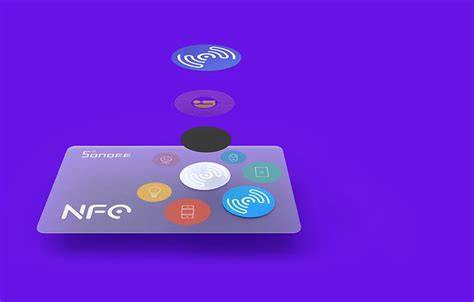
Skaitymas informacijos: Tai apima „NFC žymų“ arba specialių lipdukų skaitymą. Šios žymos gali saugoti įvairią informaciją, kurią NFC skaitantis prietaisas gali greitai nuskaityti. Tai labai panašu į QR kodų veikimo principą, tačiau NFC nereikia net įjungti telefono kameros. Pavyzdžiui, galite vieną NFC žymą pasikabinti prie namų durų ir užprogramuoti ją taip, jog automatiškai išjungtumėte Wi-Fi, kai išeinate iš namų, o grįžę - įjungtumėte. Vis dažniau šias „žymes“ matome viešose vietose: kavinėse per NFC galima pasiekti internetinį meniu ar palikti atsiliepimą, kultūros objektuose - atsidaryti papildomą informaciją.
Apmokėjimai: Tai bene populiariausias NFC panaudojimo būdas. NFC funkcija leidžia bekontakčiu atsiskaitymu telefonu - tik ją įjungus įmanoma telefoną naudoti vietoje banko kortelės. „Android“ vartotojams Lietuvoje NFC mokėjimus galima atlikti ne tik naudojant „Google Pay“, bet ir „Swedbank“ bei „SEB“ programėles. „iOS“ vartotojams teks kortelę prijungti prie „Apple Pay“. Beje, vis populiarėja bekontaktis atsiskaitymas ne tik telefonu, bet ir išmaniuoju laikrodžiu. Šią funkciją Lietuvoje palaiko „Apple Watch“, „Garmin“, „Fitbit“ bei „Android Wear OS“ laikrodžiai su NFC funkcija. NFC sistema leidžia mobiliuoju telefonu atsiskaityti prie bekontakčių apmokėjimo aparatų.
Palieskite ir mokėkite NFC
Sujungimas su kitais įrenginiais: NFC būdu telefonai sujungiami su kitais įrenginiais: belaidėmis ausinėmis, kolonėlėmis ar kompiuteriais. Pavyzdžiui, „Sony“ leidžia belaides ausines ar kolonėles prijungti priliečiant ant ausinių esantį NFC simbolį prie telefono nugarėlės. „Huawei“ kompiuteriai leidžia per NFC užmegzti ryšį su telefonu bei dalintis su juo failais - tai vadinama „Huawei Share“ funkcija.
Kaip įjungti ir išjungti NFC Huawei telefone
NFC funkcijos įjungimas ir išjungimas Huawei telefone yra paprastas procesas. Daugelyje „Android“ telefonų, įskaitant Huawei, galite jį įjungti arba išjungti pagal savo pageidavimus.
Greitasis būdas:
- Braukite žemyn nuo ekrano viršaus, kad atvertumėte pranešimų ir spartaus meniu skydelį.
- Tarp pagrindinių funkcijų, tokių kaip „Wi-Fi“, „Bluetooth“ arba mobilieji duomenys, rasite NFC parinktį. Ji gali būti pažymėta NFC simboliu.
- Palieskite NFC piktogramą, kad įjungtumėte arba išjungtumėte funkciją. Jei NFC nuorodos piktogramos nėra, tai gali reikšti, kad jūsų telefonas nesuderinamas su NFC technologija.
Per nustatymus:
- Atidarykite telefono Nustatymų programėlę.
- Ieškokite kategorijos, pavadintos „Belaidžiai ryšiai ir tinklai“, „Ryšiai“ arba „Ryšys ir bendrinimas“. Kai kuriuose modeliuose NFC parinktis gali būti paslėpta skiltyje „Daugiau“ arba „Kiti nustatymai“.
- Jei vis tiek nerandate NFC meniu, galite greitai jį rasti naudodami Nustatymų paieškos juostą. Atidarykite nustatymų programėlę, palieskite paieškos laukelį viršuje ir įveskite „NFC“. Jei jūsų telefone yra integruotas šis lustas, pamatysite rezultatą su nuoroda į atitinkamą skydelį.
- NFC nustatymų ekrane galėsite įjungti arba išjungti funkciją. Kai kuriuose pasirinktiniuose „Android“ ekranuose matysite tik „NFC“, o kituose tai atrodys kaip „NFC ir mokėjimas“ arba kartu su bekontakčio kortelės piktograma.
Svarbu: Daugelyje modelių galite pertvarkyti spartuosius klavišus, kad NFC piktograma visada būtų matoma, jei dažnai naudojate mobilųjį telefoną mokėjimams. Jei jį naudojate retai, galite palikti jį antroje, bet lengvai pasiekiamoje vietoje.
NFC saugumas ir energijos taupymas
Vienas iš dažniausiai kylančių klausimų yra tai, ar saugu palikti NFC įjungtą visą laiką. Nors NFC technologija yra sukurta saugiam, trumpo atstumo ryšiui, gali būti situacijų, kai pageidaujate laikinai išjungti NFC:
- Jei niekada nenaudojate: Jei NFC funkcija jums nereikalinga kasdieniam naudojimui, jos išjungimas gali suteikti papildomą ramybę.
- Akumuliatoriaus energijos taupymas: Nors NFC naudoja minimalų energijos kiekį, nuolatinis jo veikimas gali šiek tiek prisidėti prie akumuliatoriaus energijos suvartojimo. Jei siekiate maksimaliai sutaupyti baterijos veikimo laiką, rekomenduojama išjungti NFC, kai nenaudojate.
- Saugotis potencialių grėsmių: Nors labai retai, tačiau tam tikrose perpildytose vietose ar viešose Wi-Fi tinklų aplinkose, norint sumažinti nereikalingų ryšių riziką, gali būti protinga išjungti NFC.
Jei pastebėsite keistą mobiliųjų mokėjimų elgseną, pavyzdžiui, neatpažintas operacijas, geriausias veiksmų planas yra peržiūrėti savo operacijų istoriją su banku, pakeisti susijusius slaptažodžius ir, kaip atsargumo priemonę, išjungti NFC, kol situacija išsiaiškins. Tačiau svarbu paminėti, kad saugumo sumetimais NFC prieigos kortelės ID vertė yra kuriama atsitiktine tvarka kaskart, kai ją nuskaito kodų skaitytuvas. Taip išvengiama dviejų tų pačių telefonų modelių, turinčių tą pačią ID vertę, ir neleidžiama telefonui, kuriame įjungta NFC funkcija, tiesiogiai veikti kaip prieigos kortelei.
Tričių šalinimas naudojant NFC Huawei telefone
Kartais gali kilti problemų naudojantis NFC funkcija. Štai keletas dažniausių scenarijų ir jų sprendimų:
1. Problema: Naudotojui palietus telefonu NFC gairę kompiuteryje, iš kompiuterio negaunama jokio pranešimo ir nėra vibravimo bei neatsiveria dialogo langas ryšiui užmegzti.
Ši problema kyla, kai, palietus telefonu NFC gairę kompiuteryje, telefono NFC modulis negauna jokios informacijos, todėl įvyksta ryšio triktis.
1 patikros taškas: Patikrinkite, ar NFC tinkamai veikia telefone.
- Patikrinkite, ar jūsų telefonas dera su NFC. Funkcijos „Huawei Share OneHop“ naudoti negalima, jei telefonas nedera su NFC.
- Patikrinkite, ar jūsų telefone įjungtas NFC. NFC jungiklį galite rasti perbraukę žemyn telefono pradžios ekrane. Jei NFC jungiklis jūsų telefone yra nejautrus, išjunkite ir vėl įjunkite NFC, kad išspręstumėte problemą. Perbraukite žemyn telefono pradžios ekrane, išjunkite NFC jungiklį ir vėl įjunkite.
- Patikrinkite, ar NFC tinkamai veikia telefone. Palieskite telefonu viešojo transporto kortelę, prieigos kortelę arba banko kortelę, derančią su NFC. Jei telefonas suvibruoja, reiškia, kad NFC modulis veikia tinkamai. Jei ne, sukurkite atsarginę duomenų kopiją ir pristatykite telefoną su pirkimo dokumentu į įgaliotąjį „Huawei“ klientų aptarnavimo centrą, kad suteiktų pagalbos.
2 patikros taškas: Patikrinkite, ar jūsų telefone veikia EMUI 9.0 arba naujesnė versija. Telefone eikite į Nuostatos > Sistema ir naujiniai > Programinės įrangos naujinimas ir patikrinkite telefono sistemos versiją. Jei naudojatės telefonu, kuriame veikia ankstesnė versija nei EMUI 9.0, negalite naudotis funkcija „Huawei Share OneHop“.
3 patikros taškas: Patikrinkite, ar NFC gairę liečiate tinkama sritimi. Pridėkite telefono NFC sritį prie kompiuterio NFC gairės ir koreguokite padėtį, kol telefonas suskambės arba suvibruos. Atkreipkite dėmesį, kad tikroji telefono NFC sritis gali skirtis, atsižvelgiant į įrenginio modelį.
4 patikros taškas: „Huawei Share“ procesas telefone neveikia tinkamai. Atrakinkite telefoną, eikite į Nuostatos > Programėlės > Programėlės, palieskite trijų taškų piktogramą, esančią viršutiniame dešiniajame kampe, ir eikite į Rodyti sistemos procesus > „Huawei Share“ > Atmintinė > Naikinti duomenis. Panaikinkite visų „Huawei Share“ procesų duomenis, esančius srityje „Programėlių tvarkytuvė“. Atjunkite telefoną nuo „PC Manager“, spustelėkite dešiniuoju pelės mygtuku baltą „PC Manager“ piktogramą, esančią apatiniame dešiniajame kampe, ir nuorodų meniu pasirinkite Išeiti, kad išeitumėte iš „PC Manager“. Tada pabandykite prijungti telefoną prie „PC Manager“ dar kartą.
5 patikros taškas: Patikrinkite, ar yra kokių nors duomenų, įrašytų į NFC gairę jūsų kompiuteryje. Palieskite savo kompiuterio NFC gairę kitu telefonu, derančiu su NFC. Jei atsako nėra, reiškia, kad jokių duomenų, įrašytų į NFC gairę jūsų kompiuteryje, nėra. Tokiu atveju sukurkite atsarginę duomenų kopiją ir kompiuterį pristatykite į įgaliotąjį „Huawei“ klientų aptarnavimo centrą, kad suteiktų pagalbos.
2. Problema: Nuskaitant kortelę telefonas nereaguoja.
- Patikrinkite, ar kortelė dera su NFC funkcija. Norint nuskaityti kortelę, rekomenduojama naudoti kitą telefoną, kuriame įjungta NFC funkcija. Jei kortelės nepavyksta nuskaityti, gali būti, kad ji nedera su NFC funkcija arba yra defektinė. Tokiu atveju kreipkitės į kortelę išdavusią įstaigą.
- Atlikite toliau nurodytą trikčių šalinimo procedūrą.
- Patikrinkite, ar NFC nuostatos tinkamos. Perbraukite žemyn nuo būsenos juostos, kad atvertumėte pranešimų skydelį, ir įsitikinkite, kad įjungta NFC.
- Patikrinkite, ar kortelė tinkamai sulygiuota su telefonu. Kortelę būtinai pridėkite prie telefono NFC jutiklio. Jis yra telefono nugarėlėje - viršuje, arba šalia galinės kameros. Jei norite sužinoti tikslią jutiklio vietą, informacijos ieškokite Sparčiosios paleisties vadove arba kreipkitės į klientų aptarnavimo centrą. Jei telefonas lėtai reaguoja arba visiškai nereaguoja, pakoreguokite kortelės padėtį arba aukštį (rekomenduojama 1-2 cm).
- Įdiekite ir sukonfigūruokite korteles nuskaitančių programėlių. Įsitikinkite, kad įdiegėte tinkamas programėles. Jei telefone nebus šių programėlių, jis negalės nuskaityti kortelėje laikomų duomenų. Be to, šiose programėlėse įjunkite NFC funkciją.
- Telefonas reaguoja, bet atitinkama programėlė nenuskaito duomenų. Išjunkite ir įjunkite ekraną, tada pridėkite kortelę prie telefono. Tada telefone bus pateiktas pranešimas „Aptikta NFC gairė“. Palieskite pranešimą ir pasirinkite programėlę, kurią naudosite kortelei nuskaityti. Įdiekite atitinkamą programėlę iš naujo arba kreipkitės į jos klientų aptarnavimo centrą.
- Atnaujinkite telefono sistemą įdiegdami naujausią versiją.
Jei problema išlieka, sukurkite atsarginę duomenų kopiją ir įrenginį su pirkimo dokumentais pristatykite į įgaliotąjį „Huawei“ klientų aptarnavimo centrą.
NFC mokėjimų nustatymas Huawei telefone
Numatytosios mokėjimo programėlės gali būti trijų tipų: HUAWEI piniginė, SIM kortelė ir trečiųjų šalių mokėjimo programėlės.
HUAWEI piniginė: Pirmiausia įtraukite banko ir viešojo transporto kortelę į programėlę „Wallet“, tada NFC nuostatų ekrane nustatykite ją kaip numatytąją mokėjimo programėlę. Paraginti turite įtraukti savo korteles į programėlę „Wallet“. Kortelė turi derėti su NFC, o mokėjimas - su NFC žymomis. Kai kurios viešojo transporto kortelės galioja tik tam tikrose teritorijose. Jei mokėjimo kortelės likutis nepakankamas, NFC mokėjimo nepavyks atlikti. Numatytąją mokėjimo kortelę galite pakeisti atlikdami toliau nurodytus veiksmus: Atverkite Piniginę, eikite į nustatymus ir nustatykite kitą kortelę kaip numatytąją.
Trečiosios šalies mokėjimo programėlė: Įsitikinkite, kad telefonas yra prijungtas prie interneto ir įjungtas ekranas. Jei jūsų įrenginys yra tinklo operatoriaus suasmeninto leidimo, vienu metu įjunkite skaitymo / rašymo ir tiesioginio ryšio jungiklius. Jei numatytoji banko kortelės likutis nepakankamas, NFC mokėjimo nepavyks atlikti. Pakeiskite numatytąją mokėjimo kortelę ir bandykite dar kartą. Jei norite atlikti „Quick Pass“ mokėjimą, jūsų kortelė ir prekybos vietos terminalas turi derėti su „Quick Pass“ funkcija (nurodoma pateikiant „Quick Pass“ piktogramą).
SIM kortelė: Įdėkite SIM kortelę į SIM 1 lizdą (daugelio modelių SIM 2 lizdai nedera su NFC) ir pasirinkite SIM kortelę kaip numatytąją NFC mokėjimo programėlę. SIM kortelė turi derėti su NFC. Jei reikia išsamesnės informacijos, kreipkitės į SIM kortelės tinklo operatorių. Banko arba viešojo transporto mokėjimo kortelė turi būti aktyvuota NFC SIM kortelėje. Jei reikia išsamesnės informacijos, kreipkitės į SIM kortelės tinklo operatorių. Jei jūsų įrenginys yra tinklo operatoriaus suasmeninto leidimo, vienu metu įjunkite skaitymo / rašymo ir tiesioginio ryšio jungiklius. Jei SIM kortelės likutis nepakankamas, NFC mokėjimo nepavyks atlikti. Papildykite SIM kortelę ir bandykite dar kartą.
Papildomi patarimai naudojant NFC mokėjimus:
- Kai NFC kortelė nuskaitoma, ji turi būti atsukta į telefono NFC anteną ir turėtų būti 1-2 cm atstumu nuo telefono.
- Atlikdami NFC mokėjimus, pakoreguokite telefoną, kad NFC sritis būtų virš mokėjimo taško.
- Jei naudojate metalinį apsauginį dėklą, jis gali blokuoti NFC ryšį. Rekomenduojama nuimti dėklą ir bandyti dar kartą.
- Jei norite pakeisti mokėjimo kortelę, pakelkite telefoną ir pabandykite sumokėti dar kartą.
- Tokiuose įrenginiuose kaip prekybos vietų terminalai (derantys su NFC) ir sukamieji metro varteliai gali kilti suderinamumo problemų. Jei NFC mokėjimo nepavyksta atlikti, naudokite kitą įrenginį ir bandykite vėl.
Žinodami, kas yra NFC, kam jis naudojamas ir kaip jį įjungti arba išjungti Huawei sistemoje naudojant greituosius nustatymus arba nustatymus, daug lengviau nuspręsti, ar norite, kad jis būtų įjungtas visada, ar tik tada, kai jo reikia. Jūsų telefonas gali veikti kaip kreditinė kortelė, viešojo transporto bilietas arba skaitmeninis raktas tiesiog priartinus jį prie atitinkamo skaitytuvo, o dabar žinote, kaip valdyti šią funkciją visada, kad galėtumėte ja naudotis patogiai ir ramiai, žinodami, kad tai saugu.