Šiuolaikiniame pasaulyje, kur darbas, mokslas ir pramogos vis dažniau persikelia į namus, stabilus ir greitas belaidžio interneto ryšys (Wi-Fi) tampa ne prabanga, o būtinybe. Tačiau daugelis susiduria su vadinamųjų „mirusiųjų zonų“ problema - vietomis, kur interneto signalas yra per silpnas arba visai nepasiekiamas. Nors gali atrodyti, kad tai reikalauja brangios įrangos ar specialistų pagalbos, dažnai sprendimas yra paprastesnis ir prieinamesnis. Šiame straipsnyje nagrinėsime, kaip sujungti du maršrutizatorius, siekiant sukurti saugesnį ir efektyvesnį interneto ryšį visuose namuose, bei aptarsime kitus svarbius aspektus, susijusius su belaidžio ryšio kokybe.
Kodėl kyla interneto ryšio problemos namuose?
Remiantis Valstybės duomenų agentūros duomenimis, interneto prieigą namuose pastaraisiais metais turėjo apie 88 proc. Lietuvos namų ūkių. Miesto vietovėse šis rodiklis siekė 90 proc., o kaimo vietovėse - apie 82 proc. Nors interneto tiekėjai nuolat plečia ir spartina savo tinklus, vartotojai neretai neišnaudoja visų interneto galimybių dėl atsiradusių kliūčių namuose.
Bendrovės „Etanetas“ vadovas Artur Stefanovič aiškina, kad vadinamoji „mirusi interneto zona“ - tai namų erdvė, kurioje Wi-Fi signalas yra toks silpnas, kad telefonas ar kompiuteris negali prisijungti prie interneto. Tokios vietos dažniausiai atsiranda kambariuose su storomis sienomis, rūsiuose, už masyvių baldų ar aukštesniuose aukštuose.
Priežasčių, dėl kurių signalas gali būti silpnas, gali būti daug. Signalą gali blokuoti storos sienos ar net masyvūs baldai. Taip pat, signalą gali silpninti kiti elektronikos prietaisai, pavyzdžiui, mikrobangų krosnelės, televizoriai, šaldytuvai. Svarbu atkreipti dėmesį ir į naudojamą interneto maršrutizatorių - jei jūsų maršrutizatoriui daugiau nei 5 metai, jis gali nebespėti su šiuolaikinių įrenginių poreikiais.
A. Stefanovič taip pat pažymi, kad interneto trikdžius gali sukelti ir kaimynų naudojamas internetas. Veikdami tuo pačiu dažniu, interneto tinklai linkę sukelti savotišką „spūstį“ ir taip susilpninti signalą. Šią problemą padėtų išspręsti skirtingų kanalų naudojimas. Nemokamos programėlės, pavyzdžiui, „Wi-Fi Analyzer“, padėtų pasirinkti, kurį kanalą naudoti, kad būtų mažiau trukdžių.
Maršrutizatoriaus vietos svarba ir tinkamumas
Labai svarbu atkreipti dėmesį, kurioje patalpų vietoje yra pastatytas maršrutizatorius. Dažnas vartotojas įrenginį paslepia, nenorėdamas, kad jis darytų įtaką bendram patalpų vaizdui. Tačiau estetinis vaizdas neretai paveikia interneto kokybę, kadangi maršrutizatorius būna paslepiamas kur nors patalpų kampe ir dar įkalinamas spintelėje ar už televizoriaus.
Idealioji vieta maršrutizatoriui - patalpos arba namų vidurys. Tokiu atveju interneto signalas tolygiai gali pasklisti po visą namą. Net nedidelis maršrutizatoriaus poslinkis į vieną ar kitą patalpos vietą gali duoti pastebimą naudą.
Žinoma, svarbu įsitikinti, kad maršrutizatoriaus geba patenkinti esamus poreikius. Nėra paslaptis, kad tobulėjant technologijoms ir internetinėms paslaugoms, pastarosios tapo imlesnės interneto greičiui ir kokybei, todėl svarbu įsitikinti, ar esamas maršrutizatorius atitinka, pavyzdžiui, Wi-Fi 6 standartą, kuris užtikrina didesnį greitį, geresnį padengimą ir stabilesnį ryšį.
Su maršrutizatoriais yra taip pat, kaip ir su kitais mobiliaisiais įrenginiais - laikui bėgant, gali silpnėti jų veikimas. Todėl, kaip tampa įprasta atsinaujinti mobilųjį telefoną, taip turėtų būti įprasta atsinaujinti ir maršrutizatorių. Nors pastaraisiais metais vartotojų poreikius bene geriausiai patenkina maršrutizatoriai su Wi-Fi 6 standartu, tačiau jau ne už kalnų technologijų pasaulį turėtų papildyti Wi-Fi 7 standartas, kuris pasižymės dar didesniu greičiu.
Ryšį stiprinančios priemonės ir sprendimai
Jei maršrutizatorių perkėlus į namų vidurį interneto ryšys negerėja, o pats įrenginys yra gana naujas, verta įsidiegti ryšio analizės programėlę. Įsijungus ją reikėtų pasivaikščioti po namus ir stebėti, kur signalas silpniausias. Toks būdas padės apsispręsti, kur perkelti įrenginius ar papildyti tinklą.
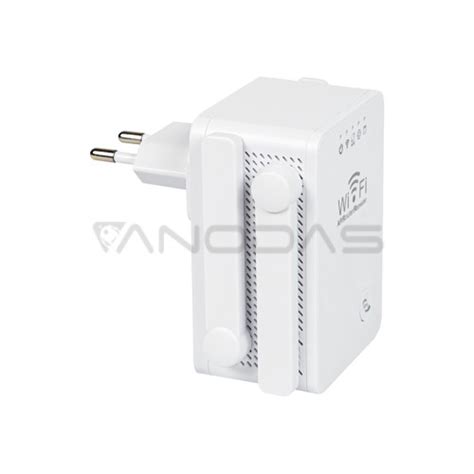
Dar vienas sprendimas - bevielio interneto ryšio stiprintuvas. Tokie įrenginiai yra paprastai naudojami, juos tiesiog pakanka įjungti į elektros lizdą. Stiprintuvas, gavęs Wi-Fi signalą, siunčia jį toliau, taip užtikrindamas didesnę ryšio sklaidą. Dideliems namams tinkamas sprendimas būtų ir „Mesh“ sistema, kuri užtikrina, kad keli įrenginiai veikia kaip bendra sistema, todėl stiprus signalas pasiekia kiekvieną kampelį.
Yra ir fizinis sprendimas bevielio interneto ryšio kokybei pagerinti. Vadinamieji jėgos linijos (angl. powerline) adapteriai padeda „pervesti“ interneto ryšį per elektros tinklą. Šis sprendimas gali būti naudingas tiems vartotojams, kurių namuose yra itin storos sienos, kurios ne tik slopina, bet beveik iš viso blokuoja interneto ryšį. Šiuo sprendimu vienas adapteris prijungiamas prie maršrutizatoriaus, o kitas - prie elektros lizdo kambaryje, kuriame trūksta signalo.
Kartais bevielio interneto ryšio problemos yra kur kas gilesnės, todėl, jei nepavyksta pagerinti ryšio paminėtomis priemonėmis, vertėtų pasikonsultuoti su specialistais. Pastarieji atliks tinklo analizę ir padės sukurti sprendimą, kuris atitiks individualius vartotojo poreikius.
Sudėtingesni scenarijai: dviejų maršrutizatorių sujungimas
Norint sujungti du maršrutizatorius į vieną tinklą, reikia sutvarkyti abiejų nustatymus. Šis sprendimas aktualus dideliuose namuose ar butuose, kur vieno maršrutizatoriaus aprėpties nepakanka, arba siekiant padidinti tinklo stabilumą ir saugumą.
Pagrindiniai žingsniai sujungiant du maršrutizatorius:
- Pasirinkite suderinamus maršrutizatorius: Pradėkite pasirinkdami maršrutizatorius, kurie palaiko tilto režimą (bridge mode) arba veikia kaip prieigos taškai (access point). Tai užtikrins, kad jie galės sklandžiai bendrauti.
- Atnaujinkite programinę-aparatinę įrangą: Prieš pradedant sujungimo procesą, įsitikinkite, kad abu maršrutizatoriai turi naujausius programinės įrangos naujinius. Tai gali išspręsti daugelį suderinamumo ir veikimo problemų.
- Konfigūruokite pagrindinį maršrutizatorių: Pirmasis maršrutizatorius veiks kaip pagrindinis tinklo centras. Jam reikia palikti DHCP įjungtą, tačiau galima pakeisti IP adresų diapazoną (starting ir ending nustatymus). Tai adresų pradžia ir pabaiga, kuriuos maršrutizatorius duos prijungus įrenginį. Pavyzdžiui, prijungus PC, jam bus duotas vietinio tinklo adresas nuo 192.168.1.2 iki 192.168.1.50; didesnio negu 50 jam nepriskirs.
- Konfigūruokite antrinį maršrutizatorių: Antrajame maršrutizatoriuje reikia išjungti DHCP serverį, nes pirmasis viską priims. Antrajam maršrutizatoriui priskirkite didesnį IP adresą nei pirmojo DHCP nustatymu (t.y., didesnis nei 192.168.1.50) ir išjunkite DHCP. Tokiu būdu antrasis maršrutizatorius veiks kaip prieigos taškas, skleidžiantis Wi-Fi ir teikiantis internetą per LAN.
- Fiziškai prijunkite maršrutizatorius: Naudodami eterneto kabelį, pagrindinio maršrutizatoriaus LAN prievadą sujunkite su antrinio maršrutizatoriaus LAN prievadu. Svarbu jungti antrą routerį į LAN portą, o ne WAN. Su WAN jungtimi gali kilti daugiau problemų.
- Sukurkite belaidį ryšį: Nustatykite belaidžio ryšio nustatymus abiejuose maršrutizatoriuose, užtikrindami vienodą tinklo pavadinimą (SSID) ir slaptažodį, jei norite sklandaus perėjimo tarp tinklų.
- Išbandykite ryšį: Sukonfigūravę patikrinkite tilto ryšį, prijungdami įrenginius prie antrinio maršrutizatoriaus. Sėkmingai sujungus du belaidžius maršrutizatorius, sukuriate išplėstinį tinklą, kuris pašalina negyvas zonas ir pagerina ryšį visoje jūsų erdvėje.
Kaip prijungti du „WiFi“ maršrutizatorius
Saugumo ir tinklo stabilumo aspektai
Naudojant du maršrutizatorius, svarbu nepamiršti ir tinklo saugumo. Įsitikinkite, kad abu įrenginiai naudoja stiprius slaptažodžius ir naujausius saugumo protokolus, tokius kaip WPA3, jei juos palaiko. Naujesnės kartos maršrutizatoriai (pvz., su Wi-Fi 6 ar Wi-Fi 7 standartais) dažnai palaiko šiuos modernesnius protokolus, kurie padeda apsaugoti belaidžius tinklus nuo neleistino prisijungimo ir kibernetinių atakų.
Taip pat svarbu atsiminti, kad kiekvienas papildomas tinklo įrenginys gali kelti papildomą apkrovą. Išjunkite nenaudojamus įrenginius, prijungtus prie Wi-Fi, nes jie apkrauna tinklą ir gali sukelti trikdžius. Jei turite įrenginių, kurie retai juda (pvz., stacionarus kompiuteris ar televizorius), verta naudoti LAN kabelį. Tai ne tik sumažins belaidžio tinklo apkrovą, bet ir užtikrins maksimalią ryšio kokybę bei stabilumą.
Kai vienu metu naudojate kelis belaidžio ryšio maršrutizatorius arba kai belaidžio ryšio maršrutizatorius turi kelis SSID arba įrenginius, prijungtus prie skirtingų SSID, gali kilti problemų su prisijungimu. Svarbu, kad visi įrenginiai, ypač tie, kurie bendrauja tarpusavyje (pvz., spausdintuvas ir kompiuteris), būtų prijungti prie to paties SSID. Daugelis belaidžių maršrutizatorių turi privatumo skyriklio funkciją, kuri blokuoja ryšį tarp prijungtų įrenginių. Jei negalite sujungti spausdintuvo ir kompiuterio ar išmaniojo įrenginio, nors jie prisijungę prie to paties tinklo, išjunkite belaidžio maršrutizatoriaus privatumo skyriklį. Daugiau informacijos ieškokite su belaidžiu maršrutizatoriumi pateikiamame vadove.
Jei spausdintuvui priskirtas IP adresas yra 169.254.XXX.XXX, o potinklio šablonas yra 255.255.0.0, gali būti, kad IP adresas priskirtas neteisingai. Tokiu atveju iš naujo įjunkite belaidį maršrutizatorių arba iš naujo nustatykite spausdintuvo tinklo nuostatas.
Pažangių sprendimų ir trikčių šalinimo aspektai
Jei naudojate IPTV paslaugas, sujungiant du maršrutizatorius gali kilti papildomų sunkumų, nes IPTV dažnai reikalauja specifinių tinklo nustatymų ir gali būti jautrus tinklo konfigūracijos pakeitimams. Kai kurie interneto paslaugų teikėjai, pavyzdžiui, „Telia“, savo maršrutizatoriuose gali turėti specialius prievadus, skirtus IPTV, o kiti prievadai ar papildomi maršrutizatoriai gali neveikti su šia paslauga. Tokiu atveju gali tekti naudoti specialius tinklo daliklius (splitterius) arba kreiptis į paslaugų teikėją dėl tinklo konfigūracijos.
Jei spausdintuvui priskirtas IP adresas yra 169.254.XXX.XXX, o potinklio šablonas yra 255.255.0.0, gali būti, kad IP adresas priskirtas neteisingai. Iš naujo įjunkite belaidį maršrutizatorių arba iš naujo nustatykite spausdintuvo tinklo nuostatas. Pabandykite prisijungti prie svetainės per kompiuterį, kad įsitikintumėte, jog kompiuterio tinklo parametrai yra teisingi. Jei negalite prisijungti prie jokios svetainės, problema yra kompiuteryje. Patikrinkite kompiuterio ryšį su tinklu.
Prijungus spausdintuvą prie eterneto naudojant įrenginius, kuriuose palaikomas IEEE 802.3az (efektyvaus energijos vartojimo eternetas), priklausomai nuo jūsų naudojamo šakotuvo ar maršrutizatoriaus gali iškilti toliau nurodytų problemų: ryšys tampa nestabilus, spausdintuvas pakartotinai įsijungia ir išsijungia, nepavyksta prisijungti prie spausdintuvo, sulėtėja ryšio sparta. Vadovaukitės toliau pateiktais veiksmais, kad spausdintuve išjungtumėte IEEE 802.3az ir prisijungtumėte iš naujo. Atjunkite eterneto kabelį, kuriuo sujungtas kompiuteris ir spausdintuvas. Kai spausdintuve įjungtas IEEE 802.3az, jį išjunkite. Eterneto kabeliu tiesiogiai prijunkite spausdintuvą prie kompiuterio. Naudodamiesi spausdintuvu išspausdinkite tinklo ryšio ataskaitą. Išsiaiškinkite spausdintuvo IP adresą - jis nurodytas tinklo ryšio ataskaitoje. Paleiskite žiniatinklio naršyklę ir įveskite spausdintuvo IP adresą. Atjunkite eterneto kabelį, kuriuo sujungtas kompiuteris ir spausdintuvas. Jei atlikdami 2 veiksmą kompiuteriu išjungėte IEEE 802.3az, vėl jį įjunkite. Prie kompiuterio ir spausdintuvo prijunkite atliekant 1 veiksmą atjungtus eterneto kabelius. Jei problema vis tiek išlieka, problemą gali būti kalti kiti įrenginiai, bet ne spausdintuvas.
Norint tiksliai įvertinti signalo stiprumą, rekomenduojamos programėlės kaip „WiFi Analyzer“ („Android“), „NetSpot“ („Windows“, „Mac“) ir „AirPort Utility“ („iOS“). Šios programos leidžia matyti signalo stiprumą dBm (decibelais milivatui). Kuo rezultatas arčiau nulio, tuo geresnis signalas. Pavyzdžiui, -30 dBm - puiki kokybė, -50 iki -60 dBm - gera, -70 dBm - jau silpna, -80 dBm ir žemiau - dažnai dingstantis ryšys. Kai kurios šios programėlės leidžia sudaryti ir vizualų signalo sklaidos žemėlapį, kuris aiškiai parodo, kuriose būsto vietose signalas stiprus, o kur silpnas.
Silpnas „Wi-Fi“ signalas namuose dažnai nėra susijęs su pačiu interneto planu - priežastys slypi įrangoje, išdėstyme ar tinklo apkrovoje. Laiku atnaujinus maršrutizatorių, pasirinkus tinkamą signalo stiprintuvą ar „Mesh“ tinklą, atlikus keletą paprastų veiksmų ir pasitelkus įrankius signalo matavimui, ryšio kokybę galima ženkliai pagerinti be didelių investicijų.
tags: #2 #marsrutizatorius #sujungimas #saugus #rysys