Namų patogumas neįsivaizduojamas be spartaus „Wi-Fi“ interneto. Juk tuomet galima naudotis keliais išmaniaisiais įrenginiais be baimės, kad kažkuriam pritrūks duomenų perdavimo srauto. Įsigijus naują „Huawei“ maršrutizatorių, vienas pirmųjų žingsnių yra tinkamai įdėti SIM kortelę. Nors procesas gali pasirodyti paprastas, svarbu atkreipti dėmesį į kelis niuansus, kad išvengtumėte galimų problemų ir užtikrintumėte sklandų įrenginio veikimą. Šiame straipsnyje pateiksime išsamią instrukciją, kaip tai padaryti teisingai, remdamiesi tiek bendraisiais principais, tiek specifiniais „Huawei“ modeliais.
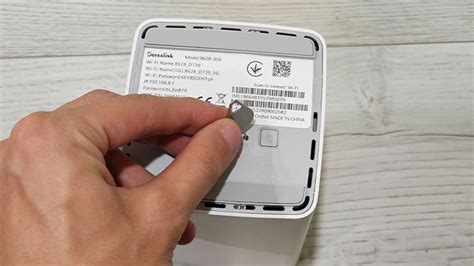
SIM kortelių tipai ir svarba tinkamam dydžiui
Telefonuose ir kituose mobiliuosiuose įrenginiuose paprastai naudojamos trijų tipų SIM kortelės: „Mini-SIM“, „Micro-SIM“ ir „Nano-SIM“. „Huawei“ maršrutizatoriai, kaip ir dauguma šiuolaikinių įrenginių, dažniausiai naudoja „Nano-SIM“ formatą. Svarbiausia užtikrinti, kad SIM kortelės dydis atitiktų maršrutizatoriaus SIM kortelės dėklo dydį. Jei jūsų SIM kortelė netinkamo ilgio ir pločio, jos į kortelės dėklą neįdėsite.
Pavojai naudojant netinkamo dydžio SIM korteles:
- Fiziniai pažeidimai: Pačių iškirptos SIM kortelės gali netilpti į kortelės dėklą ir sukelti kortelės aptikimo problemų arba, dar blogiau, apgadinti patį įrenginį. Jei mėginsite per jėgą kišti iškirptą SIM kortelę arba SIM kortelę su adapteriu, dėl dydžio arba kampų neatitikčių gali būti apgadinti varinis kontaktas arba netgi pats SIM kortelės dėklas.
- Ryšio problemos: Netinkamai įdėta arba per didelė kortelė gali trukdyti tinkamam kontaktui, dėl ko maršrutizatorius negalės aptikti SIM kortelės ir prisijungti prie mobiliojo tinklo. Tai gali pasireikšti kaip nuolatinis ryšio nebuvimas arba nestabilus ryšys.
- Garantijos anuliavimas: Fiziniai pažeidimai, atsiradę dėl netinkamo SIM kortelės naudojimo, gali anuliuoti jūsų įrenginio garantiją.
Rekomendacija: Jei turite senesnio formato SIM kortelę (pvz., „Mini-SIM“ ar „Micro-SIM“) ir jūsų maršrutizatorius reikalauja „Nano-SIM“, rekomenduojame apsilankyti jūsų tinklo operatoriaus klientų aptarnavimo centre. Ten jūsų SIM kortelė bus pakeista standartine „Nano-SIM“ kortele, kuri bus tinkamo dydžio ir formos. Nebandykite patys iškirpti SIM kortelės, nes tai gali sukelti negrįžtamų pažeidimų.
SIM kortelės įdėjimas į „Huawei Zowee H155-382 5G“ maršrutizatorių
Šis modelis yra vienas iš populiarių „Huawei“ maršrutizatorių, skirtų spartaus 5G interneto namuose užtikrinimui. Įdėti SIM kortelę į „Zowee H155-382 5G“ yra itin paprasta, tačiau reikia atlikti kelis žingsnius:
- Paruošimas: Prieš pradedant pajungimą, išpakuokite maršrutizatorių. Jums reikės dviejų pagrindinių dalių: paties maršrutizatoriaus ir maitinimo laido. Taip pat pasiruoškite savo interneto SIM kortelę.
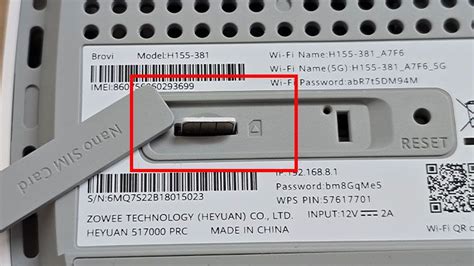
- SIM kortelės išėmimas: Raskite SIM kortelės dėklo angą maršrutizatoriaus šone arba gale. Naudokite komplekte esantį išstūmimo kaištelį (arba sąvaržėlę), kad švelniai paspaustumėte atidarymo skylutę ir išstumtumėte SIM kortelės dėklą.
- SIM kortelės įdėjimas: Atidarykite SIM kortelės dėklą. Įstatykite „Nano-SIM“ kortelę į tam skirtą vietą, atkreipdami dėmesį į kortelės nuosklembą. Dėdami SIM kortelės nuosklembą nustatykite pagal atitinkamą dėklo nuosklembą. Kortelė turi įeiti lengvai, be jėgos. Užtikrinkite, kad SIM kortelė būtų įdėta tinkama kryptimi, auksiniais kontaktais žemyn (arba pagal schemą ant dėklo).
- Dėklo grąžinimas: Uždarykite SIM kortelės dėklą ir atsargiai įstumkite jį atgal į maršrutizatorių, kol jis pilnai užsifiksuos.
SIM kortelės įdėjimas į „Huawei 4G CPE Pro 3“ maršrutizatorių
„Huawei 4G CPE Pro 3“ yra dar vienas populiarus modelis, užtikrinantis greitą 4G+ interneto ryšį. Šio modelio SIM kortelės įdėjimo procesas yra šiek tiek kitoks, bet taip pat nesudėtingas:
- Paruošimas: Išimkite „Huawei 4G CPE Pro 3“ maršrutizatorių ir jo maitinimo laidą iš pakuotės.
- Dangtelio atidarymas: Apverskite įrenginį. Raskite dangtelį su užrašu „Nano SIM Card“. Švelniai jį atidarykite.
- SIM kortelės įdėjimas: Įstatykite „Nano-SIM“ kortelę į maršrutizatoriaus angą tinkama puse, kaip nurodyta ant įrenginio korpuso. Kortelė turi būti įstatyta iki galo ir be jėgos.
- Dangtelio uždarymas: Uždarykite dangtelį.
Bendros rekomendacijos ir patarimai įdedant SIM kortelę
Nepriklausomai nuo konkretaus „Huawei“ maršrutizatoriaus modelio, laikantis šių bendrųjų rekomendacijų, užtikrinsite tinkamą SIM kortelės įdėjimą:
- Naudokite standartinę „Nano-SIM“ kortelę: Nestandartinės kortelės arba kortelės, kurios buvo netinkamai apdorotos (pvz., pačios iškirptos), gali apgadinti kortelės dėklą arba lizdą ir sukelti kortelės aptikimo problemų.
- Tikrinkite kortelės dėklo būklę: Prieš įstatydami SIM kortelę, patikrinkite, ar kortelės dėklas nėra deformuotas. Jei dėklas yra pažeistas, gali kilti problemų tiek su SIM kortelės įdėjimu, tiek su jos aptikimu. Tokiu atveju rekomenduojama kreiptis į įgaliotąjį „Huawei“ klientų aptarnavimo centrą.
- Atkreipkite dėmesį į kryptį: Dėdami SIM kortelę, visada atkreipkite dėmesį į nuosklembą. Ji turi sutapti su atitinkamu maršrutizatoriaus SIM kortelės lizdo grioveliu.
- Nekilnokite SIM kortelės dėklo per jėgą: Jei SIM kortelės dėklas sunkiai išsitraukia ar įsistumia, nebandykite jo jėga. Galbūt jis užstrigo dėl smulkių šiukšlių ar nedidelio defekto.
- Mikrofono skylutės ir SIM dėklo skylutės skirtumas: Būkite atsargūs, kad neišstumimo kaištelio (ar sąvaržėlės) neįkištumėte į mikrofono skylutę, jei ji yra arti SIM kortelės dėklo angos. Nors šios skylutės dažniausiai yra suprojektuotos taip, kad nebūtų lengvai pažeidžiamos, vis tiek verta būti atidžiam.
how to insert sim card in huawei router b535 4g cat7 300mbps LTE with 2 external antennas
Kasdienis naudojimas ir ryšio stiprumo indikacija
Įdėjus SIM kortelę ir sėkmingai paleidus maršrutizatorių, svarbu atkreipti dėmesį į jo indikacines lemputes. Jos suteikia informacijos apie įrenginio veikimo būklę ir interneto ryšio stiprumą.
- „Zowee H155-382 5G“: Mėlynai šviečiančios 5G ir 4G lemputės rodo stiprų interneto ryšį. Jei interneto ryšys yra silpnesnis, rekomenduojama pakeisti maršrutizatoriaus vietą namuose, pavyzdžiui, pastatyti arčiau lango. Jei ryšys tebėra prastas, pabandykite maršrutizatorių pastatyti prie kito lango.
- Ryšio stiprumo spalvos:
- Mėlyna - stiprus ryšys
- Geltona - vidutinis ryšys
- Raudona - silpnas ryšys
- Ryšio stiprumo spalvos:
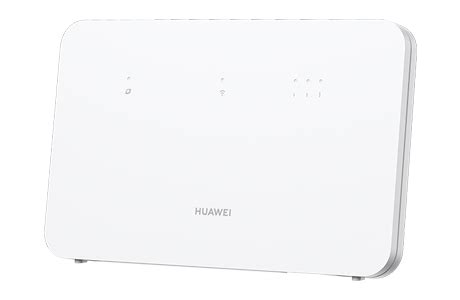
- „Huawei 4G CPE Pro 3“: Jei visos trys maršrutizatoriaus lemputės šviečia žalia spalva, tai reiškia, kad įrenginys veikia tinkamai ir yra prisijungęs prie interneto. Jei viršutinė lemputė šviečia raudona spalva, tai reiškia, kad maršrutizatorius nepagauna interneto ryšio signalo. Tokiu atveju pirmiausia įsitikinkite, kad SIM kortelė tinkamai įdėta ir aktyvi (pvz., apmokėta sąskaita už internetą). Jei tik apatinė lemputė šviečia žalia, tai normalu paleidimo metu, o po maždaug 2 minučių turėtų įsijungti ir kitos lemputės.
Problemų sprendimas ir slaptažodžio atkūrimas
Jei maršrutizatorius neskleidžia interneto, pirmiausia patikrinkite indikacines lemputes. Jei viršutinės dvi lemputės, rodančios 5G ir 4G ryšį, yra raudonos, o apatinė „Status“ lemputė šviečia raudonai arba mirksi, tai gali reikšti problemą su SIM kortele arba prisijungimu prie tinklo. Patikrinkite, ar SIM kortelė teisingai įstatyta ir aktyvi.
Pamiršus „Wi-Fi“ slaptažodį: Pradinis maršrutizatoriaus „Wi-Fi“ slaptažodis visada rasite ant lipduko, esančio maršrutizatoriaus apačioje. Jei slaptažodį pakeitėte ir pamiršote, jums reikės atkurti maršrutizatoriaus gamyklinius parametrus. Tokiu būdu bus atstatytas ir pradinis „Wi-Fi“ slaptažodis. Atkūrimo procesas paprastai atliekamas paspaudus ir palaikius specialų „Reset“ mygtuką maršrutizatoriaus korpuse.
Išsamus vadovas, kaip pradėti naudoti „Huawei 4G CPE Pro 3“
Norint užtikrinti greitą internetą namuose, „Huawei 4G CPE Pro 3“ maršrutizatorius yra puikus pasirinkimas. Štai išsami instrukcija, kaip jį paruošti naudoti:
- Išpakavimas: Pirmiausia „Huawei 4G CPE Pro 3“ ir jo maitinimo laidą išimkite iš pakuotės.
- SIM kortelės įdėjimas: Apverskite įrenginį ir raskite dangtelį su užrašu „Nano SIM Card“. Jį atidarykite ir į maršrutizatoriaus angą tinkamai, t. y. ant įrenginio korpuso nurodyta puse, iki galo, įstatykite „Nano-SIM“ kortelę. Kai tai padarysite, dangtelį uždarykite.
- Maitinimo prijungimas: Dabar vieną įrenginio maitinimo laido galą kiškite į maršrutizatoriaus galinėje dalyje esančią apvalią jungtį. Kitą laido galą įstatykite į namų el. kištukinį lizdą (rozetę).
- Įrenginio įjungimas ir indikatorių tikrinimas: Kantriai palaukite apie 2 minutes, kol įrenginys visiškai įsijungs. Pažiūrėkite, kurios maršrutizatoriaus priekyje esančios lemputės šviečia. Jei visos 3 lemputės šviečia žalia spalva, vadinasi, sėkmingai paruošėte naudoti „Huawei 4G CPE Pro 3“ maršrutizatorių.
Dažniausiai užduodami klausimai apie „Huawei 4G CPE Pro 3“:
- Viršutinė lemputė šviečia raudonai: Tai reiškia, kad maršrutizatorius nepagauna interneto ryšio signalo. Patikrinkite, ar SIM kortelė tinkamai įdėta ir aktyvi, ir ar apmokėta interneto sąskaita.
- Šviečia tik apatinė lemputė žaliai: Tai normalu paleidimo metu. Po maždaug 2 minučių turėtų įsijungti ir kitos lemputės. Jei po to visos 3 šviečia žaliai, viskas atlikta teisingai.
- Telefono mobilusis ryšys veikia greičiau nei maršrutizatoriaus „Wi-Fi“: Tai gali priklausyti nuo maršrutizatoriaus vietos ir prie jo prijungtų įrenginių skaičiaus. Rekomenduojama maršrutizatorių laikyti arčiau lango. Jei tai nepadeda, pabandykite jį pastatyti prie kitų langų. Taip pat atkreipkite dėmesį, kad kuo daugiau įrenginių prisijungę prie „Wi-Fi“ tinklo, tuo mažesnis bus kiekvieno įrenginio interneto greitis.
Išsamus vadovas, kaip pradėti naudoti „Zowee H155-382 5G“ maršrutizatorių
Norint mėgautis spartaus 5G interneto privalumais, „Zowee H155-382 5G“ maršrutizatorius yra puikus sprendimas. Štai žingsnis po žingsnio instrukcija, kaip jį paruošti naudoti:
- Išpakavimas: Pirmiausia išpakuokite maršrutizatorių. Jums reikės dviejų jo pagrindinių dalių: paties maršrutizatoriaus bei maitinimo laido.
- SIM kortelės įdėjimas: Prieš pradedant maršrutizatoriaus pajungimą, reikia įstatyti savo interneto SIM kortelę. Pirma atidarykite SIM kortelės dėklo dangtelį (dažniausiai randamas maršrutizatoriaus šone arba gale). Įstatykite „Nano-SIM“ kortelę ta puse, kaip parodyta maršrutizatoriaus apačioje arba ant dėklo. Užtikrinkite, kad kortelė būtų įdėta teisingai, atkreipdami dėmesį į jos nuosklembą. Uždarykite dangtelį.
- Maitinimo prijungimas: Tada įstatykite elektros maitinimo laidą į „POWER“ jungtį maršrutizatoriaus gale, o jo kitą galą - į kištukinį lizdą (rozetę).
- Įrenginio įjungimas ir indikatorių tikrinimas: Įjungus maršrutizatoriaus maitinimą, palaukite kelias minutes. Jei viskas veikia tinkamai, turėtumėte pamatyti mėlynos spalvos šviesas žibančias visose trijose maršrutizatoriaus lemputėse (indikatoriai, rodantys 5G, 4G ir tinklo būseną).
Kaip nustatyti ryšio stiprumą „Zowee H155-382 5G“:
Šis maršrutizatorius parodo perduodamo ryšio stiprumą pagal lempučių spalvą. Tiek 5G, tiek 4G ryšį indikuojančios lemputės turi 3 spalvas:
- Mėlyna - stiprus ryšys
- Geltona - vidutinis ryšys
- Raudona - silpnas ryšys
Jei maršrutizatoriaus 5G arba 4G lemputės šviečia raudona spalva, tuomet reikėtų maršrutizatorių perkelti į kitą vietą. Rekomenduojama maršrutizatorių pastatyti arčiau lango. Jei prie vieno namų lango ryšys tebėra toks pat prastas, pabandykite maršrutizatorių pastatyti prie kito lango.
Ką daryti, jei „Zowee H155-382 5G“ maršrutizatorius neskleidžia interneto?
Pirmiausia reikėtų atkreipti dėmesį į maršrutizatoriaus lemputes. Viršutinės dvi lemputės, rodančios 5G ir 4G ryšį, neturėtų būti raudonos. O apatinė, būseną rodanti „Status“ lemputė, turėtų šviesti mėlynai. Jei ji mirksi, reiškia, kad maršrutizatorius vis dar bando jungtis prie interneto. Jei ir apatinė lemputė šviečia raudonai, patikrinkite, ar teisingai yra įstatyta SIM kortelė bei ar ji aktyvi.
Mobilūs ir 4G/5G modemo sprendimai
Be stacionarių maršrutizatorių, „Huawei“ siūlo ir įvairius mobiliuosius Wi-Fi maršrutizatorius bei 4G/5G modemus, kurie suteikia lankstumo naudojantis internetu. Pavyzdžiai apima:
- Huawei Mobile WiFi Pro 2 (E5885Ls-93a): Tai mobilus 4G Wi-Fi maršrutizatorius, tinkantis kelionėms ar darbui biure.
- Huawei B525s-23a: 4G+ LTE modemas, tinkantis visų operatorių SIM kortelėms, skirtas greitam ir stabiliam interneto ryšiui namuose ar biure.
- Huawei B535: Kitas 4G+ modemas, dažnai siūlomas su akcijomis, tokiomis kaip neribotas internetas.
- Huawei E5770s LTE Mobile WiFi Pro: Nešiojamas 4G LTE maršrutizatorius, užtikrinantis mobilumą.
- Huawei E5577s-321: Baltas WiFi modemas su talpia 3000mAh baterija, tinkantis visų tinklų kortelėms.
Šie įrenginiai veikia panašiu principu, reikalaujant tinkamai įdėtos SIM kortelės, kad galėtų užmegzti ryšį su mobiliuoju tinklu ir platinti Wi-Fi signalą.
Išvados
Tinkamas SIM kortelės įdėjimas į „Huawei“ maršrutizatorių yra paprastas, bet kritiškai svarbus žingsnis, užtikrinantis sklandų interneto ryšį. Visada naudokite tinkamo dydžio kortelę, atkreipkite dėmesį į jos orientaciją ir nesinaudokite jėga. Kilus abejonėms ar problemoms, kreipkitės į tinklo operatorių arba įgaliotąjį „Huawei“ klientų aptarnavimo centrą. Teisingai paruoštas maršrutizatorius leis jums mėgautis greitu ir patikimu internetu namuose.