Šiuolaikiniame pasaulyje belaidis internetas, sutrumpintai vadinamas Wi-Fi, tapo gyvybiškai svarbus. Tai vienas greičiausių ir patogiausių būdų prijungti savo įrenginį prie globalaus duomenų, turinio ir bendravimo tinklo. Nors daugelis kasdien naudojasi Wi-Fi technologija, ne visi iki galo supranta, kaip ji veikia, ir kaip efektyviai sujungti kelis įrenginius, pavyzdžiui, du kompiuterius, belaidžiu ryšiu. Šiame straipsnyje gilinsimės į Wi-Fi veikimo principus, pateiksime išsamias instrukcijas, kaip sujungti du kompiuterius, ir aptarsime dažniausiai kylančias problemas bei jų sprendimus.
Supratimas, kas yra Wi-Fi ir kaip jis veikia
Wi-Fi yra trumpinys nuo „Wireless Fidelity”, tai radijo signalo perdavimas, skirtas komunikacijai tarp įrenginių be fizinio ryšio. Wi-Fi veikia pagal tam tikrą standartą, žinomą kaip IEEE 802.11. Šis standartas nustato, kaip įrenginiai ryšio kanale dalijasi informacija. Wi-Fi signalo perdavimas prasideda nuo antenos, esančios maršrutizatoriuje. Bevielis maršrutizatorius perduoda informaciją į radijo signalą, kurį gali gauti ir suprasti bevielis adapteris stacionariame kompiuteryje.
Prijungimas prie Wi-Fi yra patikimas būdas prisijungti prie interneto be jokių laidų. Prijungus stacionarų kompiuterį prie Wi-Fi, galima naršyti internete, atsisiųsti failus, atlikti pašto siuntinio perdavimą ir pan.
Norint prijungti kompiuterį prie Wi-Fi, reikia įsitikinti, kad jūsų stacionariame kompiuteryje yra įdiegtas bevielis adapteris. Be to, maršrutizatorius turi būti veikimo būsenoje ir turi būti prieinamas Wi-Fi tinklas. Pirmą kartą prisijungiant prie tinklo, gali tekti įvesti slaptažodį.
Žinoma, Wi-Fi technologija nėra nepriekaištinga. Gali kilti problemų dėl signalo trūkumo ar trikdžių, taip pat kyla saugumo klausimų. Visgi, ši technologija yra ypač svarbi mūsų kasdieniame gyvenime ir darbe, leidžianti prisijungti prie interneto be jokių laidų.
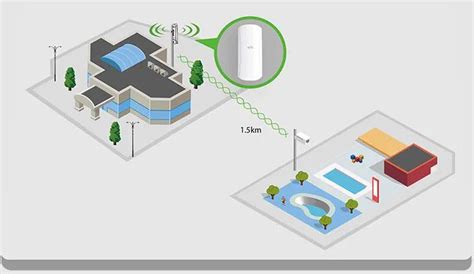
Kaip prijungti stacionarų kompiuterį prie Wi-Fi?
Pirmiausia, reikia pasirūpinti, ar jūsų stacionarus kompiuteris gali priimti belaidį signalą. Dauguma naujųjų modelių turi įmontuotą WiFi adapterį, tačiau senesni modeliai gali to neturėti. Jei neturite, galite įsigyti išorinį WiFi adapterį.
WiFi adapterio įdiegimas:
- Įdiekite ir paleiskite WiFi adapterį pagal pakuotėje pateiktas instrukcijas. Dauguma iš jų tiesiog jungiasi prie USB prievado ir automatiškai įdiegia būtinas programas.
Ryšio nustatymas:
- Kompiuteryje eikite į ‘Nustatymus’, tada pasirinkite ‘Tinklas ir internetas’.
- Čia turėtumėte matyti ‘WiFi’ pasirinkimą. Įjunkite WiFi režimą ir kompiuteris ims ieškoti galimų tinklų.
Tinklo prisijungimas:
- Pasirinkite norimą WiFi tinklą ir spustelėkite ‘Prijungti’.
- Čia turėsite įvesti tinklo slaptažodį (jei jis yra) ir paspausti ‘Prijungti’.
Patvirtinimas:
- Gavus pranešimą, kad prisijungimas pavyko, įsitikinkite, kad internetas veikia teisingai, atidarę naršyklę ir atsidarę bet kokį tinklalapį.
Šie žingsniai leis lengvai prijungti jūsų stacionarų kompiuterį prie WiFi. Tačiau, jei susiduriate su kokia nors problema, galite naudotis įvairiomis nuotolinio pagalbos paslaugomis arba kreiptis į savo interneto tiekėją.
Kaip sujungti du kompiuterius per Wi-Fi?
Situacija: turite du kompiuterius: vieną stacionarų, kitą - nešiojamąjį. Namie pajungtas internetas. Yra pajungtas belaidis maršrutizatorius (routeris). Nešiojamas kompiuteris internetą gaudo puikiai. Tikslas: sujungti šiuos du kompiuterius vienas su kitu, kad galėtumėte perkelti duomenis iš vieno į kitą.
Norint sujungti du kompiuterius per Wi-Fi, svarbiausia užtikrinti, kad abu įrenginiai būtų prijungti prie to paties belaidžio tinklo. Tai paprastai pasiekiama per belaidį maršrutizatorių.
Pagrindiniai žingsniai:
Įsitikinkite, kad abu kompiuteriai yra prijungti prie to paties Wi-Fi tinklo:
- Patikrinkite, ar abiejuose kompiuteriuose veikia Wi-Fi adapteriai.
- Kiekviename kompiuteryje prisijunkite prie to paties belaidžio tinklo, naudodami tą patį tinklo pavadinimą (SSID) ir slaptažodį.
Tinklo nustatymai:
- Windows operacinėse sistemose:
- Windows 7 ir naujesnėse versijose: Naudokite „HomeGroup“ funkciją (jei ji dar pasiekiama ir palaikoma) arba sukurkite bendrinamus aplankus.
- Norint sukurti bendrinamus aplankus, dešiniuoju pelės klavišu spustelėkite aplanką, kurį norite bendrinti, pasirinkite „Properties“ (Savybės), tada eikite į skirtuką „Sharing“ (Bendrinimas) ir pasirinkite „Share…“ (Bendrinti…). Nustatykite, kas gali prieiti prie šio aplanko.
- Svarbu užtikrinti, kad tinklo tipas būtų nustatytas kaip „Home network“ (Naminis tinklas) arba „Private network“ (Privatus tinklas), o ne „Public network“ (Viešas tinklas). Tai leidžia įrenginiams matyti vienas kitą.
- Windows XP: Naudokite „Set up a small home network“ vedlį. Eikite į „My Network Places“ (Mano tinklo vietos) ir paleiskite vedlį. Sekite instrukcijas, kad nustatytumėte tinklo pavadinimą, bendrintumėte failus ir spausdintuvus.
- Windows 7 ir naujesnėse versijose: Naudokite „HomeGroup“ funkciją (jei ji dar pasiekiama ir palaikoma) arba sukurkite bendrinamus aplankus.
- Užtikrinkite, kad abu kompiuteriai turėtų unikalius kompiuterių pavadinimus: Tai padeda tinklui juos atpažinti.
- Windows operacinėse sistemose:
Firewall (užkarda) nustatymai:
- Kartais ugniasienė gali blokuoti ryšį tarp kompiuterių. Turėsite įsitikinti, kad jūsų ugniasienė leidžia bendrinti failus ir aplankus tarp kompiuterių tame pačiame tinkle.
- Jei naudojate trečiosios šalies antivirusinę programinę įrangą su integruota ugniasiene (pvz., AVG Internet Security), gali tekti laikinai išjungti jos ugniasienę, kad patikrintumėte, ar tai yra problema. Jei išjungus ugniasienę ryšys atsiras, reikės tinkamai sukonfigūruoti ugniasienės nustatymus, kad leistumėte bendrinimą.
Bendrinamų aplankų prieiga:
- Kai abu kompiuteriai mato vienas kitą tinkle, galite prieiti prie bendrinamų aplankų.
- Viename kompiuteryje atidarykite „File Explorer“ (Failų naršyklę) ir paieškokite kito kompiuterio tinklo vietose. Jūs turėtumėte matyti bendrinamus aplankus.
- Jei prisijungiant prašoma slaptažodžio, įveskite vartotojo vardą ir slaptažodį iš to kompiuterio, kurio bendrinamus aplankus bandote pasiekti. Kartais, ypač su skirtingomis Windows versijomis, gali tekti išjungti „Password protected sharing“ (Bendrinimas su slaptažodžiu) nustatymą viename iš kompiuterių (paprastai pasiekiama per „Network and Sharing Center“ -> „Advanced sharing settings“).
Kaip spręsti problemas prijungiant kompiuterį prie Wi-Fi?
Ne visada viskas vyksta sklandžiai su Wi-Fi, ypač jei bandoma prijungti stacionarų kompiuterį be jokio belaidžio ryšio palaikymo. Štai keletas patarimų, kaip spręsti labiausiai paplitusias problemas.
- Patikrinkite, ar kompiuteris palaiko Wi-Fi: Stacionarių kompiuterių atveju tai nėra savaime suprantamas dalykas. Wi-Fi palaikymui gali prireikti specialaus adapterio, kurį galima įdėti į PCI arba USB prievadą. Jei adapteris yra, bet Wi-Fi nerandama, patikrinkite, ar jis tinkamai įdiegtas ir ar jo tvarkyklės (drivers) yra aktualios.
- Patikrinkite, ar kompiuteris mato Wi-Fi tinklą: Būtina užtikrinti, kad Wi-Fi maršrutizatorius veiktų normaliai ir būtų matomas. Atitinkamai, patikrinkite, ar į Wi-Fi tinklą neįjungtos jokios saugos funkcijos, kurios gali trukdyti prisijungti. Taip pat įsitikinkite, kad kompiuteris yra tinkamame Wi-Fi signalo diapazone.
- Sistemos diagnostika: Jei kompiuteris gali prisijungti prie Wi-Fi, bet yra problemų su interneto ryšiu, būtina atlikti sistemos diagnostiką. Daugumos operacinių sistemų nustatymuose yra integruota ryšio sutrikimų nustatymo funkcija, kuri gali padėti nustatyti ir išspręsti problemas.
- Maršrutizatoriaus nustatymai: Kartais Wi-Fi gali būti išjungtas maršrutizatoriaus nustatymuose. Reikia prisijungti prie maršrutizatoriaus administracinės sąsajos ir aktyvuoti Wi-Fi, taip pat nustatyti slaptažodžius.
- Saugumo nustatymai: Jei bandote sujungti du kompiuterius, kad galėtumėte dalintis duomenimis, ir susiduriate su sunkumais, problema gali būti saugumo nustatymuose, pvz., ugniasienėje ar bendrinimo nustatymuose. Kaip minėta anksčiau, AVG Internet Security ar panašių programų ugniasienės gali blokuoti ryšį. Taip pat svarbu suprasti, kad skirtingos Windows versijos gali turėti skirtingus reikalavimus bendrinimui, pavyzdžiui, Win 7 kompiuteryje gali tekti panaikinti prisijungimo slaptažodžio reikalavimą „Home group“ bendrinimo nustatymuose.
- Belaidžio tinklo adapterio tvarkyklės: Įsitikinkite, kad jūsų belaidžio tinklo adapterio tvarkyklės yra naujausios. Senos ar netinkamos tvarkyklės gali sukelti ryšio problemas. Jas galima atsisiųsti iš adapterio gamintojo svetainės.
- Atstatymas į gamyklinius nustatymus: Jei visos kitos priemonės nepadeda, galite pabandyti atstatyti maršrutizatorių į gamyklinius nustatymus. Tai daroma paspaudus ir palaikius specialų mygtuką (dažnai mažą skylutę gale) kelias sekundes. Po to reikės iš naujo sukonfigūruoti maršrutizatorių.
Jei vis dar kyla problemų, verta kreiptis į interneto paslaugų teikėją arba profesionalų kompiuterių taisymo tarnybą. Tai gali pareikalauti šiek tiek laiko ir pastangų, bet galų gale jūs turite reikalauti patikimo ryšio.
Bevielio tinklo saugumas: Svarbiausi aspektai
Sauga svarbu visada, tačiau naudojant bevielį tinklą ji dar svarbesnė, nes jūsų tinklo signalas gali būti transliuojamas už jūsų namų ribų.
- Keiskite numatytuosius slaptažodžius: Dauguma maršrutizatorių gamintojų turi numatytąjį maršrutizatoriaus vartotojo vardą ir slaptažodį bei numatytąjį tinklo pavadinimą (SSID). Kitas asmuo gali naudoti šią informaciją norėdamas pasiekti jūsų maršrutizatorių jums to nežinant. Norėdami to išvengti, pakeiskite numatytąjį maršrutizatoriaus vartotojo vardą ir slaptažodį.
- Nustatykite tinklo saugos kodą (slaptažodį): Belaidžiai tinklai turi tinklo saugos kodą, kad jie būtų apsaugoti nuo neteisėtos prieigos. Rekomenduojame naudoti Wi-Fi „Protected Access 3“ (WPA3) saugą, jei jūsų maršrutizatorius ir kompiuteris jį palaiko. Jei ne, naudokite WPA2. Išsamesnės informacijos žr.
- Naudokite užkardą: Užkarda yra aparatūra arba programinė įranga, kuri gali padėti apsaugoti jūsų kompiuterį nuo neįgaliotų vartotojų arba kenkėjiškos programinės įrangos. Užkardos paleidimas kiekviename tinklo kompiuteryje gali padėti kontroliuoti kenkėjiškos programinės įrangos plitimą jūsų tinkle ir padėti apsaugoti kompiuterius, kai bandote pasiekti internetą.
- Atnaujinkite programinę įrangą: Reguliariai atnaujinkite savo maršrutizatoriaus programinę įrangą (firmware) ir operacinės sistemos bei antivirusinės programinės įrangos tvarkykles. Gamintojai dažnai išleidžia atnaujinimus, kurie taiso saugumo spragas.
Papildomi patarimai ir įranga
- WiFi adapterių tipai: Norint prijungti stacionarų kompiuterį prie Wi-Fi, gali prireikti specialaus adapterio. Dažniausiai naudojami USB Wi-Fi adapteriai, kurie yra lengvai instaliuojami ir paprastai nereikalauja papildomų tvarkyklių. Taip pat yra PCI Wi-Fi adapteriai, kurie montuojami tiesiai į kompiuterio motininę plokštę.
- WiFi signalo stiprinimas: Jei namuose Wi-Fi signalas yra silpnas tam tikrose vietose, galima naudoti signalo stiprintuvus (range extenders) arba naujesnius maršrutizatorius su geresne aprėptimi.
- Dviem maršrutizatoriams sujungti: Norint sujungti du maršrutizatorius į vieną tinklą, reikia tinkamai sukonfigūruoti abiejų nustatymus. Paprastai viename maršrutizatoriuje DHCP lieka įjungtas, o kitame išjungiamas. Antrasis maršrutizatorius prijungiamas prie pirmojo LAN prievado, o ne WAN, kad veiktų kaip papildomas Wi-Fi taškas ir tinklo plėtinys.
Connect the cable from the range extender to the main router
Wi-Fi standartai ir greitis
- IEEE 802.11 standartai: Yra įvairių Wi-Fi standartų, kurie skiriasi greičiu ir veikimo dažniu.
- 802.11b/g: Veikia 2.4 GHz dažnio juostoje, maksimalus greitis iki 54 Mbps.
- 802.11n: Veikia 2.4 GHz ir 5 GHz dažnių juostose, didesnis greitis ir geresnis diapazonas.
- 802.11ac/ax (Wi-Fi 5/6): Naujausi standartai, veikiantys 5 GHz dažnio juostoje, siūlantys žymiai didesnį greitį ir efektyvumą, ypač didelio prietaisų skaičiaus aplinkoje.
Renkantis maršrutizatorių, svarbu atsižvelgti į jūsų interneto planą ir kiek prietaisų bus prijungta. Jei internetas yra 24 Mbps, 54 Mbps maršrutizatoriaus paprastai pakaks. Tačiau, jei norite užtikrinti optimalų greitį ir stabilumą, ypač naudojant kelis prietaisus vienu metu, rekomenduojama rinktis naujesnius standartus palaikančius maršrutizatorius.