Gyvenimas be piniginės - artima ateitis. Šiandieninės skaitmeninės technologijos leidžia mums mokėjimo korteles išsaugoti savo išmaniuosiuose įrenginiuose. Tad norint atsiskaityti už pirkinius ir pamiršus namuose piniginę, užteks kartu su savimi turėti išmanųjį telefoną ar laikrodį. Kaip telefone su „Android“ operacine sistema ar išmaniajame laikrodyje su „Wear OS“ operacine sistema pradėti naudotis išmaniųjų atsiskaitymų paslauga „Google Pay“, pasakoja „Bitės Profai“. Ši paslauga, dar kitaip vadinama „Google Wallet“, leidžia atlikti bekontakčius mokėjimus, nereikalaujant fizinės kortelės ar grynųjų pinigų.
Kas yra „Google Pay“ ir kam jis skirtas?
„Google Pay“ tai „Google“ mokėjimo sistema, sukurta taip, kad galėtumėte mokėti mobiliuoju fizinėse parduotuvėse, programėlėse ir interneto svetainėse, nereikia nešiotis fizinės kortelės. Šiuo metu kortelių ir leidimų valdymas atliekamas per programėlę „Google Piniginė“ („Google Wallet“), kurioje galite pridėti debeto arba kredito korteles, viešojo transporto korteles, lėktuvo bilietus, bilietus ir kitus skaitmeninius elementus. Mokėti su „Google Pay“ galite bet kur, kur matote bekontakčio mokėjimo simbolį arba „Google Pay“ simbolį. Šie simboliai dažniausiai rodomi mokėjimo terminalo ekrane arba prie kasos aparato.
Elektroniniai mokėjimai populiarėja. Jums nebereikia su savimi nešiotis piniginės, grynųjų pinigų ar kortelių. Jūsų mobilusis telefonas ar net išmanusis laikrodis gali tapti saugiu jūsų mokėjimo įrankiu. Daugelis gamintojų kuria savo sprendimus, pavyzdžiui, Apple Pay, Garmin Pay ir kt. Žinoma, „Google“ paslaugos yra skirtos „Android“ įrenginiams.
Prieš išsamiai paaiškindami konkretų „Google Pay“ naudojimą ir kaip atlikti mokėjimą, turime jus informuoti apie bankų, kurių kortelės suderinamos su šia „Google“ mokėjimo sistema, sąrašą. Laikui bėgui, daugiau bankų ir kortelių išdavėjų skirtingose šalyse buvo pridėta, todėl visada patartina pasitikrinti atnaujintą sąrašą. Ar jūsų „Google Pay“ paskyra tinkama konkrečiai paslaugai arba ar jūs atitinkate reikalavimus, galite sužinoti pačioje „Google Piniginės“ programėlėje arba oficialiame „Google“ pagalbos puslapyje, skirtame jūsų regionui. Turėkite omenyje, kad daugeliu atvejų galite susieti savo kortelę tiesiogiai iš savo banko programėlės, pasirinkdami parinktį „pridėti prie „Google Pay““ arba panašią.
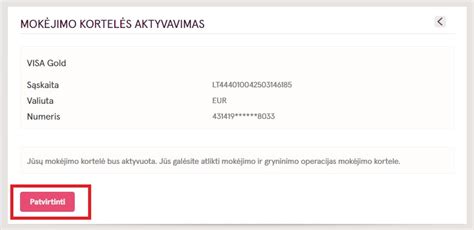
Reikalavimai „Google Pay“ naudojimui
Kad galėtumėte naudotis „Google Pay“, jums reikės telefono su „Android“ operacine sistema arba išmaniojo laikrodžio su „Wear OS“ operacine sistema, banko išduotos bekontaktės mokėjimo kortelės su įjungta bekontakčių atsiskaitymų bei saugaus pirkimo internetu funkcija. Taip pat reikalingas prieiga prie interneto banko arba išmaniosios programėlės. Būtina, kad jūsų išmaniajame telefone ar laikrodyje būtų įjungta NFC funkcija. „Google Pay“ veikia tik „Android“ įrenginiuose su 5.0 ar naujesnės versijos „Android“ operacine sistema.
Be to, telefone ir laikrodyje turi būti nustatytas ekrano užraktas - taip pametus įrenginį, niekas negalės pasinaudoti jūsų mokėjimo kortele. Telefono ar išmaniojo laikrodžio gamintojai ir bankai nuolat atnaujina suderinamumo sąrašus, todėl visada verta pasitikrinti naujausią informaciją.
Prieš mokėdami įprastai įstaigose, kurios priima šį mokėjimo būdą, turite įsitikinti, kad atitinkate tam tikrus reikalavimus. Rekomenduojama turėti interneto ryšį (mobilieji duomenys arba „Wi-Fi“) norint pridėti korteles, gauti banko patvirtinimus ir tinkamai sinchronizuoti piniginę. Nors pats mokėjimas daugeliu atvejų gali veikti neprisijungus prie interneto, ilgalaikis ryšio nebuvimas gali priversti „Google“ laikinai pašalinti kortelę dėl priežasčių, susijusių su saugumu.
Kaip pradėti naudotis „Google Pay“ telefone?
Norėdami naudotis bekontakčiais mokėjimais telefone su „Android“ operacine sistema, pirmiausia parsisiųskite programėlę „Google Piniginė“. Tą galite padaryti spustelėję specialią nuorodą arba atvėrę „Google Play“ programėlių parduotuvę ir paieškoję įvedę „Google Piniginė“.
- Įdiekite „Google Piniginė“ programėlę: Spustelėkite „Įdiegti“ ir kai programėlė bus įdiegta, pasirinkite „Atidaryti“.
- Pasirinkite „Google“ paskyrą: Pasirinkite „Google“ paskyrą, kurią naudosite, ir spauskite „Pradėti“.
- Suteikite leidimus: Suteikite visus programėlės prašomus leidimus.
- Pridėkite mokėjimo kortelę: Pasirinkite „Pridėkite mokėjimo kortelę“, po to - „Nauja kredito arba debeto kortelė“. Kai kurios bankų programėlės, tokios kaip „SEB“, „Swedbank“ ar „Revolut“, pačios pasiūlo pridėti debeto ar kredito kortelę prie mokėjimo sistemos. Tokiu atveju „Google Pay“ programėlėje turėsite įvesti ranka mažiau duomenų.
- Įveskite kortelės duomenis: Įveskite ant mokėjimo kortelės esantį numerį, kortelės galiojimo datą, CVC saugumo kodą. Tuomet nurodykite savo vardą ir pavardę, adresą, telefono numerį ir spustelėkite „Daugiau“, o po to - „Išsaugoti“.
- Perskaitykite ir sutikite su sąlygomis: Spustelėdami „Daugiau“ perskaitykite išdavėjo sąlygas ir pasirinkite „Sutikti ir tęsti“.
- Patvirtinkite supratimą: Kitame žingsnyje spustelėję „Supratau“, patvirtinkite, kad susipažinote su tuo, kad perkant brangesnius įrenginius, gali reikėti įvesti telefono ekrano užraktą.
- Pasirinkite tapatybės patvirtinimo būdą: Pasirinkite savo tapatybės patvirtinimo būdą ir spauskite „Tęsti“. Tą padarę suteiksite programėlei „Google Piniginė“ leidimą naudoti jūsų mokėjimo kortelės duomenis. Patvirtinimo būdas priklauso nuo banko, kurio paslaugomis naudojatės. Įprastai tai SMS žinute gaunamas patvirtinimo kodas ar patvirtinimas mokėjimo kortelę išdavusio banko programėlėje.
- Įveskite patvirtinimo kodą: Pavyzdyje nurodytu atveju pasirinktas patvirtinimo būdas SMS žinute. Tad sulaukę patvirtinimo kodo, įveskite jį programėlėje ir spustelėkite „Pateikti“.
- Kortelė pridėta: Sėkmingai atlikę šį žingsnį, programėlėje iškart matysite, kad jūsų mokėjimo kortelė pridėta.
Kaip pridėti debeto kortelę prie „Google Pay“
Kaip aktyvuoti NFC funkciją?
Prieš atliekant bekontaktį mokėjimą su „Google Pay“, svarbu patikrinti, ar telefone įjungta NFC funkcija. Be to, jei bekontakčiams atsiskaitymams naudojate kitą programėlę, įsitikinkite, kad atsiskaitymo būdas „Google Pay“ nustatytas kaip pagrindinis.
- Atidarykite greitus nustatymus: Braukite per ekraną iš viršaus į apačią du kartus.
- Raskite NFC funkciją: Greitų nustatymų lange suraskite NFC funkciją.
- Įjunkite NFC: Spustelėkite NFC funkciją ir ją palaikykite. Atsivėrusiame lange įjunkite NFC funkciją (jei ji dar nėra įjungta).
- Nustatykite „Google Pay“ kaip pagrindinį mokėjimo būdą: Tada spustelkite „Bekontakčiai mokėjimai“ ir atsivėrusiame lange nustatykite „Google Pay“ kaip pagrindinį ir numatytąjį mokėjimo būdą.
Štai ir viskas. Nuo šiol atsiskaityti už savo pirkinius parduotuvėje ar maistą restorane galėsite lengviau. Jums tereikės atrakinti telefoną ir pridėti jį prie bekontakčio kortelių skaitytuvo. Tiesa, prieš kiekvieną mokėjimą nepamirškite įsitikinti, kad telefone įjungta minėta NFC funkcija.
Kaip pradėti naudotis „Google Pay“ išmaniajame laikrodyje?
Užbaigę „Google Pay“ programėlės diegimą telefone, laikrodyje perbraukite aukštyn nuo ekrano apačios ir atsivėrusiame programėlių sąraše pasirinkite „Google Play“ parduotuvės ikoną.
- Atidarykite „Google Play“ parduotuvę laikrodyje: Spustelėkite „Programos jūsų telefone“ (angl. Apps on your phone).
- Įdiekite „Google Piniginę“: Iš sąrašo pasirinkite „Google Piniginė“, spustelėkite „Įdiegti“ (angl. Install) ir kai programėlė bus įdiegta, spustelėkite „Atidaryti“ (angl. Open).
- Palaukite sinchronizavimo: Luktelkite, kol laikrodį pasieks pridėtų mokėjimo kortelių informacija. Ekrane pasirodžius užrašui „Patikrinkite telefoną“, telefone pasirinkite, kurią iš pridėtų kortelių naudosite laikrodyje, ir spustelėkite „Tęsti“.
- Sukurkite ekrano užraktą: Norėdami naudotis „Google Pay“ išmaniajame laikrodyje, turėsite sukurti ekrano užraktą, kad pametus įrenginį, niekas negalėtų pasinaudoti jūsų mokėjimo kortele. Tam braukite laikrodyje žemyn nuo ekrano viršaus, spustelėkite varnelę ir pasirinkite užrakto tipą: šabloną ar PIN kodą.
- Patvirtinkite užraktą: Pasirinkę vieną iš užrakto tipų, įveskite jį ir dar kartą patvirtinkite pakartodami.
- Aktyvuokite NFC: Norėdami laikrodžiu atlikti bekontakčius mokėjimus, aktyvuokite NFC funkciją. Tą jums bus pasiūlyta padaryti iškart po to, kai sėkmingai jame pridėsite savo mokėjimo kortelę.
- Įjunkite NFC: Spustelėkite ekrane matomą varnelę ir kitame lange įjunkite NFC.
Štai ir viskas. Nuo šiol atsiskaityti už savo pirkinius parduotuvėje ar maistą restorane galėsite lengviau. Jums tereikės atrakinti ir pridėti laikrodį prie bekontakčio kortelių skaitytuvo. Tiesa, prieš kiekvieną mokėjimą nepamirškite įsitikinti, kad laikrodyje įjungta minėta NFC funkcija.
Kaip atsiskaityti naudojant „Google Pay“?
Pats mokėjimas yra labai paprastas. Jums tereikia atrakinti telefoną (mažesniems mokėjimams to net nereikia daryti). „Google Pay“ programėlės atidaryti nereikia. Tada tiesiog kelias sekundes palaikykite telefono nugarėlę prie mokėjimo skaitytuvo. Kai mokėjimas bus atliktas sėkmingai, pasirodys mėlynas varnelė. Kai kurios parduotuvės naudoja senesnę programinę įrangą, kuriai gali prireikti PIN kodo arba parašo. Bus parodytos visos el. Jums reikės patvirtinti savo tapatybę atrakindami „Android“ ekraną.
Jei esate prašomi patvirtinti mokėjimo metodą, pasirinkite parinktį iš sąrašo. Kad galėtumėte mokėti, turėsite patvirtinti savo tapatybę atrakindami „Android“ ekraną. Jei mokėjimas nepavyksta, ieškokite NFC ženklo ant terminalo arba paprašykite kasininko, kad padėtų. Pabandykite naudoti kitą mokėjimo metodą. Jei esate raginami įvesti PIN kodą, tai reiškia, kad bandėte patvirtinti pirkinį nepalaikomu metodu. Kad išvengtumėte šios problemos, naudokite palaikomą „Android“ ekrano užrakto metodą. Be to, prieš pirkdami galite atidaryti programą „Google Wallet“.
Jei norite iš naujo nustatyti operaciją naudodami savitarnos terminalą, pabandykite paspausti „X“. Kitu atveju paprašykite kasininko pagalbos. Įsitikinkite, kad telefonas atrakintas, o tada bandykite mokėti dar kartą. Taip pat galite atidaryti programą „Google Wallet“ prieš pirkdami.

Saugumas ir privatumo užtikrinimas
Viena iš pagrindinių „Google Pay“ savybių yra ta, kad mokėjimo metu sistema nesiunčia pardavėjui jūsų tikrųjų kortelės duomenų. Vietoj to, ji sukuria unikalų virtualų kortelės numerį (tokenizavimas), kuris yra saugus ir neatskleidžia jūsų tikrosios kortelės informacijos. Tai daro „Google Pay“ labai saugiu mokėjimo būdu.
Jei pakeitėte telefoną, įsitikinkite, kad jis atitinka saugos standartus. Telefonai, kuriuose įgalinta prieiga prie šakninio katalogo, veikia su pritaikyta pastoviąja atmintimi arba kurių gamyklinė programinė įranga buvo pakeista, gali kelti riziką. Jei telefonas neatitinka saugumo reikalavimų, negalėsite atlikti bekontakčių mokėjimų.
Dažniausiai pasitaikančios problemos ir jų sprendimai
- Mokėjimas nepavyksta: Įsitikinkite, kad NFC funkcija įjungta ir „Google Pay“ nustatyta kaip numatytoji mokėjimo programėlė. Pabandykite telefoną laikyti arčiau mokėjimo terminalo arba kitu kampu. Jei problema išlieka, susisiekite su savo banku, gali būti, kad kilo su kortele susijusi problema ir todėl bankas atmetė operaciją.
- Terminalas prašo įdėti kortelę arba perbraukti: Tai gali reikšti, kad terminalas nepalaiko bekontakčių mokėjimų arba yra senesnės kartos. Pabandykite dar kartą arba paprašykite kasininko pagalbos.
- Negalite pridėti kortelės: Patikrinkite, ar jūsų bankas palaiko „Google Pay“ ir ar jūsų kortelė yra tinkama. Taip pat įsitikinkite, kad jūsų banko programėlėje yra nurodytas teisingas telefono numeris ir el. pašto adresas.
- Negalite atidaryti programos pagrindinio ekrano: Jei nepavyksta atidaryti programos pagrindinio ekrano, gali būti, kad vis tiek pavyks sumokėti bekontakčiu būdu numatytąja kortele. Jei vis tiek kyla problemų ar turite klausimų, galite pasitarti su bendruomenės nariais arba kreiptis į „Google“ palaikymo tarnybą.
„Google Pay“ pasaulyje ir Lietuvoje
„Google Pay“ galima rasti augančiame šalių sąraše visame pasaulyje. Kiekvienoje šalyje bankų ir kortelių prieinamumas gali skirtis. Pavyzdžiui, Peru galite susieti korteles iš tokių bankų kaip „Interbank“, BCP, BBVA, „Scotiabank“ ir kitų vietinių išdavėjų, o Ispanijoje populiarūs tokie bankai kaip BBVA, „Openbank“, N26 ir įvairūs neobankai bei finansinių technologijų įmonės. Bet kokiu atveju, tendencija aiški: mobiliuosius mokėjimus „Google Pay“ plečiasi į daugiau regionų, daugiau bankų ir daugiau fizinių bei internetinių parduotuvių.
Dar visai neseniai „Google Pay“ oficialiai pradėjo veikti ir Lietuvoje. Nors kai kuriose šalyse „Google Pay“ programėlės iš „Play Store“ parsisiųsti negalima, kol šalis netampa oficialiai palaikoma „Google Pay“, Lietuvoje situacija pasikeitė. Paysera mobiliosios programėlės naudotojai kortelę prie „Google Pay“ gali pridėti tiesiai iš „Paysera“ programėlės.
Parduotuvės, pavyzdžiui, El Corte Inglés, Lidl, Pull and Bear, Repsol, Zara ir Vips, be daugelio kitų, palaiko šį mokėjimo būdą, jei jos priima bekontakčius mokėjimus. Be fizinių parduotuvių, „Google Pay“ galite atsiskaityti ir daugelyje kitų vietų. Internetinės platformos, tokios kaip Deliveroo ar „Vueling“, leidžia pasirinkti „Google Pay“ kaip mokėjimo būdą.
Jei turite suderinamą „Android“ įrenginį, palaikomą kortelę ir atitinkate pagrindinius reikalavimus, jau galite pasinaudoti šiuo patogiu ir saugiu mokėjimo būdu.