Šiuolaikiniame pasaulyje stabilus ir greitas belaidis internetas namuose yra ne tik patogumas, bet ir būtinybė. Nuo informacijos paieškos ir bendravimo iki pramogų ir darbo - visa tai priklauso nuo kokybiško interneto ryšio. Tačiau, deja, daugelis susiduria su įvairiomis belaidžio interneto problemomis: nuo negalėjimo prisijungti prie tinklo iki lėto puslapių krovimo ar nepastovaus ryšio. Šiame straipsnyje, remdamiesi „Bitės Profų“ patarimais ir papildoma informacija, išnagrinėsime, kaip aktyvuoti WiFi modemą „Mezon“, bei pateiksime sprendimus dažniausiai pasitaikančioms namų belaidžio interneto problemoms.
Dažniausiai pasitaikančios namų belaidžio interneto problemos ir jų sprendimai
Nors gali atrodyti, kad belaidžio interneto problemų sprendimas yra sudėtinga užduotis, dažnai jas galima pašalinti daug paprasčiau, nei įsivaizduojame. Svarbiausia - neprarasti kantrybės ir atkreipti dėmesį į kelis pagrindinius aspektus.
Įrenginys neprisijungia prie belaidžio tinklo
Viena iš pirmųjų problemų, su kuria susiduriama, yra negalėjimas prisijungti prie namų WiFi tinklo. Jei jūsų telefonas, kompiuteris ar kitas įrenginys neprisijungia, atlikite šiuos veiksmus:
- Patikrinkite slaptažodį: Pirmiausia įsitikinkite, kad teisingai įvedėte WiFi tinklo slaptažodį. Atkreipkite dėmesį į klaviatūros didžiųjų raidžių funkciją (Caps Lock). Dažnai prie slaptažodžio įvedimo laukelio yra akies piktograma, ją paspaudus galima realiu laiku matyti įvedamas raides ir skaitmenis, taip užtikrinant teisingumą.
- Atstumas nuo maršrutizatoriaus: Būkite arčiau maršrutizatoriaus. Kuo toliau esate, tuo silpnesnis gali būti signalas ir tuo sunkiau bus prisijungti.
- Perkraukite įrenginius: Pabandykite išjungti ir vėl įjungti (perkrauti) tiek maršrutizatorių, tiek įrenginį, kuriuo bandote prisijungti. Tai dažnai padeda išspręsti laikinus ryšio trikdžius.
Negalite prisiminti belaidžio interneto slaptažodžio
Slaptažodžių pasaulyje, kur kiekvienai paskyrai reikia unikalios kombinacijos, visiškai normalu pamiršti namų WiFi slaptažodį. Laimei, yra kelios išeitys:
- Gamyklinis slaptažodis: Jei slaptažodžio nesate keitę, jį galite rasti ant paties maršrutizatoriaus, dažniausiai po užrašu „Password“ (slaptažodis).
- Atstatyti gamyklinius parametrus: Jei slaptažodį esate pakeitę ir jo nepamenate, galite atstatyti maršrutizatoriaus gamyklinius parametrus. Tam reikia paspausti ir palaikyti „Reset“ mygtuką, esantį maršrutizatoriaus korpuse (paprastai 5-15 sekundžių). Po šio veiksmo slaptažodis bus toks, koks nurodytas ant maršrutizatoriaus.
- Naršyklės slaptažodžių saugojimas: Jei pamirštate slaptažodžius ir kitoms paskyroms, daugelis naršyklių siūlo juos išsaugoti, kad nereikėtų jų atsiminti.
Įrenginys prijungtas prie „Wi-Fi“, bet nėra interneto ryšio
Situacija, kai įrenginys rodo prisijungimą prie tinklo, bet internetas neveikia, dažniausiai signalizuoja apie problemą maršrutizatoriuje.
- Patikrinkite maršrutizatoriaus indikatorius: Įsitikinkite, kad visos maršrutizatoriaus lemputės šviečia žaliai. Jei kuri nors nedega arba šviečia kita spalva, tai gali reikšti problemą.
- Perkraukite maršrutizatorių: Kaip minėta anksčiau, maršrutizatoriaus perkrovimas gali išspręsti daugelį ryšio problemų.
- SIM kortelės patikrinimas (mobiliojo ryšio maršrutizatoriams): Jei naudojate mobiliojo ryšio maršrutizatorių, patikrinkite, ar SIM kortelė yra tinkamai įstatyta. Jei nedega mobiliojo ryšio lemputė, tai gali būti SIM kortelės problema.
- Apmokėta sąskaita: Viena iš paprasčiausių priežasčių gali būti neapmokėta sąskaita už interneto paslaugas. Patikrinkite savo mokėjimo būseną.
- IMEI numerio patikrinimas: Jei įsigijote dėvėtą maršrutizatorių arba pamiršote už jį sumokėti, gali būti, kad jis yra užblokuotas. Patikrinkite IMEI numerį (esantį ant maršrutizatoriaus korpuso) paslaugų teikėjo svetainėje.
Namų tam tikrose vietose nėra „Wi-Fi“ signalo
Storos sienos, nepalankus buto ar namo išplanavimas gali lemti, kad interneto ryšys tam tikrose vietose yra silpnas arba visai nėra.
- Maršrutizatoriaus vietos parinkimas: Pabandykite pakeisti maršrutizatoriaus vietą. Idealiausia, jei jis būtų pastatytas atviroje, centrinėje namų vietoje, vengiant uždarų spintų ar stalčių. Nenaudokite daiktų, kurie gali trukdyti signalui sklisti.
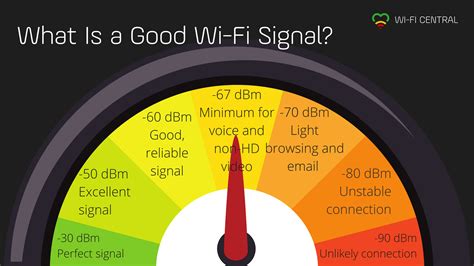
- Naudokite mobiliąsias programėles: Programėlės, tokios kaip „Fing - Network Tools“ („Android“ ir „iOS“), gali padėti realiu laiku matyti „Wi-Fi“ signalo stiprumą skirtingose namų vietose. Tai padės nuspręsti, kur geriausia statyti maršrutizatorių.
- „Wi-Fi“ signalo kartotuvas: Jei perkėlus maršrutizatorių problema neišlieka, galite įsigyti „Wi-Fi“ signalo kartotuvą (angl. Wi-Fi extender). Šis įrenginys, prisijungęs prie jūsų tinklo, leidžia atkartoti ir praplėsti „Wi-Fi“ signalo ribas.
Lėtas interneto ryšys
Sulėtėjęs interneto ryšys gali sukelti didelį nusivylimą. Štai keletas priežasčių ir sprendimų:
- Per daug prijungtų įrenginių: Jei vienu metu prie tinklo prijungta per daug įrenginių, tai gali sulėtinti ryšį. Pabandykite atjungti kai kuriuos įrenginius.
- Aplinkinių „Wi-Fi“ tinklų trukdžiai: Gyvenant daugiabučiuose namuose, kur aplink daug kitų „Wi-Fi“ tinklų, jūsų signalui gali trukdyti kaimynų tinklai. Naudodami programėlę „Fing - Network Tools“ galite patikrinti, ar jūsų tinklas naudoja užimtą kanalą. Maršrutizatoriaus nustatymuose galite pakeisti kanalą pagal programėlės rekomendacijas. Tai padės užtikrinti stabilesnį ir greitesnį interneto veikimą.
- Maršrutizatoriaus programinės įrangos atnaujinimas: Patikrinkite, ar maršrutizatoriaus nustatymuose nėra paruošto programinės įrangos (firmware) atnaujinimo. Atnaujinimas gali pagerinti veikimą ir stabilumą.
- MAC adreso klonavimas (jei reikia): Kai kurie interneto tiekėjai „pririša“ įrenginių MAC adresus. Jei pajungsite naują įrenginį, internetas gali dingti. Tokiu atveju reikia kreiptis į tiekėją arba atlikti MAC adreso klonavimą maršrutizatoriaus konfigūravimo meniu.
How to Increase Your Internet Speed on Windows! (Best Settings)
„Mezon“ modemo aktyvavimas ir konfigūravimas
Nors straipsnyje daugiausia dėmesio skiriama bendroms belaidžio interneto problemoms, verta paminėti ir specifinius „Mezon“ (4G interneto) atvejus. „Mezon“ veikia WiMAX tinklu, kuris gali turėti savų ypatumų.
„Mezon“ modemo prijungimas ir signalo stiprumas
Kai kurie vartotojai, naudojantys „Mezon“ USB modemus, pastebėjo, kad tiesioginis prijungimas prie kompiuterio ne visada užtikrina stabilų ryšį. Kartais internetas atsijunginėja, o greitis būna labai mažas. Pastebėta, kad naudojant USB prailgintuvą arba prijungiant modemą prie maršrutizatoriaus, signalo stiprumas ir interneto kokybė gali pagerėti. Signalas gali skirtis skirtingose namų vietose, todėl verta ieškoti vietos su stipriausiu signalu (pvz., arti lango ar aukščiau, pvz., palėpėje).
„Mezon“ ir maršrutizatoriaus derinimas
Norint užtikrinti stabilų belaidį ryšį visuose namuose naudojant „Mezon“ paslaugą, dažnai rekomenduojama naudoti maršrutizatorių.
- Pasirinkimas: Rinkoje yra įvairių maršrutizatorių. Kai kurie gamintojai siūlo specializuotus sprendimus, kurie gali būti brangesni. Tačiau dažnai galima pritaikyti ir paprastesnius maršrutizatorius.
- Programinės įrangos pritaikymas: Kai kuriems maršrutizatoriams, pavyzdžiui, D-Link DIR-320, galima įdiegti specialią programinę įrangą (firmware), pvz., skirtą Yota tinklui arba modifikuotą Olego firmware, kuri oficialiai veikia su „Mezon.lt“ tinklu. Taip pat populiarus pasirinkimas yra OpenWRT versijos, kurios suteikia daugiau lankstumo ir galimybių ateityje (pvz., prijungti išorinį diską).
- Konfigūravimas: Įprastai maršrutizatoriaus konfigūravimas užtrunka apie 15 minučių.
- Išpakavus maršrutizatorių, jį reikia įjungti į elektros tinklą.
- Prijunkite kompiuterį prie maršrutizatoriaus tinklo kabeliu (RJ-45 jungtis). Interneto laidas jungiamas į „Internet“ arba „WAN“ jungtį, o kompiuteriai - į „LAN“ jungtis.
- Norint prisijungti prie maršrutizatoriaus konfigūravimo meniu, naršyklės adreso eilutėje reikia įvesti maršrutizatoriaus IP adresą (dažniausiai nurodytą ant maršrutizatoriaus dugno arba instrukcijoje, pvz., 192.168.0.1 ar 192.168.1.1).
- Įvedus IP adresą, atsiveria prisijungimo langas. Dažniausiai naudojami vartotojo vardai ir slaptažodžiai yra „admin/admin“, „admin/1234“, „root/root“. Kai kurie maršrutizatoriai (pvz., D-Link) pirmą kartą prisijungus slaptažodžio nereikalauja.
- Konfigūravimo lange pasirinkite „Manual Internet Connection Setup“. Svarbu patikrinti nustatymus, pvz., „My Internet Connection is: Dynamic IP (DHCP)“. Jei reikia, aktyvuokite „Clone Your PC's MAC Address“, kad būtų įrašytas prie maršrutizatoriaus prijungto kompiuterio MAC adresas.
- Išsaugojus nustatymus, svarbu pereiti į „WIRELESS SETTINGS“ (bevielio tinklo nustatymams).
- Aktyvuokite „Enable Wireless“. Nustatykite „Wireless Network Name“ (SSID - bevielio tinklo vardą).
- Saugumo nustatymuose pasirinkite „WPA-Personal“ (arba WPA2-PSK2).
- Laukelyje „Pre-Shared Key“ įveskite pasirinktą slaptažodį savo bevieliam tinklui.
- Prijungus interneto kabelį (arba „Mezon“ modemą per USB), po kelių minučių turėtų atsirasti internetas.
Bendrų įrenginių naudojimas kaip modemo
Kai kurie mobiliojo ryšio operatoriai leidžia naudoti telefoną kaip interneto šaltinį kitiems įrenginiams, tokiems kaip planšetinis ar stacionarus kompiuteris. Šis procesas vadinamas įrenginio kaip modemo arba viešosios interneto prieigos taško (hotspot) naudojimu.
- Kaip nustatyti: Prijunkite telefoną prie kito įrenginio USB laidu. Kai kuriuose telefonuose galima nustatyti viešosios interneto prieigos taško pavadinimą ir slaptažodį.
- Operatoriaus apribojimai: Svarbu žinoti, kad kai kurie mobiliojo ryšio paslaugų operatoriai gali riboti šią paslaugą arba taikyti papildomą mokestį.
Išvada
Nors belaidžio interneto problemos gali atrodyti sudėtingos, dauguma jų yra lengvai išsprendžiamos atlikus kelis paprastus veiksmus. Nuo slaptažodžio patikrinimo iki maršrutizatoriaus perkrovimo ar vietos pakeitimo - šie metodai dažnai padeda atkurti stabilų ir greitą interneto ryšį. „Mezon“ naudotojams svarbu atkreipti dėmesį į signalo stiprumą ir galimybę naudoti maršrutizatorių, kad būtų užtikrintas geriausias ryšio kokybė. Atsiminkite, kad kantrybė ir kruopštumas yra jūsų geriausi pagalbininkai sprendžiant bet kokias su internetu susijusias problemas.