Tobulėjant technologijoms, mūsų televizoriai iš paprastų programų žiūrėjimo dėžučių virto išmaniaisiais įrenginiais, kuriais galima transliuoti turinį, naršyti internete ir net valdyti kitus namuose esančius išmaniuosius įrenginius. Svarbiausias šios transformacijos elementas yra „Wi-Fi” ryšys. Prieš pereinant prie „Wi-Fi” prijungimo prie televizoriaus žingsnių, labai svarbu paminėti, kad ne visuose televizoriuose yra integruotos „Wi-Fi” funkcijos. Tačiau net ir neturint integruoto „Wi-Fi” modulio, yra daugybė būdų, kaip jūsų televizorių paversti išmaniuoju centru. Šiame straipsnyje nuosekliai aptarsime, kaip prijungti „Philips“ televizorių prie „Wi-Fi“, nagrinėdami tiek integruotas funkcijas, tiek sprendimus senesniems modeliams.
Išmanusis Televizorius ir Wi-Fi Ryšys: Pagrindai
Wi-Fi ryšio prijungimas prie išmaniojo televizoriaus yra nesudėtingas procesas, kurį galima atlikti keliais paprastais žingsniais. Šiuolaikiniai televizoriai, ypač „Philips“ modeliai su „Android TV“ operacine sistema, siūlo intuityvias sąsajas, kurios palengvina prisijungimą.
Pagrindiniai žingsniai prisijungiant prie Wi-Fi:
- Pereikite prie parinkties „Nustatymai” arba „Konfigūracija”. Dažniausiai tai rasite televizoriaus pagrindiniame meniu. Naudodami nuotolinio valdymo pultelį, naršykite per meniu parinktis, kol rasite „Nustatymų“ (Settings) arba „Konfigūracijos“ (Configuration) piktogramą.
- Pasirinkite parinktį „Nustatyti naują ryšį” arba „Belaidis ryšys”. Ši parinktis gali būti vadinama skirtingai, priklausomai nuo jūsų televizoriaus modelio ir programinės įrangos versijos. Ieškokite tokių frazių kaip „Tinklo nustatymai“ (Network Settings), „Belaidis ryšys“ (Wireless Connection) arba „Wi-Fi nustatymai“ (Wi-Fi Settings).
- Televizorius nuskaitys turimus „Wi-Fi” tinklus. Jūsų televizorius pradės ieškoti visų netoliese esančių belaidžių tinklų. Šis procesas gali užtrukti kelias akimirkas.
- Iš sąrašo pasirinkite savo tinklą. Kai televizorius aptiks jūsų namų Wi-Fi tinklą, jis bus pateiktas sąraše. Pasirinkite tinklo pavadinimą (SSID).
- Įveskite savo „Wi-Fi” slaptažodį. Tai yra vienas svarbiausių žingsnių. Įsitikinkite, kad jį įvedėte tiksliai, nes slaptažodžiuose paprastai skiriasi didžiosios ir mažosios raidės. Naudokite ekrane pateikiamą klaviatūrą ir nuotolinio valdymo pultelį slaptažodžiui įvesti.
- Įvedę slaptažodį, pasirinkite „Connect” arba „OK”. Po sėkmingo slaptažodžio įvedimo, televizorius bandys prisijungti prie jūsų belaidžio tinklo.
Sėkmingai prisijungus, televizorius paprastai parodys patvirtinimą, kad ryšys yra aktyvus. Dabar galite mėgautis visomis išmaniųjų televizorių funkcijomis.
Philips Android TV ir Išmanioji Valdymas
„Philips“ televizoriams su „Android TV“ OS siūlomos pažangios valdymo ir prijungimo galimybės. Šios sistemos leidžia ne tik lengvai prisijungti prie „Wi-Fi“, bet ir valdyti televizorių išmaniuoju telefonu.
- Išmanusis ir IR režimai: „Philips Android TV“ palaiko tiek infraraudonųjų spindulių (IR), tiek išmaniojo telefono valdymą per „Wi-Fi“.
- Lengvas prijungimas per saugų kodą: Nors tiesioginis prisijungimas prie Wi-Fi atliekamas per nustatymus, išmaniojo telefono programėlės dažnai naudoja saugius kodus ar QR kodus susiejimui su televizoriumi.
- Nereikia fizinio nuotolinio valdymo pulto: Su specializuotomis programėlėmis, tokiomis kaip „Philips TV Remote“ ar panašiomis, galite valdyti televizorių naudodami savo išmanųjį telefoną, net ir neturėdami fizinio pultelio po ranka.
- Suderinamumas: Šios funkcijos paprastai veikia su visais „Philips Android“ televizoriais, kuriuose įdiegta naujausia programinė įranga.
- Valdymo funkcijos: Per išmanųjį telefoną galite lengvai reguliuoti garsumą, naršyti kanalus ir valdyti kitas televizoriaus funkcijas. Kai kurios programėlės siūlo netgi jautrią jutiklinę dalį tiksliam naršymui ir integruotą klaviatūrą, palengvinančią tekstų įvedimą.
- „Wi-Fi“ ryšys arba infraraudonųjų spindulių ryšys: Galite rinktis lanksčias valdymo parinktis: „Wi-Fi“ ryšį išmaniajai funkcijų prieigai arba infraraudonųjų spindulių ryšį tradiciniams nustatymams.
Sprendimai Televizoriams Be Integruoto Wi-Fi
Nesijaudinkite, jei jūsų televizoriuje nėra integruoto „Wi-Fi“. Vis dar yra būdų, kaip jį prijungti prie tinklo ir atverti skaitmeninių pramogų pasaulį.
1. Transliacijos Įrenginiai (Streaming Devices):
Vienas iš populiariausių ir efektyviausių būdų yra naudoti specialius transliacijos įrenginius. Tokie įrenginiai kaip „Roku“, „Amazon Fire Stick“ ar „Google Chromecast“ tiesiog prijungiami prie jūsų televizoriaus HDMI prievado ir suteikia prieigą prie interneto bei įvairių programėlių.
- Kaip veikia: Šie įrenginiai turi savo integruotą „Wi-Fi“ modulį ir veikia kaip savarankiški mini kompiuteriai, kurie transliuoja turinį į jūsų televizorių. Juos prijungus ir sukonfigūravus, jūsų senesnis televizorius tampa iš esmės išmaniuoju.
- Privalumai: Dažnai tai yra pigiausias ir paprasčiausias būdas atnaujinti televizoriaus funkcionalumą. Įrenginių kainos svyruoja, tačiau dažnai galima rasti variantų už prieinamą kainą (pvz., minėtas 99 Lt).
2. Tinklo Kabelis (Ethernet):
Jei jūsų televizorius neturi „Wi-Fi“ modulio, bet turi tinklo lizdą (Ethernet prievadą), galite jį tiesiogiai sujungti su savo maršrutizatoriumi (routeriu) tinklo kabeliu.
- Kaip patikrinti maršrutizatoriaus veikimą: Prieš prijungiant televizorių, įsitikinkite, kad jūsų interneto ryšys veikia stabiliai. Paprasčiausiai įsijunkite kompiuterį arba telefoną ir patikrinkite, ar internetas veikia be trikdžių.
- Privalumai: Kabelinis ryšys dažnai yra stabilesnis ir greitesnis nei „Wi-Fi“, ypač jei signalas yra silpnas.
- Trūkumai: Reikalauja fizinio laido, kuris gali būti nepatogus, jei televizorius yra toli nuo maršrutizatoriaus.
3. „Philips“ Wi-Fi Adapteris (senesniems modeliams):
Anksčiau kai kuriems „Philips“ televizoriams buvo galima įsigyti specialius išorinius „Wi-Fi“ adapterius. Šie adapteriai prijungiami prie televizoriaus per USB arba kitą specialų prievadą ir suteikia belaidžio tinklo galimybes. Tačiau šie adapteriai gali būti sunkiai randami naujesniuose prekybos taškuose, nes gamintojai vis dažniau integruoja „Wi-Fi“ tiesiai į televizorius.
4. CGATES TV Android Multimedijos Įrenginys:
Jei naudojate „CGATES TV“ paslaugas ir turite senesnės kartos televizorių, jums gali prireikti specialaus „CGATES TV Android“ multimedijos įrenginio.
- Reikalavimai: Šiai paslaugai teikti būtinas „Cgates TV“ priedėlis, kurio mokestis yra apie 3 €/mėn., ir stabilus, greitesnis nei 10 Mb/s spartos interneto ryšys.
- Prijungimo procesas:
- Prijunkite „CGATES TV“ multimedijos įrenginį pagal instrukciją ir prijunkite prie elektros tinklo.
- Įsijungus priedėliui, susiekite jį su nuotolinio valdymo pulteliu (laikykite pultelį prieš priedėlį ir vienu metu nuspauskite „Vol +“ ir „Chan /\“ mygtukus 3 sekundes, kol užsidegs žalias LED indikatorius). Jei pultelis neprisiriša, atjunkite priedėlio el. maitinimą ir pakartokite procesą.
- Pasirinkite kalbą.
- Jei priedėlis prijungtas ne laidu, pasirinkite „Wi-Fi“ tinklą.
- Prisijunkite prie „Google“ paskyros (nebūtina, bet rekomenduojama). Galite naudoti automatinio prisijungimo funkciją, suvesti el. paštą ir slaptažodį arba nuskenuoti QR kodą telefonu.
- Jei pamiršote slaptažodį, jį galite atstatyti per cgates.tv/password/forgot.
- Standartinį PIN kodą rasite pirminiame el. laiške.
- Pastaba: „CGATES TV“ nepalaiko vaizdo perdavimo („Cast“) funkcijos iš telefono ar planšetės į „Chromecast“ įrenginį.
Kaip dalintis mobiliuoju internetu - tethering ir hotspot
Vaizdo Dalijimasis Iš Išmaniojo Telefono Į Televizorių
Viena iš pagrindinių priežasčių, kodėl žmonės nori prijungti televizorių prie interneto, yra galimybė lengvai dalintis turiniu iš savo išmaniųjų telefonų. Tai leidžia mėgautis nuotraukomis, vaizdo įrašais ir kitomis pramogomis didesniame ekrane.
Bendros Taisyklės:
- Tas pats Wi-Fi tinklas: Svarbiausia sąlyga, kad televizorius ir telefonas būtų prijungti prie to paties „Wi-Fi“ tinklo.
- Funkcijų pavadinimai skiriasi: Gamintojai naudoja skirtingus pavadinimus šioms funkcijoms: „Smart View“ („Samsung“), „MirrorShare“ arba „Belaidis projektavimas“ („Huawei“), „Screen Mirroring“ („Sony“, „iPhone“), „Perdavimas“ („Xiaomi“).
Prijungimas su Android Telefonais:
- Atidarykite telefono pranešimų juostą (braukite iš ekrano viršaus į apačią).
- Raskite ir pasirinkite atitinkamą funkciją: „Smart View“, „Belaidis projektavimas“, „MirrorShare“ ar „Screen Mirroring“.
- Pasirinkite savo televizorių iš aptiktų įrenginių sąrašo.
- Patvirtinkite prisijungimą televizoriaus ekrane, jei tai pirmas kartas. Vėlesni prisijungimai turėtų būti automatiniai.
- Norint transliuoti vaizdą iš konkrečios programėlės (pvz., „YouTube“): Spauskite bendrinimo mygtuką programėlėje ir pasirinkite televizorių. Šiuo atveju telefoną galėsite naudoti kitiems reikalams.
Prijungimas su iPhone:
- Atidarykite greitų nustatymų skydelį: „iPhone X“ ir naujesniuose - braukite iš dešinės viršutinės dalies; senesniuose - iš apačios į viršų.
- Spauskite „Screen mirroring“.
- Jei televizorius palaiko „AirPlay“ funkciją, rinkitės savo televizoriaus pavadinimą iš sąrašo.
- Norint transliuoti vaizdą iš „YouTube“ ar kitų programėlių: Spauskite bendrinimo mygtuką programėlėje ir pasirinkite televizorių.
Prijungimas su Xiaomi Telefonais:
- Atidarykite pranešimų juostą ir pasirinkite funkciją „Perdavimas“ (pavadinimas gali skirtis priklausomai nuo MIUI ar HyperOS versijos).
- Pasirinkite savo televizorių iš sąrašo.
- Patvirtinkite prisijungimą televizoriaus ekrane, jei tai pirmas kartas.
- Norint transliuoti vaizdą iš programėlės: Spauskite bendrinimo į televizorių ikoną pačioje programėlėje.
Šiais laikais telefonus prie televizorių galima sujungti nenaudojant jokių papildomų laidų ar kabelių. Vos keli mygtukų paspaudimai, ir vaizdą iš telefono jau galite patogiai matyti kur kas didesniame televizoriaus ekrane.
Pultelio Valdomumas ir Nustatymai
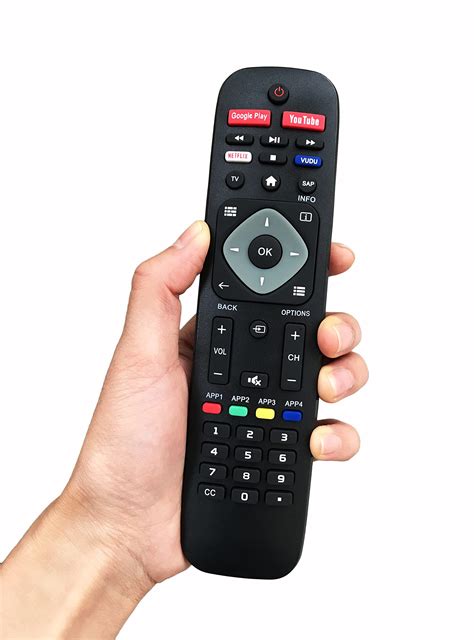
Jei naudojate „CGATES TV“ multimedijos įrenginį, jo nuotolinio valdymo pulteliu galima valdyti ne tik priedėlį, bet ir televizoriaus funkcijas. Tam pultelį reikia susieti su televizoriumi.
Susiejimas su Televizoriumi:
- Svarbu: Prieš atliekant susiejimą, televizoriuje turi būti įjungtas garsas.
- Vienu metu nuspauskite „TV“ mygtuką pultelyje (viršuje, kairėje) ir savo televizoriaus gamintojo ID mygtuką.
- Naudokite automatinę paiešką, kuri leidžia naršyti per visų TV gamintojų kombinacijas. Tam vienu metu nuspauskite „TV“ mygtuką ir „OK“ mygtuką. Jeigu žalias LED indikatorius neužsidegė, papildomai paspauskite ratuke esantį mygtuką į dešinę.
Pultelio Keitimas:
Jei pakeičiate pultelį, naują reikia susieti su priedėliu. Vienu metu nuspauskite ir 3 sek. palaikykite „Vol +“ ir „Chan /\“ mygtukus, kol užsidegs žalias LED indikatorius.
Atjungimas ir Gamykliniai Nustatymai:
- Atjungti pultelį tik nuo televizoriaus: Vienu metu spaudžiame garso - ir kanalo į apačią \/ mygtukus ir laikome nuspaudę 3 sekundes.
- Atstatyti pultelio gamyklinius parametrus (Factory reset): Vienu metu spaudžiame mygtukus „Atgal“ ir „Programos“.
Išvada
Prijungti „Philips“ televizorių prie „Wi-Fi“ tinklo yra svarbus žingsnis siekiant išnaudoti visas šiuolaikinės televizijos teikiamas galimybes. Nesvarbu, ar jūsų televizorius turi integruotą „Wi-Fi“, ar ne, visada yra sprendimų, kaip jį paversti išmaniuoju centru. Nuo paprastų nustatymų meniu iki specializuotų priedėlių ir transliacijos įrenginių - kiekvienas gali rasti tinkamiausią būdą mėgautis interneto turiniu savo dideliame ekrane. Stabilus ir stiprus „Wi-Fi“ ryšys gali gerokai pagerinti jūsų žiūrėjimo patirtį ir suteikti prieigą prie daugybės turinio, kurio tradicinės televizijos programos tiesiog negali prilygti. Prijungę televizorių prie „Wi-Fi“, atveriate pramogų galimybių pasaulį. Nesvarbu, ar transliuojate mėgstamą laidą, ar tyrinėjate naują „YouTube“ turinį, ar atvaizduojate išmaniojo telefono ekraną, „Wi-Fi“ ryšys jūsų žiūrėjimo patirtį perkelia į kitą lygį.
tags: #kaip #philips #televizoriu #pasijungti #per #wifi