Šiame straipsnyje bus pateikta išsami informacija apie tai, kaip konfigūruoti ADB maršrutizatorių. Aptarsime prisijungimo prie maršrutizatoriaus sąsajos procesą, numatytojo vartotojo vardo ir slaptažodžio radimą ar atstatymą, taip pat kaip pakeisti „Wi-Fi“ tinklo pavadinimą (SSID) ir slaptažodį. Vadovausimės nuo bendrųjų principų prie specifinių nurodymų, užtikrinant suprantamumą tiek pradedantiesiems, tiek techniškai pažengusiems vartotojams.
Pirmieji žingsniai: Prijungimas prie ADB Maršrutizatoriaus
Prieš pradedant bet kokią konfigūraciją, būtina užtikrinti, kad jūsų kompiuteris arba nešiojamasis kompiuteris būtų tinkamai prijungtas prie ADB maršrutizatoriaus. Yra du pagrindiniai būdai tai padaryti: laidinis arba belaidis ryšys.
Laidinis ryšys: Rekomenduojama naudoti laidinį ryšį maršrutizatoriaus sąrankos metu, nes jis paprastai yra stabilesnis ir patikimesnis nei belaidis ryšys. Prijunkite vieną Ethernet kabelio galą prie kompiuterio tinklo plokštės, o kitą - prie vieno iš maršrutizatoriaus LAN (vietinio tinklo) prievadų. Svarbu užtikrinti, kad kompiuteris būtų prijungtas prie to paties tinklo, kurį valdo ADB maršrutizatorius.
Norėdami patvirtinti, kad jūsų kompiuteris yra tinkamai prijungtas prie tinklo, galite atlikti „ping“ komandą. Atidarykite komandų eilutę (arba „Terminalą“ „macOS“/„Linux“) ir įveskite komandą ping [maršrutizatoriaus IP adresas]. Pavyzdžiui, jei jūsų maršrutizatoriaus IP adresas yra 192.168.1.1, įveskite ping 192.168.1.1 ir paspauskite „Enter“. Jei matote atsakymus, tai reiškia, kad ryšys yra sėkmingas. Jei atsakymų nėra, patikrinkite fizinį arba „Wi-Fi“ ryšį.
Jei naudojate laidinį ryšį, gali tekti patikrinti tinklo adapterio nustatymus. Atidarykite tinklo ryšių valdiklį (paprastai „Control Panel“ > „Network and Internet“ > „Network and Sharing Center“ > „Change adapter options“). Dešiniuoju pelės mygtuku spustelėkite savo „Ethernet“ ryšį ir pasirinkite „Properties“. Įsitikinkite, kad parinktys „Obtain an IP address automatically“ (Gauti IP adresą automatiškai) ir „Obtain DNS server address automatically“ (Gauti DNS serverio adresą automatiškai) yra pažymėtos, tada spustelėkite „OK“. Tai užtikrina, kad jūsų kompiuteris automatiškai gaus tinkamą IP adresą iš maršrutizatoriaus.
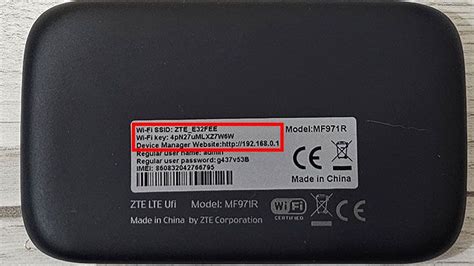
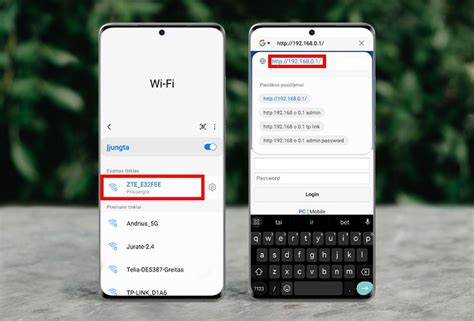
Belaidis ryšys: Jei negalite naudoti laidinio ryšio, galite prisijungti per belaidį tinklą. Įsitikinkite, kad jūsų kompiuteris yra prijungtas prie ADB maršrutizatoriaus „Wi-Fi“ tinklo. Jei tai pirmas kartas, gali tekti naudoti numatytąjį tinklo pavadinimą (SSID) ir slaptažodį, kurie paprastai yra nurodyti ant paties maršrutizatoriaus etiketės.
Prisijungimas prie ADB Maršrutizatoriaus Administracijos Skydelio
Norint konfigūruoti ADB maršrutizatorių, reikia pasiekti jo administracijos skydelį. Šis procesas atliekamas per interneto naršyklę.
- Raskite maršrutizatoriaus IP adresą: Kiekvienas maršrutizatorius turi unikalų IP adresą, kuris naudojamas jam identifikuoti vietiniame tinkle. Dažniausias ADB maršrutizatorių numatytasis IP adresas yra
192.168.1.1. Tačiau kai kurie modeliai gali naudoti kitus IP adresus. Jei192.168.1.1neveikia, galite pabandyti kitus dažniausiai naudojamus IP adresus, tokius kaip192.168.0.1,192.168.2.1ar10.0.0.1. Jei nežinote savo maršrutizatoriaus IP adreso, galite jį rasti maršrutizatoriaus etiketėje, vartotojo vadove arba patikrinę tinklo nustatymus savo kompiuteryje (pvz., komandų eilutėje įvesdamiipconfigir ieškodami „Default Gateway“). - Atidarykite interneto naršyklę: Paleiskite bet kurią standartinę interneto naršyklę, pvz., „Chrome“, „Firefox“, „Edge“ ar „Safari“.
- Įveskite IP adresą: Adresų juostoje įveskite maršrutizatoriaus IP adresą (pvz.,
192.168.1.1) ir paspauskite „Enter“. - Įveskite prisijungimo duomenis: Atsidarys prisijungimo langas, kuriame reikės įvesti vartotojo vardą ir slaptažodį.
Jei maršrutizatoriaus prisijungimo puslapis neįsikrauna, įsitikinkite, kad jūsų įrenginys yra prijungtas prie tinkamo tinklo. Kartais puslapiai gali krautis lėtai arba kilti kitų problemų. Tokiu atveju gali būti, kad jūsų tinklas naudoja kitą IP adresą. Tokiu atveju pasitarkite su IP adresų maršrutizatorių sąrašu ir raskite tinkamą adresą.
Numatytųjų Vartotojo Vardo ir Slaptažodžio Radimas ir Atstatymas
Vienas dažniausių sunkumų konfigūruojant maršrutizatorių yra numatytųjų prisijungimo duomenų nežinojimas.
Kur rasti numatytuosius duomenis:
- Etiketė ant maršrutizatoriaus: Dažniausiai numatytasis vartotojo vardas ir slaptažodis yra atspausdinti ant lipduko, esančio paties maršrutizatoriaus apačioje arba gale. Ieškokite etikečių su užrašais „Username“, „Password“, „Admin Username“, „Admin Password“ arba panašiais.
- Vartotojo vadovas: Jei išsaugojote originalią pakuotę, vartotojo vadove taip pat gali būti nurodyti numatytieji prisijungimo duomenys.
- Gamintojo svetainė: Galite pabandyti rasti informaciją gamintojo ADB oficialioje svetainėje, ieškodami jūsų maršrutizatoriaus modelio.
Dažniausiai naudojami numatytieji ADB maršrutizatorių duomenys:
- Vartotojo vardas:
admin - Slaptažodis:
adminarbapassword(taip pat gali būti tuščias laukas)
Jei negalite prisijungti prie savo maršrutizatoriaus, tikėtina, kad įvedate neteisingą vartotojo vardą arba slaptažodį. Jei numatytieji duomenys neveikia, galbūt ankstesnis naudotojas pakeitė juos ir pamiršo, arba maršrutizatorius buvo nustatytas kitaip.
Pamiršote prisijungimo slaptažodį? Pabandykite atstatyti maršrutizatorių:Jei pamiršote arba negalite rasti numatytojo slaptažodžio, galite atlikti „hard reset“ (visišką atstatymą) į gamyklinius nustatymus.
- Raskite atstatymo (reset) mygtuką: Paprastai šis mygtukas yra nedidelėje skylutėje maršrutizatoriaus gale arba apačioje. Jums gali prireikti sąvaržėlės ar panašaus plono daikto, kad jį paspaustumėte. Kai kuriuose maršrutizatoriuose atstatymo mygtukas gali būti sujungtas su WPS mygtuku.
- Paspauskite ir palaikykite: Įsitikinkite, kad maršrutizatorius yra įjungtas į elektros tinklą. Paspauskite ir palaikykite atstatymo mygtuką maždaug 10 sekundžių, kol pamatysite, kad maršrutizatoriaus indikatoriai pradeda mirksėti.
- Atleiskite mygtuką: Atleiskite mygtuką ir palaukite, kol maršrutizatoriaus indikatoriai grįš į normalią būseną.
- Bandykite prisijungti: Po atstatymo maršrutizatorius grįš į gamyklinius nustatymus. Dabar galite pabandyti prisijungti naudodami numatytąjį vartotojo vardą ir slaptažodį.
Atkreipkite dėmesį, kad maršrutizatoriaus atstatymas į gamyklinius nustatymus ištrins visas jūsų ankstesnes konfigūracijas, įskaitant „Wi-Fi“ tinklo pavadinimą, slaptažodį, tinklo nustatymus ir kitas individualias nuostatas. Tai gali būti laiko sąnaudingas procesas, ir gali tekti susisiekti su jūsų interneto paslaugų teikėju (ISP), kad vėl galėtumėte prisijungti prie interneto.
ADB Maršrutizatoriaus Konfigūravimas: Pagrindinės Nuostatos
Pasiekę administracijos skydelį, galėsite atlikti įvairius ADB maršrutizatoriaus nustatymus, kad pritaikytumėte jį savo poreikiams.
Wi-Fi Tinklo Pavadinimo (SSID) ir Slaptažodžio Keitimas
Vienas svarbiausių žingsnių yra pakeisti numatytąjį „Wi-Fi“ tinklo pavadinimą (SSID) ir slaptažodį, siekiant pagerinti tinklo saugumą ir atpažįstamumą.
- Raskite bevielio ryšio nustatymus: Administracijos skydelyje ieškokite meniu, susijusio su bevieliu ryšiu (Wireless Settings, WLAN, Wi-Fi).
- Pakeiskite SSID: Lauke, kuriame nurodytas tinklo pavadinimas (SSID), įveskite naują, lengvai atpažįstamą pavadinimą savo „Wi-Fi“ tinklui. Venkite naudoti asmeninę informaciją.
- Pasirinkite saugumo tipą: Rekomenduojama naudoti WPA2-PSK arba WPA3 saugumo protokolą, nes jie yra saugiausi.
- Nustatykite naują slaptažodį: Lauke, kuriame nurodytas slaptažodis (Password, Pre-Shared Key), įveskite naują, sudėtingą slaptažodį. Geras slaptažodis turėtų būti bent 12 simbolių ilgio, jį sudarytų didžiosios ir mažosios raidės, skaičiai ir specialieji simboliai.
- Išsaugokite pakeitimus: Spustelėkite mygtuką „Save“, „Apply“ arba „OK“, kad išsaugotumėte naujus nustatymus. Maršrutizatorius gali persikrauti, kad pritaikytų pakeitimus.
Po pakeitimų visi įrenginiai, kurie buvo prisijungę prie jūsų „Wi-Fi“ tinklo, turės būti iš naujo prijungti, naudojant naują SSID ir slaptažodį.
Kitos Konfigūravimo Galimybės
ADB maršrutizatoriai siūlo daugybę kitų nustatymų, kuriuos galite pritaikyti:
- Tėvų kontrolė (Parental Controls): Ši funkcija leidžia kontroliuoti vaikų prieigą prie interneto, nustatant laiko apribojimus ar blokuojant tam tikras svetaines.
- Srauto prioritetizavimas (Traffic Prioritization / QoS): Galite nustatyti prioritetus tam tikriems įrenginiams ar programoms, užtikrinant, kad svarbiausias srautas (pvz., vaizdo skambučiai, žaidimai) visada turėtų pakankamai pralaidumo.
- Svečių tinklas (Guest Network): Galite sukurti atskirą „Wi-Fi“ tinklą svečiams, kuris būtų atskirtas nuo jūsų pagrindinio tinklo, taip padidindamas saugumą.
- DMZ (Demilitarized Zone): Ši parinktis leidžia nukreipti visą interneto srautą į konkretų įrenginį tinkle. Naudokite atsargiai, nes tai gali padidinti pažeidžiamumą.
- Port Forwarding (Prievadų persiuntimas): Leidžia nukreipti tam tikrą tinklo srautą iš interneto į konkretų įrenginį jūsų vidiniame tinkle, kas dažnai naudojama žaidimų serveriams ar nuotolinei prieigai.
- Tinklo saugumo nustatymai: Galite konfigūruoti ugniasienę (firewall), MAC adresų filtravimą ir kitus saugumo elementus.
Saugumo Rekomendacijos: Slaptažodžių Valdytojai
Tvarkant daugybę slaptažodžių skirtingoms paskyroms, svarbu naudoti patikimus slaptažodžių valdytojus. Mes rekomenduojame „NordPass“. Jis ne tik saugo ir šifruoja visus jūsų slaptažodžius, bet ir padeda generuoti stiprius, unikalius slaptažodžius kiekvienai paskyrai. Kai nustatote „NordPass“ paskyrą, galite saugiai pasiekti visus savo slaptažodžius bet kuriame įrenginyje. Naudodamiesi mūsų filialų nuorodomis, tokiomis kaip „NordPass“, mes gauname nedidelį atlygį už paslaugos pristatymą.

Šie nustatymai yra būtini norint užtikrinti jūsų namų ar biuro tinklo saugumą ir efektyvumą. Kruopštus ADB maršrutizatoriaus konfigūravimas padės apsaugoti jūsų duomenis ir užtikrinti sklandų interneto ryšį.
tags: #adb #router #konfiguravimas