Naudojant Wi-Fi naršymas namuose tampa kur kas paprastesnis ir patogjesnis, kadangi prie vieno tinklo galima prijungti net kelis prietaisus. Vis dėlto, daugelis žmonių pamiršta, kad saugus tinklo slaptažodis yra ne tik patogumo, bet ir apsaugos klausimas. Keičiant „Wi-Fi“ slaptažodį reguliariai, sumažėja rizika, kad į jūsų tinklą pateks pašaliniai asmenys ar programos, galinčios kenkėti įrenginiams. Šiame straipsnyje išsamiai aptarsime, kaip pakeisti „Wi-Fi“ slaptažodį, kokie metodai yra efektyviausi ir kaip užtikrinti maksimalią tinklo saugumą.
Kodėl svarbu reguliariai keisti Wi-Fi slaptažodį?
Šiandien beveik kiekvienuose namuose yra belaidis interneto ryšys, o „Wi-Fi“ tampa kasdienės veiklos dalimi. Internetą naudojame darbui, mokslams, pramogoms ir daugybei kitų veiklų. Tačiau ar kada nors susimąstėte, kad silpnas ar senas Wi-Fi slaptažodis gali kelti rimtą grėsmę jūsų privatumui ir duomenų saugumui? Pašaliniai asmenys, prisijungę prie jūsų tinklo, gali ne tik naudotis jūsų interneto resursais, bet ir perimti jautrią informaciją, platinti kenkėjišką programinę įrangą ar net vykdyti neteisėtą veiklą jūsų vardu.
Reguliarus Wi-Fi slaptažodžio keitimas yra viena iš svarbiausių prevencinių priemonių, siekiant apsaugoti jūsų namų tinklą. Tai sumažina riziką, kad į jūsų tinklą pateks nepageidaujami svečiai ar kenkėjiškos programos. Be to, jei anksčiau buvote pasidalinę slaptažodžiu su asmenimis, kurių dabar nebeatpažįstate ar nebetikite, slaptažodžio pakeitimas užtikrina, kad jie daugiau nebegalės prisijungti.
Kaip rasti savo modemo IP adresą?
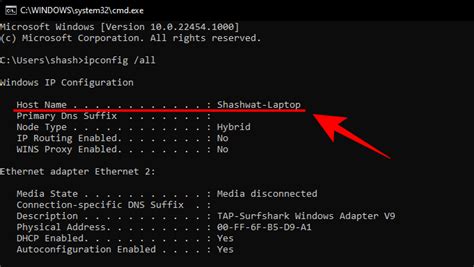
Pirmas žingsnis keičiant „Wi-Fi“ slaptažodį - prisijungti prie maršrutizatoriaus (angl. router) valdymo sąsajos. Norėdami tai padaryti, pirmiausia turite žinoti savo modemo IP adresą.
- Atidarykite komandinę eilutę: Įjunkite kompiuterį ir, būdami prisijungę prie savo interneto tinklo, paspauskite mygtuką „START“.
- Įveskite CMD: Paieškos laukelyje įrašykite „CMD“ ir paspauskite „OK“. Atsidarys juodas langas.
- Įveskite komandą IPCONFIG: Šiame juodame lange įrašykite komandą „IPCONFIG“ ir paspauskite „ENTER“.
- Raskite IP adresą: Atsiradusioje informacijoje ieškokite eilutės „Default Gateway“. Šalia jos nurodytas IP adresas yra jūsų modemo IP adresas. Jis dažniausiai atrodo panašiai kaip 192.168.1.1 arba 192.168.0.1.
Prisijungimas prie maršrutizatoriaus valdymo sąsajos
Radę modemo IP adresą, atidarykite savo mėgstamą interneto naršyklę (pvz., Chrome, Firefox, Edge) ir paieškos laukelyje įveskite šį IP adresą. Paspaudus „ENTER“, turėtumėte pamatyti prisijungimo langą.
Šiame lange reikės įvesti naudotojo vardą (username) ir slaptažodį (password). Dažniausiai šie duomenys yra nurodyti ant paties maršrutizatoriaus apačios arba jo naudotojo vadove. Jei šie duomenys buvo pakeisti ir pamiršti, gali tekti atlikti maršrutizatoriaus gamyklinių nustatymų atstatymą.
Kaip susikonfigūruoti maršrutizatorių
„Wi-Fi“ slaptažodžio keitimo procesas
Kai sėkmingai prisijungsite prie maršrutizatoriaus valdymo sąsajos, pamatysite įrenginio nustatymų puslapį. Kiekvienas maršrutizatoriaus modelis turi skirtingą meniu struktūrą, tačiau bendras principas išlieka panašus.
- Raskite tinklo nustatymus: Ieškokite skyrių, kurie gali būti pavadinti „Wireless settings“, „Wi-Fi configuration“, „WLAN“ arba panašiai. Šiuose nustatymuose paprastai galite valdyti tinklo pavadinimą (SSID), saugumo protokolus ir, žinoma, slaptažodį.
- Raskite slaptažodžio laukelį: Detaliau peržiūrėkite tinklo nustatymus. Jums reikės rasti laukelį, kuriame nurodytas esamas „Wi-Fi“ slaptažodis. Jis gali būti pavadintas „Wi-Fi Password“, „Security Key“ arba „Passphrase“.
- Įveskite naują slaptažodį: Šiame laukelyje įveskite savo naują, norimą slaptažodį.
Gero „Wi-Fi“ slaptažodžio kūrimo principai
Geras „Wi-Fi“ slaptažodis turi būti sudėtingas ir sunkiai atspėjamas. Silpni ar per trumpi slaptažodžiai suteikia galimybę įsilaužėliams lengviau pasiekti jūsų tinklą.
- Venkite paprastų žodžių: Nenaudokite vieno žodžio, savo vardo, gimimo datos ar kitų lengvai atspėjamų kombinacijų.
- Naudokite įvairius simbolius: Geriausia, kai slaptažodis yra žodžių junginys, kuriame derinamos didžiosios ir mažosios raidės, skaičiai ir specialūs simboliai (pvz., !, @, #, $, %).
- Ilgesnis - geriau: Kuo ilgesnis slaptažodis, tuo sunkiau jį nulaužti. Rekomenduojama, kad slaptažodis turėtų bent 12-16 simbolių.
- Unikalios frazės: Naudinga idėja - sukurti savo unikalią frazę, kuri jums lengvai įsimenama, bet atrodytų atsitiktinė kitiems. Pavyzdžiui:
K4v4_Žiem03_pūg4!. Tokią frazę galite sukurti, pavyzdžiui, pakeisdami tam tikras raides skaitmenimis ar simboliais (pvz., E - 3, A - 4, I - 1). - Nenaudokite to paties slaptažodžio kitur: Venkite to paties slaptažodžio naudojimo skirtinguose tinkluose ar paskyrose. Jei vienas slaptažodis bus kompromituotas, bus pažeisti ir visi kiti jūsų paskyros.
Baigiamieji veiksmai po slaptažodžio pakeitimo
Po slaptažodžio pakeitimo jūsų tinklas trumpam atsijungs, kol nauji nustatymai įsigalios. Daugeliu atvejams reikės dar kartą prisijungti prie tinklo, tačiau jau su naujuoju slaptažodžiu. Kai kurie įrenginiai gali automatiškai persikrauti.
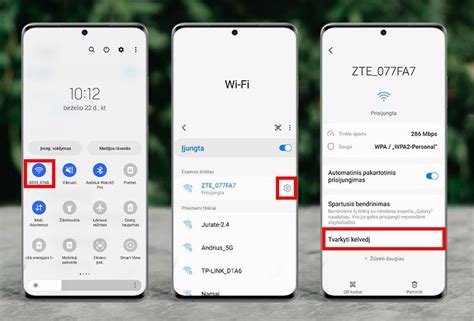
- Pamirškite seną tinklą: Norint, kad prisijungtumėte prie bevielio tinklo su nauju slaptažodžiu, pirmiausia savo kompiuteryje arba išmaniajame telefone turite „pamiršti“ seną tinklo prisijungimo informaciją. Tai galite padaryti tinklo nustatymuose.
- Windows: Eikite į „Control Panel“ > „Network and Sharing Center“ > „Change adapter settings“. Dešiniuoju pelės mygtuku spustelėkite savo Wi-Fi tinklą ir pasirinkite „Status“. Tuomet spauskite „Wireless Properties“ ir eikite į „Security“.
- Mac: Eikite į „Keychain Access“ ir suraskite savo Wi-Fi tinklo pavadinimą.
- Perkraukite maršrutizatorių: Jei kyla jungimosi problemų, rekomenduojama iš naujo paleisti maršrutizatorių. Lygiai taip pat visada galite perkrauti ir kompiuterį. Blogiau nebus.
Papildomos saugumo priemonės
Vien slaptažodžio keitimas kartais nėra pakankamas žingsnis norint užtikrinti maksimalią apsaugą. Apsvarstykite šias papildomas priemones:
- WPA3 šifravimas: Tai šiuo metu saugiausias belaidžio ryšio standartas, kuris suteikia geresnę apsaugą nuo įsilaužimo. Patikrinkite, ar jūsų maršrutizatorius palaiko WPA3 ir, jei įmanoma, įjunkite jį. Jei ne, įsitikinkite, kad naudojamas WPA2 su AES šifravimo algoritmu.
- Maršrutizatoriaus slaptažodžio keitimas: Be Wi-Fi slaptažodžio, svarbu pakeisti ir prisijungimo prie paties maršrutizatoriaus valdymo sąsajos slaptažodį. Gamintojai dažnai naudoja standartinius, lengvai atspėjamus slaptažodžius, todėl juos būtina pakeisti į sudėtingesnius. Tai galite padaryti „System tools“ ir „Administration“ skiltyje.
- Programinės įrangos atnaujinimai: Reguliariai tikrinkite ir diekite maršrutizatoriaus programinės įrangos (firmware) atnaujinimus. Gamintojai juose dažnai ištaiso saugumo spragas.
- Mobiliosios programėlės: Daugelis šiuolaikinių maršrutizatorių turi mobiliąsias programėles (pvz., „ZTELink“), leidžiančias keisti nustatymus tiesiai iš išmaniojo telefono. Tai gali būti patogesnis būdas valdyti tinklą.
- VPN ir ugniasienė: Jei jūsų namų tinklas naudojamas darbui ar jautrių duomenų saugojimui, apsvarstykite papildomas apsaugos priemones, tokias kaip VPN (Virtual Private Network) arba ugniasienės (firewall) konfigūracija.
Ką daryti, jei pamiršote slaptažodį arba negalite prisijungti?
Jei nepavyksta prisijungti prie administravimo sąsajos arba pamiršote slaptažodį, galite atlikti įrenginio gamyklinių nustatymų atstatymą. Paprastai tai atliekama paspaudus mažą „reset“ mygtuką ant maršrutizatoriaus ir palaikius jį apie 10-30 sekundžių (priklausomai nuo modelio). Taip maršrutizatorius grįš į gamyklinius nustatymus, o Wi-Fi slaptažodis bus nustatytas pagal numatytuosius parametrus. Jį vėl galėsite rasti ant lipduko ant maršrutizatoriaus.
Išmanusis maršrutizatorių valdymas: pavyzdžiai
Pavyzdys 1: „ZTE T3000“ maršrutizatorius
- Per „ZTELink“ programėlę: Atsisiųskite ir įdiekite „ZTELink“ programėlę. Prisijunkite prie maršrutizatoriaus tinklo, atidarykite programėlę, pasirinkite „MANAGE IDU ROUTERS“, įveskite maršrutizatoriaus slaptažodį (dažnai esantį ant lipduko). Tada eikite į „Toolkit“ > „Wi-Fi settings“ ir pakeiskite tinklo pavadinimą bei slaptažodį.
- Per naršyklę: Prisijunkite prie maršrutizatoriaus Wi-Fi tinklo. Atidarykite naršyklę ir įveskite maršrutizatoriaus IP adresą (pvz., 192.168.0.1). Įveskite prisijungimo duomenis. Pasirinkite „Next“, tuomet „Network Name“ ir „Password“ laukeliuose pakeiskite tinklo pavadinimą ir slaptažodį.
Pavyzdys 2: „Zowee H155-382 5G“ maršrutizatorius
- Per naršyklę: Prisijunkite prie maršrutizatoriaus Wi-Fi tinklo. Atidarykite naršyklę ir įveskite adresą
192.168.8.1. Įveskite slaptažodį, esantį ant maršrutizatoriaus apačios. Perskaitykite ir sutikite su privatumo politika bei naudotojo sutartimi. Kitame lange pakeiskite „Wi-Fi“ tinklo pavadinimą bei „Wi-Fi“ slaptažodį. Rekomenduojama įrenginio prisijungimo slaptažodžiui naudoti tą patį „Wi-Fi“ slaptažodį.
Galutinis žingsnis: įpročių kūrimas
Nors technologijos nuolat tobulėja, žmonių aplaidumas išlieka pagrindine saugumo spraga. Įpraskite reguliariai peržiūrėti savo tinklo nustatymus, neatidėliokite slaptažodžio keitimo ir nepasidalinkite juo su nepažįstamais asmenimis. Tokia nuolatinė priežiūra užtikrins, kad jūsų belaidis interneto ryšys išliktų saugus ir patikimas ilgalaikėje perspektyvoje.
tags: #slaptazodzio #keitimas #wifi