Interneto ryšys tapo neatsiejama mūsų kasdienybės dalimi, naudojamas darbui, mokslams, bendravimui ir pramogoms. Tačiau suaugusiam žmogui suprantama, kad tinkamai apsaugotas bevielio tinklo (Wi-Fi) slaptažodis yra esminė priemonė, apsauganti jūsų tinklą nuo nepageidaujamų prisijungimų ir galimų kibernetinių grėsmių. Nenuostabu, kad daugelis žmonių domisi, kaip pakeisti modemo interneto slaptažodį. Laimei, tai nėra sudėtinga ir gali būti atlikta vos per kelias minutes.
Kodėl svarbu keisti Wi-Fi slaptažodį?
Gamykliniai Wi-Fi slaptažodžiai, kurie dažnai būna atspausdinti ant paties maršrutizatoriaus, yra lengvai atpažįstami ir gali tapti lengvu taikiniu nepageidaujamiems asmenims. Naudodamiesi silpnu ar lengvai atspėjamu slaptažodžiu, jūs rizikuojate ne tik savo interneto ryšio saugumu, bet ir galite tapti kibernetinių atakų auka. Tai gali reikšti jūsų asmeninių duomenų vagystę, neteisėtą jūsų interneto ryšio naudojimą (pavyzdžiui, piratavimui ar kitai neteisėtai veiklai), taip pat jūsų tinklo veikimo sutrikdymą. Todėl stipraus ir unikalaus Wi-Fi slaptažodžio pasirinkimas yra vienas iš pirmųjų ir svarbiausių žingsnių užtikrinant jūsų namų ar biuro tinklo saugumą.
Kaip rasti ir pakeisti Wi-Fi slaptažodį?
Procesas, kaip pakeisti interneto slaptažodį, paprastai apima kelis pagrindinius žingsnius, kurie gali šiek tiek skirtis priklausomai nuo jūsų maršrutizatoriaus modelio ir gamintojo.
1. Prisijungimas prie maršrutizatoriaus valdymo sąsajos
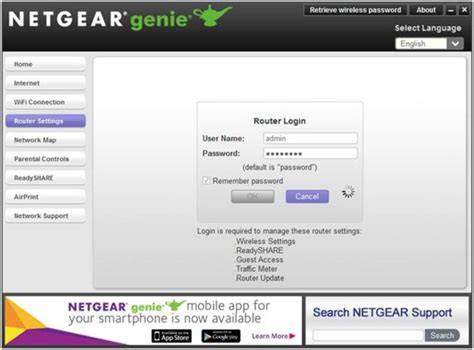
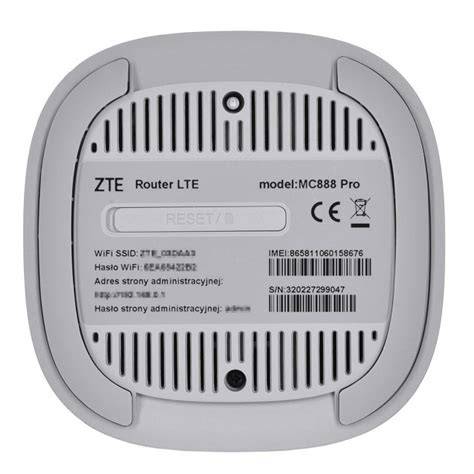
Pirmiausia, turite prisijungti prie savo maršrutizatoriaus valdymo puslapio. Tam jums prireiks naudotojo vardo (username) ir slaptažodžio (password). Šie duomenys dažniausiai yra nurodyti ant paties maršrutizatoriaus lipduko arba jūsų interneto paslaugų teikėjo dokumentacijoje. Jei naudojate gamyklinius prisijungimo duomenis, rekomenduojama juos pakeisti į saugesnius.
Dažniausiai maršrutizatoriaus valdymo sąsaja pasiekiama įvedus tam tikrą IP adresą į jūsų interneto naršyklę. Populiariausi adresai yra 192.168.0.1 arba 192.168.1.1. Įvedę adresą, pasirodys prisijungimo langas, kuriame reikės įvesti naudotojo vardą ir slaptažodį.
2. Navigacija per nustatymus
Kai sėkmingai prisijungsite prie maršrutizatoriaus valdymo sąsajos, turėsite rasti bevielio tinklo (Wi-Fi) nustatymų skiltį. Dažniausiai ji vadinasi „Wireless“, „Wi-Fi Settings“, „WLAN“ arba panašiai. Šioje skiltyje ieškokite sub-meniu, tokio kaip „Wireless Security“ arba „Wi-Fi Security“.
3. Naujo slaptažodžio nustatymas
Atidarius bevielio tinklo saugos nustatymus, rasite laukelį skirtą slaptažodžiui pakeisti. Jis gali būti pavadintas „Wi-Fi Password“, „Security Key“, „Passphrase“ arba panašiai. Jūsų tikslas yra įvesti naują, stiprų slaptažodį.
Rekomendacijos stipriam slaptažodžiui:
- Ilgis: Kuo ilgesnis slaptažodis, tuo geriau. Idealu, jei jis sudaro bent 12-16 simbolių.
- Simbolių įvairovė: Naudokite didžiąsias ir mažąsias raides, skaičius ir specialius simbolius (pvz., !, @, #, $, %, ^, &, *).
- Unikalumas: Venkite lengvai atspėjamų slaptažodžių, tokių kaip jūsų vardas, gimimo data, telefono numeris ar paprastos raidžių ir skaičių kombinacijos (pvz.,
123456789,password123). - Nenaudokite asmeninės informacijos: Nenaudokite informacijos, kurią galima lengvai sužinoti apie jus (pvz., šeimos narių vardai, augintinių vardai, adresas).
Paprastai rekomenduojama įgalinti WPA2 arba WPA3 šifravimo protokolą su AES šifravimo algoritmu. Tai yra šiuo metu saugiausi bevielio tinklo apsaugos standartai.
4. Išsaugojimas ir prisijungimas su nauju slaptažodžiu
Baigę nustatyti naują slaptažodį, būtinai išsaugokite pakeitimus. Dažniausiai tam yra skirta „Apply“, „Save“ arba „OK“ mygtukas. Po pakeitimų išsaugojimo, maršrutizatorius gali persikrauti.
Norėdami prisijungti prie bevielio tinklo su nauju slaptažodžiu, jūsų įrenginiuose (kompiuteryje, telefone, planšetėje) gali tekti „pamiršti“ ankstesnį tinklo prisijungimą. Tai užtikrins, kad įrenginys ieškos tinklo su naujais duomenimis.
Kaip rasti pamirštą Wi-Fi slaptažodį?
Situacija, kai pamirštate savo Wi-Fi slaptažodį, yra labai dažna. Laimei, yra kelios paprastos priemonės, kaip jį atkurti, nereikalaujant skambinti interneto paslaugų teikėjui ar iš naujo nustatyti visą maršrutizatorių.
1. Windows kompiuteryje
Windows operacinė sistema saugo slaptažodžius visų tinklų, prie kurių kada nors buvote prisijungę.
- Atidarykite „Control Panel“ (Valdymo skydas).
- Eikite į „Network and Sharing Center“ (Tinklo ir bendrinimo centras).
- Pasirinkite „Change adapter settings“ (Keisti adapterio nustatymus).
- Dešiniuoju pelės mygtuku spustelėkite savo Wi-Fi tinklą ir pasirinkite „Status“ (Būsena).
- Spauskite „Wireless Properties“ (Belaidžio tinklo ypatybės).
- Eikite į „Security“ (Sauga).
- Pažymėkite skiltį „Show characters“ (Rodyti simbolius), kad pamatytumėte slaptažodį.
Alternatyviai, galite naudoti komandinę eilutę:
- Pradžios meniu surinkite „cmd“, dešiniuoju pelės mygtuku spustelėkite „Command Prompt“ ir pasirinkite „Run as administrator“ (Vykdyti kaip administratorių).
- Įveskite komandą:
netsh wlan show profile name="Jūsų tinklo pavadinimas" key=clear(pakeiskite "Jūsų tinklo pavadinimas" į tikslų tinklo pavadinimą). - Po ataskaitos „Security settings“ skiltyje prie „Key Content“ rasite savo Wi-Fi slaptažodį.
How To Show Wifi Password in Windows Laptop / PC
2. Mac kompiuteryje
„Mac OS X“ sistema taip pat saugo slaptažodžius per „Keychain Access“ programą.
- Atidarykite „Keychain Access“ (galite rasti per „Spotlight“ paiešką arba „Applications“ aplanke).
- Kairėje šoninėje juostoje pasirinkite „System“ (Sistema).
- Suraskite savo Wi-Fi tinklo pavadinimą sąraše ir dukart jį spustelėkite.
- Pasirodžiusioje informacijoje pažymėkite „Show password“ (Rodyti slaptažodį).
- Įveskite savo kompiuterio administratoriaus slaptažodį.
3. Išmaniajame telefone (Android ir iOS)
Dauguma modernių išmaniųjų telefonų leidžia peržiūrėti išsaugotus Wi-Fi slaptažodžius.
Android:
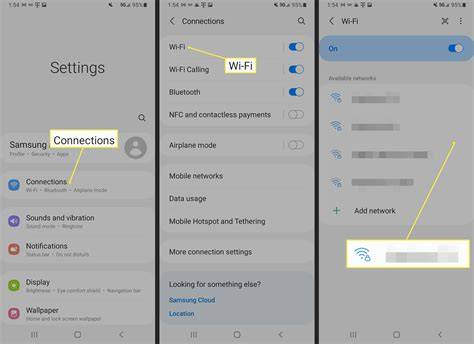
- Eikite į „Nustatymai“ > „Tinklas ir internetas“ > „Wi-Fi“.
- Pasirinkite prijungtą tinklą arba bakstelėkite ant tinklo pavadinimo.
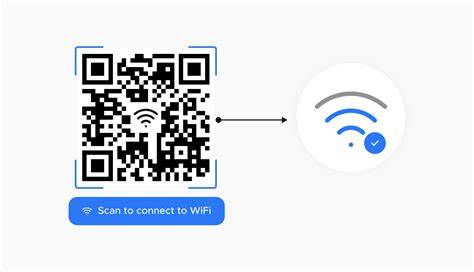
- Ieškokite parinkties „Bendrinti“ (Share) arba QR kodo piktogramos.
- Dažnai po QR kodu bus rodomas ir slaptažodis. Kai kuriose naujesnėse Android versijose slaptažodis gali būti rodomas tiesiogiai teksto formatu.
iOS (iPhone):
- Eikite į „Nustatymai“ > „Wi-Fi“.
- Bakstelėkite informacijos piktogramą („i“) šalia tinklo pavadinimo.
- Galite pamatyti slaptažodį, tačiau gali tekti autentifikuotis naudojant Face ID, Touch ID arba slaptažodį.
- Taip pat galite peržiūrėti slaptažodžius per „Keychain Access“ savo „Mac“ kompiuteryje, jei jūsų „iPhone“ yra su juo susietas.
Jei jūsų „iPhone“ yra „jailbreakintas“, galite naudoti specialias programėles, pavyzdžiui, „Wi-Fi Passwords“ iš „Cydia“ parduotuvės.
4. Maršrutizatoriaus žiniatinklio sąsaja
Jei turite prieigą prie maršrutizatoriaus valdymo sąsajos (kaip aprašyta pirmoje dalyje), slaptažodį galite peržiūrėti ir ten. Įvedę adresą 192.168.0.1 ar 192.168.1.1 ir prisijungę, ieškokite „Wireless“ arba „Wi-Fi Settings“ skiltyje, po to „Wireless Security“. Čia, pažymėjus „Show Password“ ar panašią parinktį, pamatysite slaptažodį.
5. „ZTE MC888“ maršrutizatoriaus specifikacijos
Konkrečiai „ZTE MC888“ maršrutizatoriui, procesas yra panašus:
- Prisijunkite prie maršrutizatoriaus „Wi-Fi“ tinklo.
- Naršyklėje įveskite adresą
192.168.0.1. - Prisijunkite naudodami administratoriaus vardą ir slaptažodį (dažnai nurodyti ant maršrutizatoriaus lipduko, pvz., „admin“ ir konkretus slaptažodis).
- Pagrindiniame valdymo lange pasirinkite „wifihotspot“ (Wi-Fi Settings), o tada „wifimain_ssid“ (Wi-Fi Settings).
- Laukeliuose „networkname“ ir „passphrase“ galite pakeisti tinklo pavadinimą ir slaptažodį.
- Spauskite „Apply“ ir palaukite, kol maršrutizatorius persikraus.
Ką daryti, jei negalite rasti ar pakeisti slaptažodžio?
Jei vis tiek negalite rasti arba pakeisti savo Wi-Fi slaptažodžio, yra keletas galimybių:
- Atkurti gamyklinius nustatymus: Ant maršrutizatoriaus yra mažas „Reset“ mygtukas (dažnai reikia smeigtuko ar panašaus daikto). Paspaudę ir palaikę jį 10-30 sekundžių (kartais reikia maršrutizatorių išjungti, palaikyti mygtuką ir vėl įjungti), atstatysite maršrutizatorių į gamyklinius nustatymus. Wi-Fi slaptažodis bus grąžintas į numatytuosius parametrus, nurodytus ant lipduko. Svarbu: Atkūrus gamyklinius nustatymus, reikės iš naujo konfigūruoti visus interneto ryšio nustatymus, ypač jei juos teikia jūsų interneto paslaugų teikėjas.
- Kreiptis į interneto paslaugų teikėją: Jei maršrutizatorių suteikė jūsų interneto tiekėjas, kreipkitės į jų klientų aptarnavimo tarnybą. Jie galės padėti pakeisti slaptažodį arba suteikti instrukcijas, kaip tai padaryti.
- INIT klientų savitarnos portalas: Kai kurie paslaugų teikėjai, pavyzdžiui, INIT, siūlo savitarnos portalus, kuriuose galima greitai ir lengvai pakeisti slaptažodžius.
Papildomos saugumo priemonės
Be slaptažodžio keitimo, svarbu atsiminti ir kitas saugumo rekomendacijas:
- Reguliariai atnaujinkite maršrutizatoriaus programinę įrangą: Gamintojai nuolat išleidžia atnaujinimus, kurie gali ištaisyti saugumo spragas.
- Išjunkite WPS funkciją: Jei ji nėra naudojama, WPS gali būti pažeidžiama.
- Apsvarstykite dviejų veiksnių autentifikavimą: Kai kuriuose maršrutizatoriuose galima nustatyti papildomą saugumo sluoksnį.
Užtikrinant stiprų ir reguliariai keičiamą Wi-Fi slaptažodį, jūs ne tik apsaugote savo tinklą nuo nepageidaujamų lankytojų, bet ir prisidedate prie bendro kibernetinio saugumo. Tai paprastas, bet labai efektyvus veiksmas, kurį gali atlikti kiekvienas.
tags: #interneto #abonementas #ir #netinka #wifi #passwordas