Šiandieniniame ryšių pasaulyje stabilus ir saugus interneto ryšys yra būtinas tiek darbe, tiek namuose. Dažnai kyla klausimas, kaip lengviau valdyti savo belaidį tinklą, ypač kai reikia pasidalinti internetu su svečiais ar užtikrinti jo saugumą. Šis straipsnis detaliai apžvelgs, kaip pakeisti „Wi-Fi“ slaptažodį ir tvarkyti pagrindinius nustatymus naudojantis „Huawei 4G CPE 3“ maršrutizatoriumi, o taip pat nagrinės bendresnes „Huawei“ įrenginių interneto bendrinimo funkcijas.
Prieiga prie „Huawei 4G CPE 3“ valdymo sąsajos
Norint atlikti bet kokius pakeitimus „Huawei 4G CPE 3“ maršrutizatoriaus nustatymuose, pirmiausia reikia prisijungti prie jo valdymo sąsajos. Šis procesas yra gana paprastas.
- Prisijunkite prie „Wi-Fi“ tinklo: Įsitikinkite, kad jūsų kompiuteris ar išmanusis telefonas yra prisijungęs prie „Huawei 4G CPE 3“ sukurto „Wi-Fi“ tinklo. Jei pamiršote savo „Wi-Fi“ slaptažodį, galite atkurti gamyklinius maršrutizatoriaus nustatymus. Tokiu atveju slaptažodis bus tas pats, kuris nurodytas ant maršrutizatoriaus nugarėlėje esančio lipduko.
- Įveskite IP adresą: Atidarykite bet kurią interneto naršyklę (pvz., Chrome, Firefox, Safari) ir adreso juostoje įveskite IP adresą:
192.168.8.1. Šis adresas yra būdingas „Huawei 4G CPE 3“ modeliui ir leidžia pasiekti jo valdymo sąsają.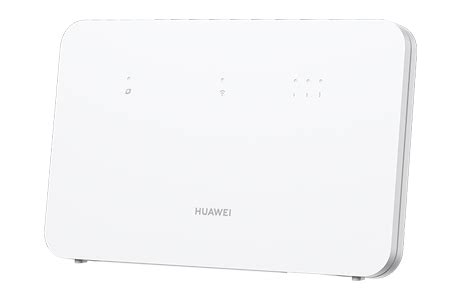
- Raskite IP adresą: Jei abejojate dėl IP adreso, jį galite rasti ant lipduko, esančio maršrutizatoriaus nugarėlėje, šalia užrašo „IP“. Ant to paties lipduko paprastai nurodomas ir esamas maršrutizatoriaus prisijungimo slaptažodis.
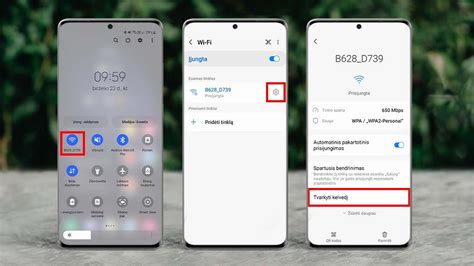
- Lengvesnis prisijungimas su „Samsung“: Jei naudojate „Samsung“ išmanųjį telefoną, prisijungti prie maršrutizatoriaus valdymo skydo galite dar paprasčiau. Greituosiuose nustatymuose (perbraukus pirštu nuo ekrano viršaus žemyn) ilgiau palaikykite „Wi-Fi“ piktogramą. Atsidariusiame lange paspauskite nustatymų simbolį (dažnai atrodo kaip krumpliaratis) šalia savo „Wi-Fi“ tinklo pavadinimo ir pasirinkite „Tvarkyti kelvedį“ arba panašią parinktį.
Keičiant „Wi-Fi“ slaptažodį
Vienas dažniausių poreikių yra pakeisti „Wi-Fi“ tinklo slaptažodį. Tai ne tik padidina tinklo saugumą, bet ir palengvina bendravimą su svečiais, kurie nebereikės diktuoti ilgų ir sudėtingų slaptažodžių kombinacijų.
- Prisijunkite prie valdymo sąsajos: Atlikite aukščiau aprašytus veiksmus, kad prisijungtumėte prie
192.168.8.1adreso. - Įveskite prisijungimo slaptažodį: Atsidariusiame lange pamatysite slaptažodžio įvedimo laukelį. Jūsų maršrutizatoriaus prisijungimo slaptažodis (dažnai vadinamas „Password“) yra nurodytas ant lipduko maršrutizatoriaus nugarėlėje. Įveskite šį slaptažodį ir paspauskite „Prisijungti“.
- Pradinis sąrankos langas: Pirmą kartą prisijungus arba po atstatymo, gali pasirodyti naujinimo langas. Spauskite „Pirmyn“ ir sutikite su sąlygomis („Sutinku“, „Įjungti ir tęsti“).
- „Wi-Fi“ tinklo pavadinimo ir slaptažodžio keitimas: Jums bus pasiūlyta pakeisti „Wi-Fi“ tinklo pavadinimą (SSID) ir slaptažodį. Galite įvesti savo norimus pavadinimus ir slaptažodžius arba palikti esamus ir tiesiog spausti „Pirmyn“. Rekomenduojama pasirinkti sudėtingą, bet įsimenamą slaptažodį, kurį sudaro raidės (didžiosios ir mažosios), skaičiai ir simboliai.
- Maršrutizatoriaus valdymo skydo slaptažodžio keitimas: Toliau sistema pasiūlys pakeisti maršrutizatoriaus valdymo skydo prisijungimo slaptažodį. Galite nustatyti naują, skirtingą slaptažodį arba pasirinkti, kad jis būtų toks pat kaip ir „Wi-Fi“ tinklo slaptažodis. Pasirinkę pageidaujamus nustatymus, spauskite „Baigti“.
- Patvirtinimas: Pasikeitus slaptažodžiui, sistema jus pasveikins. Dabar galėsite išbandyti naują slaptažodį prisijungdami prie tinklo nauju įrenginiu.
APN nustatymų keitimas „Huawei“ maršrutizatoriuje
APN (Access Point Name) nustatymai yra itin svarbūs, nes jie nurodo maršrutizatoriui, telefonui ar kitam mobilųjį ryšį palaikančiam įrenginiui, kokiu būdu jungtis prie interneto. Kiekvienas mobiliojo ryšio operatorius gali turėti skirtingus APN nustatymus. Jei pakeitėte SIM kortelę ar operatorių, arba internetas vis tiek neveikia, gali tekti peržiūrėti ir pakeisti APN nustatymus. Šie žingsniai dažniausiai tinka daugeliui „Huawei“ maršrutizatorių, įskaitant „Huawei 4G CPE Pro 3“.
- Prisijunkite prie valdymo sąsajos: Atlikite tuos pačius veiksmus, kaip aprašyta anksčiau, kad prisijungtumėte prie maršrutizatoriaus valdymo sąsajos (
192.168.8.1). - Įveskite prisijungimo slaptažodį: Naudokite maršrutizatoriaus nugarėlėje esantį lipduką su „Password“ nurodytu slaptažodžiu.
- Navigacija tinklo nustatymuose: Prisijungę prie pagrindinės vartotojo sąsajos, viršutinėje įrankių juostoje pasirinkite skiltį „Tinklo nuostatos“ (Network Settings).
- Profiliai (APN nustatymai): Atsidariusiame lange ekrano viduryje ieškokite skiltelės „Profiliai“ (Profiles). Čia bus surašyti visi esami maršrutizatoriaus APN nustatymai.
- Naujo APN pridėjimas: Norėdami pridėti naują APN, paprastai reikia spustelėti pliuso (+) simbolį arba atitinkamą mygtuką, skirtą pridėti naują profilį.
- APN profilio konfigūravimas:
- Profilio pavadinimas: Įrašykite bet kokį pavadinimą, kuris padėtų identifikuoti šį profilį (pvz., „Internetas“, „Mano Operatorius“). Šis pavadinimas neturi įtakos ryšio veikimui.
- APN pavadinimas: Tai yra svarbiausias laukas. Įveskite APN pavadinimą, kuris priklauso nuo jūsų SIM kortelės operatoriaus. Pavyzdžiui, jei naudojate „Bitės“ SIM kortelę, dažnai reikia įrašyti „internet“. Jei naudojate kito operatoriaus kortelę, pasitikslinkite tikslų APN pavadinimą pas savo operatorių.
- Kiti laukai (pvz., vartotojo vardas, slaptažodis, autentifikavimo tipas) gali būti reikalingi priklausomai nuo operatoriaus reikalavimų, tačiau dažnai juos galima palikti tuščius arba naudoti numatytuosius nustatymus.
- Išsaugojimas: Įvedę reikiamus duomenis, spustelėkite „Išsaugoti“ (Save).
- Naujo APN pasirinkimas: Grįžę į „Profiliai“ sąrašą, pasirinkite ką tik sukurtą APN profilį, kad jis taptų aktyvus. Jei norėsite jį ištrinti ateityje, galėsite tai padaryti paspaudę šiukšlių dėžės ikoną.
Huawei WebUI login and APN set up
Bendrinimo funkcijos „Huawei“ įrenginiuose: Paverčiame telefoną interneto stotele
Šiuolaikiniai „Huawei“ išmanieji telefonai, veikiantys su „Android“ ar EMUI, siūlo galingas interneto bendrinimo funkcijas, kurios leidžia paversti jūsų telefoną nešiojamu interneto prieigos tašku. Tai itin naudinga, kai neturite prieigos prie „Wi-Fi“ tinklo, bet reikia prisijungti prie interneto su nešiojamuoju kompiuteriu, planšetiniu kompiuteriu ar kitu mobiliuoju įrenginiu. Ši funkcija, dar vadinama „interneto susiejimu“ (tethering), gali būti vykdoma trimis pagrindiniais būdais: per „Wi-Fi“, „Bluetooth“ arba USB kabelį.
1. Nešiojamasis „Wi-Fi“ interneto prieigos taškas
Tai populiariausias ir patogiausias būdas bendrinti internetą. Jūsų „Huawei“ telefonas sukurs atskirą „Wi-Fi“ tinklą, prie kurio kiti įrenginiai galės prisijungti įvedę nustatytą slaptažodį.
- Aktyvinimas: Eikite į „Nustatymai“ (Settings) > „Mobiliojo ryšio tinklas“ (Mobile Network) > „Asmeninis interneto prieigos taškas“ (Personal Hotspot) arba „Interneto bendrinimas“ (Internet Tethering). Įjunkite jungiklį „Nešiojamasis „Wi-Fi“ interneto prieigos taškas“.
- Konfigūravimas:
- Įrenginio pavadinimas (SSID): Galite nustatyti savo „Wi-Fi“ tinklo pavadinimą. Rekomenduojama naudoti pavadinimą, kurį sudaro tik skaitmenys ir raidės, kad būtų lengviau identifikuoti.
- Slaptažodis: Nustatykite saugų slaptažodį, kad apsaugotumėte savo tinklą nuo neteisėtos prieigos. Rekomenduojama naudoti WPA2PSK apsaugos tipą.
- AP juosta: Kai kuriuose modeliuose galite pasirinkti tarp 2.4 GHz ir 5 GHz dažnių juostų. 2.4 GHz pasižymi didesniu veikimo diapazonu, o 5 GHz - didesniu duomenų perdavimo greičiu.
- Daugiausiai leidžiamų jungčių: Galite nustatyti, kiek įrenginių gali vienu metu prisijungti prie jūsų interneto prieigos taško.
- Prisijungimas: Kituose įrenginiuose ieškokite pasiekiamų „Wi-Fi“ tinklų, pasirinkite ką tik sukurtą „Huawei“ tinklą ir įveskite nustatytą slaptažodį.
2. Bendrinimas per „Bluetooth“
Šis metodas yra mažiau populiarus, bet gali būti naudingas situacijose, kai nenorite naudoti „Wi-Fi“ arba norite taupyti telefono bateriją, nes „Bluetooth“ naudoja mažiau energijos.
- Aktyvinimas: Eikite į „Nustatymai“ > „Mobiliojo ryšio tinklas“ > „Asmeninis interneto prieigos taškas“. Įjunkite parinktį „Bendrinti per Bluetooth“ (Share via Bluetooth).
- Susiejimas: Įsitikinkite, kad „Bluetooth“ yra įjungtas abiejuose įrenginiuose. Kitame įrenginyje ieškokite pasiekiamų „Bluetooth“ įrenginių ir susiekite juos su savo „Huawei“ telefonu.
- Prisijungimas: Kai įrenginiai susieti, kitame įrenginyje prisijunkite prie interneto per „Bluetooth“ ryšį.
3. Bendrinimas per USB (USB modemo funkcija)
Šis metodas yra stabiliausias ir greičiausias, ypač kai reikia prisijungti prie kompiuterio ar nešiojamojo kompiuterio. Be to, prijungus telefoną per USB kabelį, jis tuo pačiu metu ir kraunasi, taip tausodamas baterijos veikimo trukmę.
- Aktyvinimas: Prijunkite savo „Huawei“ telefoną prie kompiuterio USB kabeliu. Telefone eikite į „Nustatymai“ > „Mobiliojo ryšio tinklas“ > „Asmeninis interneto prieigos taškas“ ir įjunkite funkciją „USB modemo funkcija“ (USB tethering).
- Prisijungimas: Kompiuteryje turėtų automatiškai atpažinti naują tinklo adapterį ir prisijungti prie interneto. Jei taip neatsitinka, gali tekti atnaujinti tinklo tvarkykles arba rankiniu būdu konfigūruoti tinklo nustatymus.
Dažniausiai pasitaikančių problemų sprendimas
- Negalima įjungti „Wi-Fi“ interneto prieigos taško arba bendrinti duomenų: Įsitikinkite, kad jūsų telefone įjungti mobilieji duomenys ir išjungtas lėktuvo režimas. Taip pat patikrinkite, ar jūsų mobiliojo ryšio operatorius leidžia bendrinti mobiliojo duomenų ryšį. Kai kurie operatoriai gali taikyti apribojimus arba papildomus mokesčius.
- Įrenginiai neranda „Wi-Fi“ tinklo: Patikrinkite, ar „Wi-Fi“ prieigos taškas yra įjungtas ir matomas. Pabandykite atnaujinti tinklo sąrašą kitame įrenginyje. Taip pat gali padėti telefono ir prijungtų įrenginių perkrovimas.
- Interneto bendrinimas per USB negalimas: Patikrinkite USB kabelį - naudokite originalų ir įsitikinkite, kad jis veikia. Gali tekti atnaujinti kompiuterio tvarkykles.
- Prijungtuose įrenginiuose internetas lėtas: Interneto greitis priklauso nuo jūsų mobiliojo ryšio aprėpties ir vienu metu prijungtų įrenginių skaičiaus. Pabandykite perkelti įrenginius arčiau telefono arba sumažinti prijungtų įrenginių skaičių.
- Baterija greitai išsikrauna: Bendrinant internetą, ypač naudojant „Wi-Fi“ režimą, eikvojama daug akumuliatoriaus energijos. Jei įmanoma, naudokite USB bendrinimo režimą arba turėkite pakrovėją po ranka.
- Įrenginys atsijungia, kai išjungiamas jo ekranas: Kai kuriuose telefonuose, siekiant taupyti bateriją, „Wi-Fi“ gali būti išjungiamas, kai ekranas yra išjungtas. Eikite į „Nustatymai“ > „Wi-Fi“ ir ieškokite parinkčių, tokių kaip „Palikti „Wi-Fi“ veikti miego metu“ (Keep Wi-Fi on during sleep) arba „Palaikyti ryšį įrenginiui užmigus“ (Stay connected when device sleeps) ir nustatykite jas į „Visada“ (Always).
Saugumo aspektai
Jungiantis prie interneto per „Wi-Fi“, ypač viešuosiuose tinkluose, svarbu nepamiršti saugumo. Naudojant stiprų slaptažodį, WPA2 apsaugos tipą ir stebint prijungtus įrenginius, galima užtikrinti saugų ryšį. Būkite atsargūs jungdamiesi prie nemokamų viešųjų „Wi-Fi“ tinklų, kad išvengtumėte saugumo pavojų ir galimų ekonominių nuostolių nutekėjus asmeniniams duomenims.
„Huawei“ telefonų interneto bendrinimo funkcijos suteikia didelį lankstumą ir leidžia palaikyti ryšį bet kur ir bet kada. Tai paprastas, bet galingas sprendimas, kuris paverčia jūsų telefoną nepakeičiamu įrankiu, kai nėra prieigos prie tradicinių „Wi-Fi“ tinklų. Eksperimentuokite su skirtingomis parinktimis ir nuolat atnaujinkite savo „Huawei“ telefoną, kad galėtumėte mėgautis visais naujausių funkcijų privalumais.
tags: #mezon #prisijungimas #prie #modemo #huawei