Vartotojas, bandydamas prisijungti prie interneto, gali susidurti su nemalonia situacija: įprasta lemputė, kuri dega tolygiai žalia šviesa, staiga pradeda dažnai mirgėti, pakeičia spalvą į oranžinę arba užsidega raudona maršrutizatoriaus lemputė. Šie indikatoriai yra svarbūs signalai, rodantys įrenginio veikimo būklę ir galimas problemas. Suprasti, ką reiškia šie skirtingi šviesos signalai, yra pirmas žingsnis sprendžiant interneto ryšio sutrikimus. Šis straipsnis padės iššifruoti šiuos signalus ir pasiūlys praktinius sprendimus, kaip atkurti stabilų interneto ryšį.
Maršrutizatoriaus indikatorių reikšmės ir galimos problemos
Įvairios spalvos ir mirksėjimo dažniai ant maršrutizatoriaus gali reikšti skirtingas problemas, susijusias su tinklo ryšiu, įrenginio nustatymais ar net aparatine įranga.
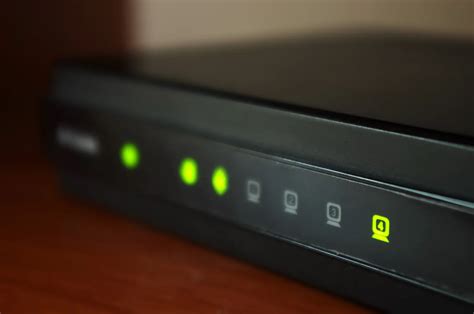
- Tolygi žalia šviesa: Paprastai tai reiškia, kad maršrutizatorius veikia tinkamai ir yra prisijungęs prie interneto.
- Dažnai mirksinti žalia šviesa: Tai gali reikšti, kad maršrutizatorius aktyviai perduoda duomenis. Jei internetas veikia, tai normalu. Tačiau, jei kartu su mirksėjimu pastebite ryšio sutrikimus, tai gali signalizuoti apie didelį duomenų srautą arba laikiną ryšio nestabilumą.
- Oranžinė arba raudona šviesa: Šios spalvos paprastai rodo problemą.
- Oranžinė šviesa: Dažnai signalizuoja apie problemą su interneto ryšiu arba kad maršrutizatorius negali prisijungti prie tiekėjo tinklo. Tai gali reikšti, kad nėra tinklo ryšio arba kad maršrutizatoriaus nustatymai yra neteisingi.
- Raudona šviesa: Tai yra rimtesnis signalas, dažnai rodantis visišką interneto ryšio trūkumą arba kritinę maršrutizatoriaus klaidą.
Neteisingi maršrutizatoriaus nustatymai
Viena iš dažniausiai pasitaikančių priežasčių, dėl kurių maršrutizatoriaus lemputė šviečia oranžine ar raudona spalva, yra klaidos maršrutizatoriaus nustatymuose. Tokios klaidos gali atsirasti dėl staigių įtampos pokyčių elektros tinkle arba atsitiktinai atstačius gamyklinius nustatymus. Kai nustatymai yra neteisingi, maršrutizatorius negali tinkamai bendrauti su interneto paslaugų teikėjo (IPT) tinklu.
Sprendimo būdai:
- Reset mygtuko naudojimas: Paspaudus maršrutizatoriaus korpuso mygtuką "Reset", visos nustatymų vertės bus visiškai iš naujo nustatytos. Po šio veiksmo reikės iš naujo sukonfigūruoti tinklo nustatymus.
- Rankinė konfigūracija:
- Prisijunkite prie įrenginio per kompiuterį. Įveskite savo prisijungimo vardą ir slaptažodį (jie dažnai būna nurodyti ant paties maršrutizatoriaus apačioje; jei jų nėra, kreipkitės į savo IPT).
- Atlikite tinklo duomenų sureguliavimą iš naujo. Tai apima IPT pateiktų prisijungimo duomenų (vartotojo vardas, slaptažodis, IP adresas ir kt.) įvedimą.
- Alternatyviai, galite įeiti į naršyklę ir įvesti maršrutizatoriaus IP adresą (nurodytą techninių duomenų lape arba maršrutizatoriaus etiketėje). Tada įveskite vartotojo vardą ir slaptažodį, kad pasiektumėte nustatymų meniu ir sukonfigūruotumėte tinklą.
PASTABA: Norint išvengti tokių situacijų, rekomenduojama prijungti maršrutizatorių per įtampos stabilizatorių. Tai apsaugos įrenginį nuo staigių elektros įtampos svyravimų, kurie gali sukelti nustatymų sutrikimus.
Įrenginys negauna maitinimo
Jei maršrutizatoriaus lemputė visiškai nedega, tai gali reikšti, kad įrenginys negauna elektros energijos. Tai paprasta problema, kurią galima lengvai išspręsti.
Sprendimo būdai:
- Patikrinkite elektros lizdą: Prijunkite įrenginį prie kito, veikiančio elektros lizdo.
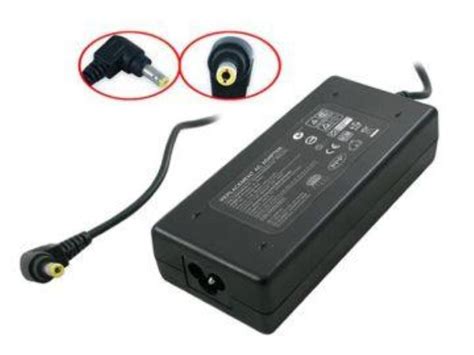
- Patikrinkite maitinimo adapterį: Įsitikinkite, kad maitinimo adapteris yra tinkamai prijungtas prie maršrutizatoriaus ir elektros lizdo. Jei turite galimybę, pabandykite naudoti kitą, suderinamą maitinimo adapterį.
- Naudokite alternatyvų maitinimo šaltinį: Jei turite (arba galite gauti) alternatyvų maitinimo šaltinį su atitinkamais jungtimis ir įtampos parametrais, pabandykite jį naudoti.
Įrenginio programinės įrangos gedimai
Kartais įrenginio programinė įranga gali sugesti dėl programinės ar aparatinės įrangos lygio nesėkmės. Tai yra rimtesnis gedimas, kuris gali padaryti įrenginį netinkamu tolesniam naudojimui.
Sprendimo būdai:
- Atstatymas ir programinės įrangos atnaujinimas: Kai kuriuose maršrutizatorių modeliuose yra atskiri atkūrimo įrankiai (pvz., D-Link, Zyxel). Šie įrankiai gali padėti atkurti sugadintą programinę įrangą.
- Naujos programinės įrangos (firmware) diegimas: Kitais atvejais gali prireikti įdiegti naują programinės įrangos versiją (firmware). Tačiau tam reikės tam tikros patirties ir techninių žinių. Detales apie tai, ar tai įmanoma jūsų modeliui ir kaip tai atlikti, galite rasti gamintojo svetainėje. Svarbu atidžiai sekti instrukcijas, kad nesukeltumėte dar daugiau problemų.
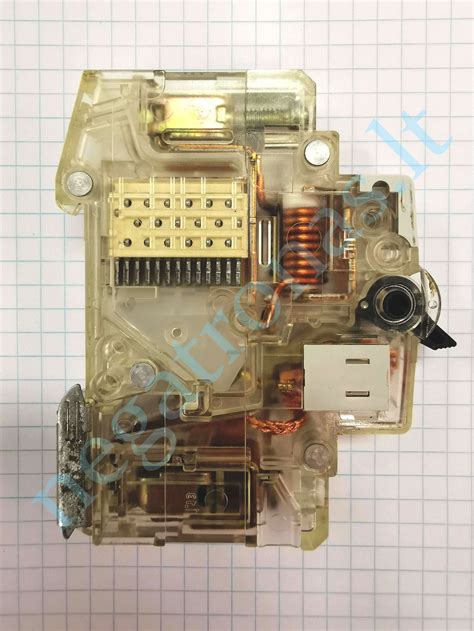
MAC adreso susiejimas su paskyra
Viena iš priežasčių, kodėl internetas gali rodyti problemas (pvz., mirksėti raudona lemputė), yra ta, kad interneto paslaugų teikėjas (IPT) susiejo jūsų interneto paskyrą su konkrečiu MAC adresu. MAC adresas yra unikalus kiekvieno tinklo įrenginio identifikatorius. Dažniausiai tai nutinka, kai pakeičiate tinklo įrangą, pavyzdžiui, perkate naują kompiuterį ar maršrutizatorių, o ankstesniame įrenginyje buvo aktyvuotas ryšys su jūsų paskyra.
Sprendimo būdai:
- Informuokite paslaugų teikėją: Paskambinkite savo IPT ir informuokite juos apie elektronikos pakeitimą. Jie gali atnaujinti jūsų paskyros informaciją ir susieti naują MAC adresą su jūsų paslauga.
- MAC adreso klonavimas: Jūs patys galite klonuoti kompiuterio arba naujo maršrutizatoriaus MAC adresą, kad jis atitiktų tą, kurį IPT jau žino kaip susietą su jūsų paskyra. Tai galima padaryti naudojant maršrutizatoriaus arba tinklo plokštės įrankius. Dažniausiai tai atliekama maršrutizatoriaus nustatymuose, kur yra parinktis "MAC Clone" arba panaši.
Sugedęs maršrutizatorius
Jei visi aukščiau išvardyti sprendimai nepadeda ir įrenginys visiškai nustoja veikti, gali būti, kad maršrutizatorius yra sugedęs. Tokiu atveju reikės atlikti remontą - pakeisti atskirus komponentus arba įsigyti naują įrenginį.
Sprendimo būdai:
- Remontas: Kreipkitės į techninės priežiūros centrą, kad nustatytumėte, ar įmanoma suremontuoti jūsų maršrutizatorių. Kartais gali tekti pakeisti tik tam tikrus komponentus.
- Naujo įrenginio įsigijimas: Jei remontas neapsimoka arba neįmanomas, teks įsigyti naują maršrutizatorių.
Tiekėjo pusės problemos
Kartais problemos gali kilti ne jūsų namuose, o interneto paslaugų teikėjo (IPT) pusėje. Tai gali būti įvairūs serverio įrangos gedimai, tinklo sutrikimai arba planiniai techninės priežiūros darbai. Šviečiantis maršrutizatoriaus indikatorius (dažnai oranžinė ar raudona spalva) gali parodyti, kad problema yra IPT pusėje.
Sprendimo būdai:
- Susisiekite su pagalbos tarnyba: Tokiu atveju vartotojas turi paskambinti savo IPT pagalbos tarnybai ir pranešti apie pastebėtus sutrikimus. Jie galės patikrinti savo tinklo būklę ir informuoti apie gedimus arba planinius darbus.
PASTABA: Internetas, veikiantis naudojant šviesolaidį, kartais gali patirti tokius gedimus, susijusius su jungtimis. Tokiu atveju patikrinkite modemo jungtis ir įsitikinkite, kad kabelio kištukas neiškrito iš jungties.
Tinklo atkūrimo greitis
Tinklo atkūrimo greitis priklauso nuo gedimo pobūdžio ir masto:
- Signalo trūkumas visame rajone ar mieste: Tokiu atveju laukimo laikas priklauso nuo gedimo sudėtingumo ir IPT pajėgumų atlikti taisymo darbus.
- Nėra tiesioginio ryšio su jūsų namais: Tai gali būti problema su kabeliu, jungiamosiomis dėžutėmis ar kitais elementais, esančiais jūsų namų ar pastato viduje.
SVARBU: Pastaruoju atveju, kuo anksčiau paskambinsite IPT pagalbos tarnybai, tuo greičiau technikai galės pradėti restauravimo darbus ir atkurti jūsų interneto ryšį.
Kodėl stringa belaidis interneto ryšys?
Nešiojamųjų kompiuterių akumuliatoriaus indikatoriai: ką reiškia spalvos ir simboliai
Be interneto maršrutizatorių, įvairūs indikatoriai svarbūs ir kituose įrenginiuose, pavyzdžiui, nešiojamuosiuose kompiuteriuose, rodant akumuliatoriaus būklę.
Windows nešiojamojo kompiuterio akumuliatoriaus indikatorius
Windows operacinėje sistemoje informaciją apie akumuliatorių galima pamatyti žiūrint į sistemos dėklą (dešinėje pusėje, prie laikrodžio).
- Piktograma su elektros kištuku: Tai rodo, kad akumuliatorius yra prijungtas prie įkrovimo arba kad jis jau yra pilnai įkrautas. Užvedus pelės žymeklį ant piktogramos, vartotojas gauna informaciją apie dabartinę akumuliatoriaus būklę (pvz., procentais, ar kraunasi, ar jau pilnai įkrautas).
- Piktograma su elektros kištuku, bet trūksta kištuko simbolio: Jei kompiuteris rodo, kad jis yra prijungtas prie įkrovimo, tačiau ant piktogramos nėra kištuko simbolio, tai gali rodyti, kad akumuliatoriui ar adapteriui, per kurį jis kraunamas, yra techninių sunkumų.
- Piktograma su šauktuku geltoname trikampyje: Kai akumuliatorius išsikrauna iki kritinio lygio, vartotojas pamatys "Windows" pranešimą, kad reikia įkrauti. Sistemos dėklo piktogramą papildys šauktukas geltoname trikampyje.
- Raudonas kryžius ant akumuliatoriaus piktogramos: Raudonas kryžius rodo, kad kitos diagnozės metu buvo rasta techninių jo veikimo problemų arba kad akumuliatoriaus įkrovos lygis yra kritinis. Tokiu atveju turėtumėte apsilankyti "Windows" valdymo skydelyje ir gauti išsamesnės informacijos apie akumuliatoriaus veikimą.
Norėdami gauti išsamesnės informacijos apie akumuliatoriaus veikimą Windows:
- Spauskite "Pradėti" (Start).
- Atidarykite "Valdymo skydelį" (Control Panel).
- Pasirinkite "Maitinimas" (Power Options). Šiame skyriuje pateikiami energijos taupymo plano nustatymai, maitinimo mygtukų keitimas ir daugybė kitų funkcijų, susijusių su akumuliatoriaus naudojimu.
ASUS nešiojamųjų kompiuterių akumuliatoriaus indikatoriai
Daugelis nešiojamųjų kompiuterių gamintojų, įskaitant ASUS, aprūpina savo modelius akumuliatoriaus būsenos indikatoriumi, kad vartotojas visada turėtų informacijos apie tai, koks yra jo įkrovimo lygis.
- Mirksinti mėlyna, violetinė arba žalia šviesa: Tai rodo pilną įkrovimą.
- Atskirame ekrane mirksinti žalia, oranžinė, mėlyna arba violetinė lemputė: Kai kurios įmonės naudoja atskirą ekraną, kuris rodo, kad įkrova užpildyta mirksint viena iš šių spalvų.
- Lemputė dega viena iš nurodytų spalvų: Jei lemputė dega viena iš nurodytų spalvų, prietaisas veikia.
- Oranžinė spalva: Paprastai rodo įkrovimą.
ASUS specifiniai indikatoriai:
- Įprastoje būsenoje ASUS kompiuterių lemputė mirksi, kai energija yra mažesnė nei 10%.
- Jei akumuliatorius yra visiškai įkrautas ir jam nereikia adapterio, tačiau lemputė šviečia oranžine spalva, tai rodo įrangos problemą.
Mirksinti oranžinė lemputė ASUS kompiuteryje:
Pastebėję mirksinčią oranžinę lemputę, turėtumėte prijungti įkroviklį ir dar kartą stebėti. Jei akumuliatorius kraunasi, mirksėjimas turėtų liautis, tačiau lemputė vis tiek liks šviečianti, rodydama, kad įkrovimas jau pradėtas, tačiau lygis vis tiek yra žemiau 100% žymos. Jei situacija nesikeičia, atkreipkite dėmesį į sistemos dėklo piktogramą - šalia jos turėtų atsirasti kištukas. Jo nebuvimas taip pat rodo techninių problemų, susijusių su įkroviklio ar paties akumuliatoriaus veikimu, atsiradimą. Toks signalas rodo, kad įkrovimas nebuvo pradėtas prisijungus prie tinklo.
Jei visiškai įkrautas, tačiau nešiojamojo kompiuterio akumuliatoriaus indikatorius vis dar mirksi:
Tai jau kalba daugiau apie pačio akumuliatoriaus problemas. Reikėtų atlikti profilaktinį kalibravimą ir stebėti lemputes. Jei pakeitimų nėra, kompiuteris turėtų būti priskirtas kvalifikuotiems meistrams, kurie atliks išsamią diagnostiką ir nustatys, kodėl lemputė mirksi.
Remontas aptarnavimo centre:
Dažnai patys vartotojai praleidžia tam tikrus signalus, todėl kreipiasi į aptarnavimo centrus, kad išspręstų problemą, tačiau kai kuriais atvejais tai rodo rimtų problemų, kurias reikia profesionaliai taisyti, buvimą. Jei viskas rodo akumuliatoriaus problemą, kompiuterį reikia nuvežti į techninės priežiūros centrą.
V5 akumuliatoriaus LED indikatoriai
Kai kuriuose įrenginiuose, pavyzdžiui, V5 akumuliatoriuje, LED indikatoriaus lemputės suteikia informacijos apie įkrovimo būseną ir įspėja apie problemas.
- Žalia šviesa: Rodo normalią įkrovimo būseną.
- Raudona šviesa (šviečianti arba mirksinti): Įspėja, kad akumuliatoriaus įkrovimas nepavyko arba akumuliatorius neveikia.
PASTABA: Vykstant įkrovimui, žalių mirksinčių lempučių skaičius didėja. Kai akumuliatorius bus visiškai įkrautas, visos keturios lemputės trumpam užsidegs ir tada išsijungs.
Raudonos LED lemputės signalai:
- Raudona LED lemputė mirksi penkis kartus per sekundę: Įkraukite akumuliatorių kuo greičiau.
- Greitai mirksintis raudonas ir žalias šviesos diodas (vexos 1.0.3 ar naujesnėms versijoms): Šis šviesos diodo raštas rodo, kad baterijoje yra bent vienas blogas elementas.
- Raudonas ir žalias šviesos diodai yra pirmoje ir ketvirtoje padėtyse, o pakaitomis greitai mirksi: Prijunkite akumuliatorių prie V5 Brain su galiojančia programine įranga.
- Visi raudoni ir žali šviesos diodai mirksi labai greitai: Jei problema vis tiek išlieka, akumuliatorius yra sugedęs, todėl turėtumėte susisiekti su VEX palaikymo tarnyba.
"Solis" keitiklio prijungimas prie Wi-Fi tinklo
Kai kurie įrenginiai, pavyzdžiui, "Solis" keitikliai, leidžia lengvai prijungti juos prie Wi-Fi tinklo, įgalinant duomenų stebėjimą per specialias programas. Šis procesas reikalauja atlikti keletą žingsnių.
Žingsniai konfigūravimui:
- Prieš pradedant: Įsitikinkite, kad turite Wi-Fi tinklo pavadinimą (SSID) ir slaptažodį. Maršrutizatorius turėtų veikti 2.4 GHz dažniu (tik konfigūravimo metu; 5 GHz vėliau galima vėl įjungti). Padėkite telefoną arti keitiklio (1-2 metrų atstumu). Įdiekite "SolisCloud" programą (neprivaloma, bet rekomenduojama).
- Išjunkite mobiliuosius duomenis: Tiek iOS, tiek Android įrenginiuose išjunkite mobiliųjų duomenų perdavimą.
- Pamirškite namų Wi-Fi: Jūsų telefone pamirškite savo namų Wi-Fi tinklą. Būtinai išsaugokite slaptažodį prieš tai.
- Prisijunkite prie "Solis Wi-Fi" rakto: Jūsų turimame Wi-Fi tinklų sąraše turėtų atsirasti naujas tinklas, pavadintas "Solis5A12XXXXXXX" arba "D7A12XXXXXXX". Slaptažodis paprastai yra "123456789". Prisijungus, turėtų būti parašyta "Nėra interneto ryšio" arba "Neapsaugotas tinklas".
- Atidarykite naršyklę ir įveskite IP adresą: Atidarykite interneto naršyklę (pvz., "Safari" arba "Chrome") ir URL juostoje įveskite IP adresą 10.10.100.254. Tada paspauskite "Go/Search".
- Senojoje programinėje įrangoje: Naudokite numatytąjį slaptažodį "123456789".
- Naujoje programinėje įrangoje: Vartotojas privalo nustatyti savo slaptažodį (6-15 skaitmenų, apimantį bent vieną skaičių ir bent vieną raidę, pvz., "Solis1"). Kai įvesite naują slaptažodį, sistema paprašys prisijungti iš naujo.
- Prisijunkite: Įveskite vartotojo vardą "admin" ir slaptažodį, kurį nustatėte ankstesniame žingsnyje.
- Pasirinkite Wi-Fi tinklą: Viršutiniame kairiajame kampe paspauskite "Quick Set". Paspauskite mygtuką "Ieškoti" ir ieškokite savo namų Wi-Fi tinklo.
- Pasirinkite savo Wi-Fi: Pasirinkite savo Wi-Fi pavadinimą ir įsitikinkite, kad RSSI (signalo stiprumas) yra didesnis nei 30%. Spustelėkite "Gerai".
- Įveskite Wi-Fi slaptažodį: Įveskite savo namų Wi-Fi slaptažodį. Spustelėkite akies simbolį, kad prieš patvirtindami patikrintumėte slaptažodį. Spustelėkite "Išsaugoti". Nepildykite jokių kitų laukų. Norint automatiškai gauti IP, jį reikia įjungti.
- PAŽYMA: Spustelėjus "Išsaugoti", įrenginys bus nedelsiant paleistas iš naujo. Jei ryšys buvo sėkmingas, įrenginio belaidis AP režimas bus išjungtas. Jei ne, turite vėl prisijungti ir dar kartą atlikti konfigūravimo procesą.
- Patikrinkite būseną: Kai pamatysite patvirtinimo pranešimą, atidarykite "SolisCloud" programą ir patikrinkite "Datalogger" būseną. Jei žalia LED lemputė tampa tvirta, sąranka buvo sėkminga. Jei žalias šviesos diodas nuolat mirksi, sąranka nepavyko.
SVARBU: Jei sąranka baigta, bet po 5 minučių "SolisCloud" nėra atnaujinimo, dar kartą patikrinkite Wi-Fi slaptažodį, iš naujo nustatykite įrenginį ir pakartokite visus veiksmus.
Kilus problemoms:
- Iš naujo paleiskite maršrutizatorių, keitiklį ir duomenų kaupiklį (atjunkite 1 minutę, tada vėl prijunkite).
- Patikrinkite, ar duomenų kaupiklis tinkamai sumontuotas.
- Įsitikinkite, kad būtini prievadai ir URL yra atidaryti.
- Nenaudokite kartotuvų (repeaters).
Šie keli žingsniai ir patarimai padės jums suprasti įvairių indikatorių reikšmes ir efektyviai spręsti dažniausiai pasitaikančias problemas su interneto ryšiu ir įrenginių veikimu.