Šiuolaikiniame pasaulyje stabilus ir greitas interneto ryšys yra neatsiejama mūsų kasdienybės dalis, tiek namuose, tiek darbe. „Huawei“ maršrutizatoriai, ypač 4G LTE modeliai, tampa vis populiaresni dėl savo patikimumo, spartos ir lankstumo. Šiame straipsnyje detaliai aptarsime, kaip prisijungti, nustatyti ir konfigūruoti jūsų „Huawei“ maršrutizatorių, kad galėtumėte mėgautis optimalia interneto patirtimi. Aptarsime tokius modelius kaip „Huawei 4G CPE 3“, „Huawei 4G CPE Pro 3“ ir „Huawei E5783-330“, pateikdami žingsnis po žingsnio instrukcijas ir patarimus.
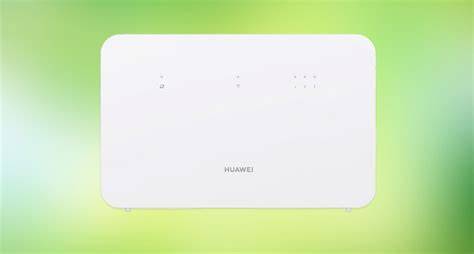
Pirminis įrenginio paruošimas ir paleidimas
Prieš pradedant konfigūraciją, svarbu tinkamai paruošti patį maršrutizatorių. Procesas yra gana paprastas ir nereikalauja specialių techninių žinių.
Žingsniai, kaip paruošti „Huawei 4G CPE Pro 3“ maršrutizatorių naudojimui:
- Išpakavimas: Pirmiausia išimkite „Huawei 4G CPE Pro 3“ maršrutizatorių ir jo maitinimo laidą iš pakuotės.
- SIM kortelės įdėjimas: Įrenginio nugarėlėje raskite dangtelį su užrašu „Nano SIM Card“. Atidarykite jį ir tinkamai įstatykite SIM kortelę į tam skirtą angą, atkreipdami dėmesį į korpuso nurodytą pusę ir įstumkite iki galo. Uždarykite dangtelį.
- Maitinimo prijungimas: Prijunkite vieną maitinimo laido galą prie maršrutizatoriaus galinėje dalyje esančios apvalios jungties, o kitą galą - į elektros lizdą.
- Įrenginio įsijungimas: Palaukite maždaug 2 minutes, kol įrenginys visiškai įsijungs. Jei visos trys priekyje esančios lemputės šviečia žalia spalva, maršrutizatorius yra paruoštas naudojimui.
„Sveikinu jus įsigijus „Huawei 4G CPE Pro 3“ maršrutizatorių! Jau visai netrukus galėsite, pavyzdžiui, televizoriuje žiūrėti naujos kartos televizijos „Go3 | BITĖ“ vieną iš sierialų ir tuo pačiu jį aptarti su draugais, telefonu dalyvaujant vaizdo pokalbyje. Iškart turiu jums gerą žinią - naujuoju įrenginiu pradėti naudotis yra lengva, atidžiai vadovaujantis mano detalia instrukcija“, - sako „Bitės Profas“ Andrius Archangelskis.
Prisijungimas prie maršrutizatoriaus valdymo sąsajos
Norint atlikti bet kokius maršrutizatoriaus nustatymų pakeitimus, pirmiausia reikia prisijungti prie jo valdymo sąsajos. Tai galima padaryti tiek kompiuteriu, tiek išmaniuoju telefonu.
Žingsniai prisijungimui prie valdymo sąsajos:
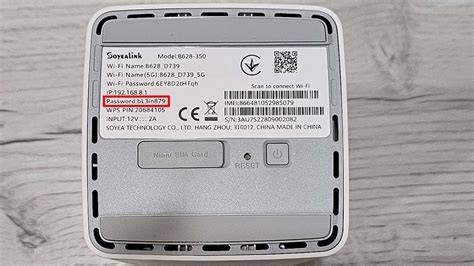
- Prisijunkite prie „Wi-Fi“ tinklo: Įsitikinkite, kad jūsų įrenginys (kompiuteris ar telefonas) yra prisijungęs prie maršrutizatoriaus skleidžiamo „Wi-Fi“ tinklo. Jei nežinote arba pamiršote „Wi-Fi“ slaptažodį, galite atkurti gamyklinius nustatymus, tuomet slaptažodis bus toks, koks nurodytas ant lipduko maršrutizatoriaus nugarėlėje.
- Įveskite IP adresą: Atidarykite bet kurią interneto naršyklę ir adreso juostoje įveskite IP adresą:
192.168.8.1. Šis adresas yra būdingas daugumai „Huawei“ maršrutizatorių, įskaitant „Huawei 4G CPE 3“, „Huawei 4G CPE Pro 3“ ir „Huawei E5783-330“. Šį adresą taip pat galite rasti ant lipduko, esančio maršrutizatoriaus nugarėlėje, šalia užrašo „IP“. - „Samsung“ išmaniųjų telefonų naudotojams: Jei naudojatės „Samsung“ išmaniuoju telefonu, prisijungti prie valdymo skydo galite dar lengviau. Greituosiuose nustatymuose palaikykite „Wi-Fi“ ikoną, atsidarykite „Wi-Fi“ nustatymus, paspauskite nustatymų simbolį šalia savo „Wi-Fi“ tinklo ir pasirinkite „Tvarkyti kelvedį“.
- Vartotojo vardo ir slaptažodžio įvedimas: Pamatysite slaptažodžio įvedimo laukelį. Maršrutizatoriaus valdymo sąsajos slaptažodis, dažnai vadinamas „Password“, taip pat yra nurodytas ant lipduko maršrutizatoriaus nugarėlėje. Įveskite šį slaptažodį ir paspauskite „Prisijungti“.
„Wi-Fi“ tinklo pavadinimo ir slaptažodžio keitimas
Vienas iš dažniausiai atliekamų pakeitimų yra „Wi-Fi“ tinklo pavadinimo (SSID) ir slaptažodžio keitimas. Tai ne tik padidina tinklo saugumą, bet ir leidžia pasirinkti lengviau įsimenamus duomenis.
Žingsniai „Wi-Fi“ slaptažodžio keitimui:
- Prisijungimas prie valdymo sąsajos: Atlikite aukščiau aprašytus žingsnius, kad prisijungtumėte prie maršrutizatoriaus valdymo sąsajos.
- Navigacija nustatymuose: Pasirodžiusioje valdymo sąsajoje ieškokite nustatymų, susijusių su „Wi-Fi“ arba bevieliu tinklu. Dažniausiai tai būna skiltis „Tinklo nuostatos“ arba „Wi-Fi nustatymai“.
- Tinklo pavadinimo ir slaptažodžio keitimas: Jums bus pasiūlyta pakeisti „Wi-Fi“ tinklo pavadinimą (SSID) ir slaptažodį. Jei norite, galite pakeisti šiuos duomenis į savo pageidaujamus ir paspausti „Pirmyn“ arba „Išsaugoti“. Jei nenorite nieko keisti, tiesiog paspauskite „Pirmyn“, kad tęstumėte procesą su esamais nustatymais.
- Maršrutizatoriaus valdymo slaptažodžio pakeitimas: Po „Wi-Fi“ tinklo nustatymų pakeitimo, jums gali būti pasiūlyta pakeisti ir paties maršrutizatoriaus valdymo sąsajos prisijungimo slaptažodį. Galite įrašyti savo norimą slaptažodį arba pasirinkti, kad jis būtų toks pat kaip ir „Wi-Fi“ tinklo slaptažodis. Pasirinkę pageidaujamus nustatymus, paspauskite „Baigti“ arba „Išsaugoti“.
„Sveikiname pasikeitus „Wi-Fi“ slaptažodį! Dabar į namus užsukusiems svečiams nebereikės diktuoti ilgiausių kodų kombinacijų, o naują slaptažodį išmėginti galėsite prie tinklo prijungdami naują įrenginį“, - sako „Bitės Profas“ Andrius Archangelskis.
APN nustatymų konfigūravimas
APN (Access Point Name) yra nustatymas, kuris nurodo maršrutizatoriui, telefonui ar kitam mobilųjį ryšį palaikančiam įrenginiui, kokiu būdu jungtis prie interneto. Kiekvienas mobiliojo ryšio operatorius gali turėti skirtingus APN nustatymus, todėl, pakeitus SIM kortelę ar operatorių, gali tekti juos patikrinti ir atnaujinti.
Žingsniai APN nustatymų keitimui:
- Prisijungimas prie valdymo sąsajos: Atlikite žingsnius, aprašytus ankstesniame skyriuje, kad prisijungtumėte prie maršrutizatoriaus valdymo sąsajos.
- Navigacija prie tinklo nustatymų: Viršutinėje įrankių juostoje pasirinkite skiltį „Tinklo nuostatos“ (arba panašią, priklausomai nuo modelio).
- Profilio nustatymai: Atsidariusiame lange ieškokite skiltelės „Profiliai“. Čia bus surašyti visi esami maršrutizatoriaus APN.
- Naujo APN pridėjimas: Norėdami pridėti naują APN, spustelėkite pliuso simbolį (+).
- Naujo profilio konfigūravimas: Atsidarys naujas langas, kuriame reikės įvesti profilio pavadinimą (jis neturi įtakos veikimui, todėl galite įrašyti bet ką, pvz., „Internetas“). Toliau įrašykite APN pavadinimą, kuris priklauso nuo jūsų SIM kortelės operatoriaus. Pavyzdžiui, jei naudojate „Bitės“ SIM kortelę, įrašykite „internet“.
- Išsaugojimas: Atlikę pakeitimus, spustelėkite „Išsaugoti“.
Po šių veiksmų grįšite į profilį sąrašą, kur matysite savo naujai sukurtą APN. Jei ateityje norėsite jį ištrinti, tai galėsite padaryti paspaudę šiukšlių dėžės ikoną.
„Jei pakeitėte SIM kortelę savo maršrutizatoriuje, tačiau internetas vis tiek neveikia, tai ženklas, kad reikia peržiūrėti savo maršrutizatoriaus APN nustatymus. Pateikiame instrukcija, kuri padės tai padaryti. Šiuose žingsniuose naudojamas „Huawei 4G CPE Pro 3“ maršrutizatorius, tačiau instrukcija tiks daugeliui „Huawei“ maršrutizatorių“, - sako „Bitės Profas“ Andrius Archangelskis.
Kaip pakeisi namų WiFi maršrutizatoriaus slaptažodį
„Huawei B535-232“ maršrutizatoriaus ypatybės ir privalumai
„Huawei B535-232“ yra modernus ir universalus maršrutizatorius, puikiai tinkantis tiek namams, tiek biurams, ir siūlantis daugybę privalumų:
- Greitas 4G LTE ryšys: Užtikrina spartų interneto ryšį su atsisiuntimo sparta iki 300 Mbps ir įkėlimo sparta iki 50 Mbps.
- Dvigubo dažnio „Wi-Fi“: Palaiko „Wi-Fi“ 802.11ac standartą ir gali prisijungti prie 2.4 GHz bei 5 GHz tinklų, suteikdamas galimybę pasirinkti optimalų dažnį. 5 GHz dažnis užtikrina didesnį greitį, o 2.4 GHz - platesnę aprėptį.
- Integruotas SIM kortelės lizdas: Leidžia lengvai naudotis mobiliojo ryšio operatorių paslaugomis, kas ypač naudinga, kai nėra galimybės prisijungti prie fiksuoto interneto.
- Keli LAN prievadai: Turi keturis LAN prievadus, leidžiančius laidiniu būdu prijungti kelis įrenginius, užtikrinant stabilų ryšį.
- Paprastas naudojimas ir konfigūracija: „Huawei“ pateikia aiškias instrukcijas ir draugišką valdymo sąsają, leidžiančią greitai nustatyti ir konfigūruoti maršrutizatorių.
- Išplėstinės valdymo funkcijos: Vartotojai gali lengvai keisti tinklo nustatymus, stebėti interneto greitį, riboti tam tikrų įrenginių prieigą (pvz., tėvų kontrolė) ir netgi naudoti VPN funkcijas.
- Saugumo funkcijos: Siūlo pažangias saugumo funkcijas, tokias kaip WPA/WPA2 šifravimas ir integruota ugniasienė, apsauganti tinklą nuo išorinių grėsmių.
- Energijos taupymas: Naudoja energijos taupymo technologijas, prisidedant prie ekologiškesnio gyvenimo būdo.
- Kompaktiškas dizainas: Lengvai tilps bet kurioje erdvėje.
- Išorinių antenų jungtys: Galimybė prijungti išorines antenas signalo stiprumui ir stabilumui pagerinti.
- Svečių tinklo kūrimas: Leidžia svečiams prisijungti prie interneto be pavojaus jūsų asmeniniams duomenims.
„Wi-Fi“ veikimo principai ir prijungimo prie kompiuterio instrukcijos
„Wi-Fi“ (Wireless Fidelity) yra technologija, leidžianti belaidžiu būdu perduoti duomenis tarp įrenginių, naudojant radijo signalus. Ji veikia pagal IEEE 802.11 standartą. Bevielis maršrutizatorius perduoda informaciją į radijo signalą, kurį gali priimti ir apdoroti bevielis adapteris kompiuteryje ar kitame įrenginyje.
Kaip prijungti stacionarų kompiuterį prie „Wi-Fi“:
- Bevielio adapterio patikrinimas: Įsitikinkite, kad jūsų kompiuteryje yra įdiegtas belaidis adapteris. Dauguma naujesnių kompiuterių jį turi integruotą, tačiau senesniems modeliams gali prireikti išorinio USB adapterio.
- Adapterio diegimas (jei reikia): Jei neturite integruoto adapterio, įsigykite jį ir įdiekite pagal gamintojo instrukcijas. Dažniausiai jie tiesiog jungiasi prie USB prievado ir automatiškai įdiegia reikiamas programas.
- Ryšio nustatymas: Kompiuteryje eikite į „Nustatymai“ > „Tinklas ir internetas“ > „Wi-Fi“. Įjunkite „Wi-Fi“ režimą.
- Tinklo paieška ir prisijungimas: Kompiuteris pradės ieškoti galimų „Wi-Fi“ tinklų. Pasirinkite norimą tinklą ir spustelėkite „Prijungti“. Jei tinklas užšifruotas, įveskite slaptažodį.
- Ryšio patvirtinimas: Gavę pranešimą apie sėkmingą prisijungimą, patikrinkite interneto veikimą atidarę naršyklę ir apsilankę bet kuriame tinklalapyje.
Dažniausiai pasitaikančių problemų sprendimas
Nors „Huawei“ maršrutizatoriai yra patikimi, kartais gali kilti problemų. Štai keletas dažniausiai pasitaikančių klausimų ir jų sprendimų:
- Viršutinė lemputė šviečia raudonai: Tai reiškia, kad maršrutizatorius nepagauna interneto ryšio signalo.
- Sprendimas: Patikrinkite, ar SIM kortelė tinkamai įdėta iki galo ir teisinga puse. Įsitikinkite, kad jūsų mobiliojo ryšio sąskaita yra apmokėta.
- Tik apatinė lemputė šviečia žaliai: Tai normalu iškart po įjungimo. Po maždaug 2 minučių visos trys lemputės turėtų šviesti žaliai.
- Mobiliojo ryšio greitis didesnis nei „Wi-Fi“: Tai gali priklausyti nuo dviejų veiksnių:
- Maršrutizatoriaus vieta: Geriausia jį statyti prie lango, o jei ryšys vis tiek prastas - pabandykite prie kitų langų. Venkite arti metalinių daiktų.
- Prijungtų įrenginių skaičius: Kuo daugiau įrenginių prisijungta prie tinklo, tuo greitis dalijamas tarp jų, todėl kiekvieno įrenginio greitis mažėja.
- Pamiršau „Wi-Fi“ slaptažodį:
- Sprendimas: Atkurkite maršrutizatoriaus gamyklinius nustatymus. Po to reikiamą informaciją rasite ant lipduko maršrutizatoriaus nugarėlėje.
- Kompiuteris negali prisijungti prie „Wi-Fi“:
- Sprendimas: Patikrinkite, ar kompiuteris palaiko „Wi-Fi“. Jei ne, įsigykite ir įdiekite belaidį adapterį. Atlikite sistemos diagnostiką. Patikrinkite, ar maršrutizatorius veikia ir jo tinklas yra matomas. Galbūt aktyvuotos saugos funkcijos trukdo prisijungti. Jei problemos išlieka, kreipkitės į interneto paslaugų teikėją arba profesionalią kompiuterių taisymo tarnybą.
Papildomos „Wi-Fi“ funkcijos ir saugumas
- „Wi-Fi“ saugumo stebėjimo funkcija: Įjunkite šią funkciją, kad išvengtumėte pavojingų interneto prieigos taškų ir užtikrintumėte saugią prieigą. Būkite ypač atsargūs jungdamiesi prie nemokamų viešųjų „Wi-Fi“ tinklų.
- QoS (Quality of Service) nustatymai: Leidžia prioritetizuoti tam tikras programas ar įrenginius, suteikiant jiems daugiau pralaidumo. Tai naudinga, kai internetas naudojamas tiek darbui, tiek pramogoms.
- VPN (Virtual Private Network) palaikymas: Leidžia saugiai prisijungti prie interneto ir apsaugoti jūsų duomenis.
- Programinės įrangos atnaujinimai: Reguliariai tikrinkite ir diekite maršrutizatoriaus programinės įrangos naujinius, nes jie gali pagerinti našumą ir saugumą.
- Stiprūs slaptažodžiai: Visada naudokite stiprius ir unikalius slaptažodžius savo „Wi-Fi“ tinklui ir maršrutizatoriaus valdymo sąsajai.
Šis išsamus vadovas turėtų padėti jums sėkmingai prisijungti ir konfigūruoti jūsų „Huawei“ maršrutizatorių, užtikrinant stabilų ir greitą interneto ryšį jūsų namuose ar biure.
tags: #huawei #marsrutizatoriaus #prisijungimas