Nustatant naują tinklo įrangą, ypač tokią galingą ir lanksčią kaip „MikroTik“ maršrutizatorius su „RouterOS“, daugelis vartotojų susiduria su klausimu dėl numatytųjų prisijungimo duomenų. Šiame straipsnyje gilinsimės į „MikroTik RouterOS v6.27“ numatytuosius slaptažodžius ir vartotojo vardus, taip pat aptarsime bendrus nustatymo patarimus, kurie padės užtikrinti sklandų procesą.
Pradinis Ryšys ir Prieiga prie Maršrutizatoriaus
Prieš pradedant bet kokius nustatymus, svarbu tinkamai prijungti maršrutizatorių. Rekomenduojama naudoti laidinę jungtį tarp kompiuterio ar nešiojamojo kompiuterio ir „MikroTik“ maršrutizatoriaus. Tai užtikrina stabilesnį ryšį ir sumažina galimus trikdžius, kurie gali kilti naudojant belaidį ryšį, ypač pradiniame nustatymo etape. Alternatyviai, galite prisijungti ir per belaidį tinklą, tačiau laidinis ryšys yra laikomas patikimesniu pasirinkimu.
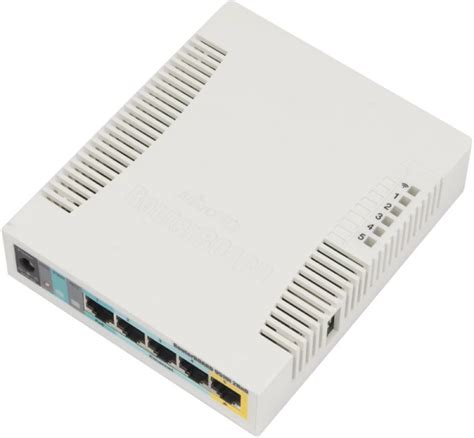
Pirmasis žingsnis prisijungiant prie maršrutizatoriaus administratoriaus panelės yra numatytojo vartotojo vardo ir slaptažodžio įvedimas.
Numatytieji „MikroTik RouterOS v6.27“ Prisijungimo Duomenys
Dauguma „MikroTik“ įrenginių, įskaitant tuos, kuriuose veikia „RouterOS v6.27“, turi bendrus numatytuosius prisijungimo duomenis. Dažniausiai naudojamas numatytasis vartotojo vardas yra admin. Kalbant apie slaptažodį, „MikroTik“ įrenginiams numatytojo slaptažodžio dažnai nebūna. Tai reiškia, kad lauką „slaptažodis“ paliekant tuščią, galite sėkmingai prisijungti.
Taigi, bandant prisijungti prie „MikroTik RouterOS v6.27“ administratoriaus panelės, pirmiausia pabandykite:
- Vartotojo vardas:
admin - Slaptažodis: (palikite tuščią)
Jei šie duomenys neveikia, tai gali reikšti kelis dalykus:
- Įrenginys buvo anksčiau konfigūruotas: Jei įsigijote naudotą įrenginį arba jis buvo anksčiau nustatytas, numatytieji slaptažodžiai galėjo būti pakeisti.
- Gamintojo specifika: Nors retai, kai kurie „MikroTik“ modeliai ar tam tikros programinės įrangos versijos gali turėti kitokius numatytuosius nustatymus.
Problemų Sprendimas: Negalite Prisijungti?
Jei negalite prisijungti prie savo „MikroTik“ maršrutizatoriaus, nesijaudinkite. Dažniausios problemos yra susijusios su neteisingai įvestais vartotojo vardu ar slaptažodžiu, arba su tinklo konfigūracija.
Pamiršote Prisijungimo Slaptažodį? Iš naujo Nustatykite Maršrutizatorių
Jei pamiršote slaptažodį arba įtariate, kad jis buvo pakeistas, efektyviausias sprendimas yra atlikti maršrutizatoriaus „hard reset“ (gamyklinių nustatymų atkūrimą). Šis procesas grąžins visus nustatymus į pradinę būklę, įskaitant numatytuosius prisijungimo duomenis.
Norėdami atlikti „hard reset“:
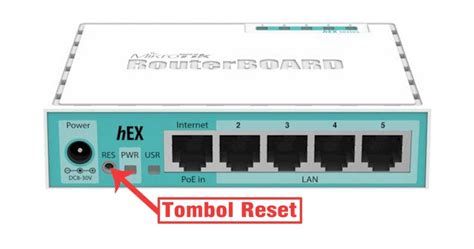
- Suraskite mažą juodą mygtuką maršrutizatoriaus gale. Jis dažnai yra įspaustas arba apsaugotas, kad būtų išvengta netyčinių paspaudimų.
- Kol maršrutizatorius įjungtas, paspauskite ir palaikykite šį mygtuką maždaug 10 sekundžių.
- Atleiskite mygtuką. Maršrutizatorius persikraus ir bus grąžintas į gamyklinius nustatymus.
Po „hard reset“ turėtumėte galėti prisijungti naudodami numatytąjį vartotojo vardą admin ir palikdami slaptažodžio lauką tuščią.
Maršrutizatoriaus Prisijungimo Puslapis Nėra Įkeliamas?
Jei naršyklėje nesikrauna maršrutizatoriaus prisijungimo puslapis, tai gali reikšti problemą su tinklo ryšiu ar IP adreso nustatymu.
- Patikrinkite ryšį: Įsitikinkite, kad įrenginys, kurį naudojate (kompiuteris ar nešiojamasis kompiuteris), yra prijungtas prie „MikroTik“ maršrutizatoriaus tinklo. Jei naudojate laidinį ryšį, patikrinkite, ar tinklo kabelis tinkamai įjungtas į kompiuterį ir maršrutizatoriaus LAN (ne WAN) prievadą. Jei naudojate belaidį ryšį, įsitikinkite, kad esate prisijungę prie tinkamo „MikroTik“ sukurto Wi-Fi tinklo.
- IP Adresas: Kartais tinklo puslapiai gali turėti problemų su įkėlimu arba veikti lėtai. Dažniausia priežastis, dėl kurios prisijungimo puslapis nepasiekiamas, yra ta, kad jūsų tinklas naudoja kitokį IP adresą nei tas, kurį bando pasiekti naršyklė. Numatytasis „MikroTik“ IP adresas dažnai būna
192.168.88.1. Jei jūsų tinklas naudoja kitą IP adresų diapazoną, turėsite sužinoti teisingą maršrutizatoriaus IP adresą.
Kaip pakeisti routerio, maršrutizatoriaus IP adresą ir potinklį? Lietuviška instrukcija
Jei negalite rasti tinkamo IP adreso, galite pasinaudoti mūsų IP adresų sąrašu (nors konkretaus sąrašo čia nepateikiame, paprastai tai apima populiariausius gamintojų IP adresus arba galite ieškoti „MikroTik default IP address list“). Taip pat galite patikrinti savo kompiuterio tinklo nustatymus, kad sužinotumėte, kokį IP adresą jam yra suteikęs maršrutizatorius.
Žingsnis Po Žingsnio Nustatymo Procesas
Kai sėkmingai prisijungiate prie maršrutizatoriaus administratoriaus panelės, galite pradėti konfigūraciją. Štai bendri žingsniai:
- Įveskite maršrutizatoriaus IP adresą: Pirmiausia, atidarykite savo interneto naršyklę ir adreso juostoje įveskite maršrutizatoriaus IP adresą. Dažniausiai tai yra
192.168.88.1arba192.168.1.1. - Įveskite vartotojo vardą ir slaptažodį: Atsidarius prisijungimo langui, įveskite vartotojo vardą (dažniausiai
admin) ir slaptažodį (palikite tuščią, jei nenaudojote „hard reset“ arba nenustatėte naujo). - Spauskite OK arba LOGIN: Baigę įvesti duomenis, paspauskite atitinkamą mygtuką, kad prisijungtumėte.
Svarbūs Jungčių Patikrinimai
Prieš tęsiant konfigūraciją, svarbu atlikti kelis pagrindinius fizinius patikrinimus:
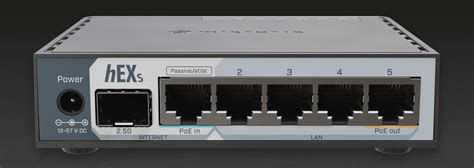
- WAN prievado patikrinimas: Pirmiausia patikrinkite, ar jūsų WAN (Wide Area Network) kabelis yra tinkamai prijungtas prie tinkamo maršrutizatoriaus prievado. Šis prievadas paprastai yra pažymėtas kaip "WAN" arba turi pasaulio piktogramą. Tai yra prievadas, per kurį maršrutizatorius gauna interneto ryšį iš jūsų paslaugų teikėjo. Netinkamas prijungimas yra viena dažniausių priežasčių, dėl kurių internetas neveikia.
Papildomi Nustatymo Aspektai ir Patarimai
Sauga: Pirmas ir svarbiausias žingsnis po sėkmingo prisijungimo yra pakeisti numatytąjį slaptažodį. Niekada nepalikite tuščio slaptažodžio gamyboje. Pasirinkite stiprų, sunkiai atspėjamą slaptažodį. Taip pat apsvarstykite galimybę pakeisti numatytąjį administratoriaus vartotojo vardą, jei „RouterOS“ tai leidžia, norėdami padidinti saugumą.
Tinklo Konfigūracija:
- DHCP Serveris: Dažniausiai „MikroTik“ maršrutizatoriai veikia kaip DHCP serveris, kuris automatiškai suteikia IP adresus jūsų tinklo įrenginiams. Patikrinkite, ar DHCP serveris yra sukonfigūruotas ir veikia tinkamai.
- NAT (Network Address Translation): Jei maršrutizatorius jungiasi prie interneto per vieną viešą IP adresą, NAT konfigūracija yra būtina, kad visi jūsų tinklo įrenginiai galėtų naudotis internetu.
- Belaidžio Tinklo (Wi-Fi) Nustatymai: Jei naudojate „MikroTik“ kaip belaidžio prieigos tašką, nustatykite tinklo pavadinimą (SSID), saugos protokolą (pvz., WPA2/WPA3) ir slaptažodį.
Firmware Atnaujinimas: Visada rekomenduojama atnaujinti „RouterOS“ programinę įrangą iki naujausios stabiliai veikiančios versijos. Naujinimai dažnai apima saugumo pataisas, našumo patobulinimus ir naujas funkcijas. Galite tai padaryti per „WinBox“ arba „WebFig“ sąsają.
Diagnostika: „MikroTik“ maršrutizatoriai siūlo daugybę diagnostikos įrankių (ping, traceroute, bandymo greitis), kurie gali padėti nustatyti ir išspręsti tinklo problemas.
Apibendrinant
Nustatant „MikroTik RouterOS v6.27“ maršrutizatorių, svarbiausia pradėti nuo tinkamo fizinio prijungimo ir suprasti numatytuosius prisijungimo duomenis: vartotojo vardas admin ir dažniausiai tuščias slaptažodis. Jei kyla sunkumų, „hard reset“ yra efektyvus būdas grįžti prie pradinių nustatymų. Atidžiai atlikdami kiekvieną žingsnį ir atlikdami būtinus patikrinimus, galėsite sėkmingai sukonfigūruoti savo „MikroTik“ įrenginį ir mėgautis jo teikiamomis galimybėmis.