Šiuolaikiniame pasaulyje stabilus ir greitas interneto ryšys yra būtinas tiek darbui, tiek laisvalaikiui. Vos keli paprasti žingsniai skiria jus nuo šio tikslo. Šiame straipsnyje mes detaliai aptarsime, kaip savarankiškai sukonfigūruoti ir pajungti maršrutizatorių (routerį), užtikrinant optimalų belaidžio ir laidinio interneto veikimą jūsų namuose ar biure. Aptarsime tiek pagrindinius, tiek ir sudėtingesnius scenarijus, įskaitant interneto dalijimąsi iš SIM kortelės ir MAC adreso klonavimą.
1. Fizinis Pajungimas: Pirmieji Žingsniai Link Interneto
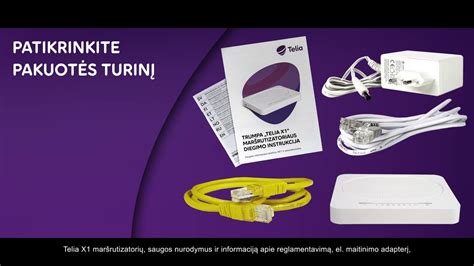
Pirmasis ir svarbiausias žingsnis yra tinkamas maršrutizatoriaus fizinis pajungimas. Šis procesas, nors ir atrodo paprastas, reikalauja dėmesio detalėms, kad būtų užtikrintas tinkamas prietaiso veikimas.
- Interneto Kabelio Prijungimas: Paimkite savo interneto paslaugų teikėjo pateiktą tinklo kabelį (dažniausiai Ethernet) ir įjunkite jį į maršrutizatoriaus WAN (Wide Area Network) arba „Internet“ portą. Šis prievadas paprastai yra atskirtas spalva ar žymėjimu nuo kitų prievadų.
- Maršrutizatoriaus Sujungimas su Kompiuteriu: Norint atlikti pradinius nustatymus, rekomenduojama maršrutizatorių su kompiuteriu sujungti laidu. Paimkite kitą tinklo kabelį ir vieną jo galą prijunkite prie bet kurio maršrutizatoriaus LAN (Local Area Network) prievado (dažniausiai jų būna keli, pažymėti skaičiais 1, 2, 3, 4). Kitą laido galą prijunkite prie tinklo plokštės jūsų kompiuteryje. Nors konfigūravimo metu galima naudoti ir belaidį sujungimą, laidinis ryšys yra stabilesnis ir patikimesnis, ypač pradiniame etape.
- Maitinimo Pajungimas: Įjunkite maršrutizatoriaus maitinimo bloką į elektros tinklo rozetę. Jeigu jūsų maršrutizatorius turi atskirą maitinimo mygtuką, paspauskite jį. Palaukite kelias minutes, kol prietaisas pradės veikti ir visos indikacinės lemputės stabilizuosis. Tai signalizuos, kad maršrutizatorius yra paruoštas konfigūracijai.
2. Pradinė Interneto Patikra: Ar Ryšys Veikia?
Prieš gilindamiesi į nustatymus, verta atlikti greitą interneto ryšio patikrą. Kai kuriais atvejais, ypač jei jūsų interneto paslaugų teikėjas iš anksto sukonfigūravo maršrutizatorių arba jis automatiškai gavo reikiamus nustatymus (pvz., naudojant DHCP), internetas gali pradėti veikti iš karto po fizinio pajungimo.
- Testavimas: Atidarykite interneto naršyklę (pvz., Chrome, Firefox, Edge) ir pabandykite atidaryti keletą populiarių svetainių (pvz., google.com, wikipedia.org). Jei svetainės kraunasi be problemų ir be pastebimų trikdžių, galite praleisti tolesnius žingsnius, susijusius su interneto ryšio konfigūravimu (4 punktas). Tačiau net ir veikiant internetui, rekomenduojama tęsti straipsnio skaitymą, kad užtikrintumėte tinkamą WiFi tinklo saugumą ir pakeistumėte administratoriaus slaptažodį.
3. Prieiga prie Maršrutizatoriaus Nustatymų
Norint atlikti bet kokius maršrutizatoriaus nustatymus, pirmiausia reikia prie jo prisijungti per žiniatinklio sąsają. Tai atliekama naudojant naršyklę.
- IP Adreso Nustatymas: Atidarykite bet kurią interneto naršyklę. Adreso juostoje suveskite vieną iš dažniausiai naudojamų maršrutizatorių IP adresų:
192.168.1.1arba192.168.0.1. Paspauskite Enter. - Alternatyvūs IP Adresai: Jei nei vienas iš šių IP adresų neatidaro maršrutizatoriaus nustatymų puslapio, tinkamą IP adresą galite rasti:
- Maršrutizatoriaus dugne esančioje lipdukoje.
- Maršrutizatoriaus instrukcijoje (naudotojo vadove).
- Kompiuterio tinklo nustatymuose (jei jau esate prisijungę prie maršrutizatoriaus per LAN kabelį, galite sužinoti "Default Gateway" adresą).
- Prisijungimo Duomenys: Atidarius nustatymų puslapį, jums reikės įvesti vartotojo vardą ir slaptažodį. Dažniausiai naudojami standartiniai prisijungimo duomenys yra:
- Vartotojo vardas:
admin, Slaptažodis:admin - Vartotojo vardas:
admin, Slaptažodis:1234 - Vartotojo vardas:
admin, Slaptažodis: (tuščias laukelis) - Vartotojo vardas:
root, Slaptažodis:root - Kai kurie gamintojai, pvz., D-Link, pirmo prisijungimo metu slaptažodžio gali ir nereikalauti, arba jis gali būti unikalus.
- Vartotojo vardas:
- Pamiršti Slaptažodžiai: Jei standartiniai prisijungimo duomenys netinka, juos galima rasti maršrutizatoriaus instrukcijoje, ant prietaiso dugno esančiame lipduke arba gamintojo oficialioje svetainėje. Jei visi bandymai prisijungti nepavyksta, o slaptažodis yra pamirštas, vienintelis būdas yra atstatyti maršrutizatorių į gamyklinius nustatymus naudojant "Reset" mygtuką. Tai reikės daryti palaikant mygtuką 5-15 sekundžių, kol prietaisas bus įjungtas. Po atstatymo bus naudojami standartiniai prisijungimo duomenys.
4. Interneto Ryšio Konfigūravimas
Jei internetas nepradėjo veikti automatiškai, teks atlikti tam tikrus nustatymus. Šie nustatymai priklauso nuo jūsų interneto paslaugų teikėjo ir maršrutizatoriaus modelio. Universalių nustatymų nėra, todėl svarbu turėti reikiamą informaciją.
- Reikalingi Duomenys: Jums reikės gauti specifinius interneto ryšio nustatymus iš jūsų paslaugų teikėjo. Tai gali būti:
- IP Adreso Tipas: Dinaminis IP (DHCP), Statiskas IP, PPPoE, PPTP, L2TP.
- Vartotojo Vardas ir Slaptažodis: Dažniausiai reikalingi PPPoE, PPTP, L2TP jungtims.
- DNS Serveriai: Gali būti automatiškai gaunami arba nurodomi rankiniu būdu.
- MAC Adresas: Kai kurie paslaugų teikėjai "pririša" interneto ryšį prie konkretaus įrenginio MAC adreso. Jei keičiate seną maršrutizatorių ar naudojate naują prietaisą, gali tekti informuoti paslaugų teikėją arba klonuoti senojo įrenginio MAC adresą.
- Kaip Gauti Nustatymus:
- Interneto Paslaugų Teikėjo Svetainė: Dažniausiai reikalingi nustatymai yra skelbiami paslaugų teikėjo oficialioje svetainėje skyriuje "Pagalba" arba "Techninė informacija".
- Techninė Pagalba: Jei nepavyksta rasti informacijos internete, susisiekite su jūsų paslaugų teikėjo techninės pagalbos darbuotojais. Jie suteiks visus reikiamus duomenis ir gali net nuotoliniu būdu padėti atlikti konfigūraciją.
- Konfigūravimo Žingsniai (Bendri):
- Maršrutizatoriaus nustatymų meniu raskite skiltį "Internet Setup", "WAN Setup" arba "Network".
- Pasirinkite tinkamą interneto ryšio tipą (pvz., "Dynamic IP (DHCP)", "PPPoE").
- Jei pasirinkote PPPoE, PPTP ar L2TP, įveskite gautą vartotojo vardą ir slaptažodį.
- MAC Adreso Klonavimas: Jei paslaugų teikėjas naudoja MAC adresų pririšimą, ieškokite funkcijos "Clone MAC Address" arba panašios. Paspaudus šią funkciją, maršrutizatorius naudos jūsų kompiuterio MAC adresą, su kuriuo buvote prisijungę. Arba, jei žinote senojo įrenginio MAC adresą, galite jį įvesti rankiniu būdu.
- Išsaugokite nustatymus. Paprastai tam naudojamas mygtukas "Save Settings" arba "Apply".
- Po nustatymų išsaugojimo, maršrutizatoriui gali tekti persikrauti. Palaukite kelias minutes ir patikrinkite interneto ryšį.
Kaip nustatyti PPPoE maršrutizatoriuje
5. Bevielio Tinklo (Wi-Fi) Konfigūravimas ir Saugumas
Norint naudotis internetu be laidų, būtina tinkamai sukonfigūruoti belaidį tinklą. Svarbiausia užduotis čia - užtikrinti tinklo saugumą.
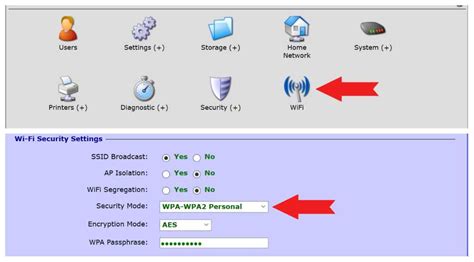
- Prieiga prie WiFi Nustatymų: Maršrutizatoriaus nustatymų meniu raskite skiltį "Wireless Settings", "WLAN" arba "Wi-Fi".
- Tinklo Pavadinimas (SSID):
- "Wireless Network Name" arba "SSID" (Service Set Identifier) - tai pavadinimas, kuriuo jūsų belaidis tinklas bus matomas kituose įrenginiuose. Pasirinkite unikalų ir lengvai atpažįstamą pavadinimą (pvz., "ManoNamaiWiFi"). Venkite naudoti asmeninius duomenis ar lengvai atspėjamus pavadinimus.
- "Enable Wireless" arba panaši parinktis turi būti aktyvuota, kad WiFi veiktų. "Always" parinktis užtikrina, kad WiFi veiks nuolat.
- Saugumo Nustatymai: Tai yra kritiškai svarbus žingsnis, apsaugantis jūsų tinklą nuo neteisėtos prieigos.
- Security Mode: Pasirinkite naujausią ir saugiausią šifravimo protokolą. Rekomenduojama naudoti WPA2-PSK (Wi-Fi Protected Access 2 - Pre-Shared Key). Kai kuriuose naujesniuose maršrutizatoriuose gali būti prieinamas ir WPA3, kuris yra dar saugesnis. Venkite senesnių WEP ar WPA protokolų, nes jie yra lengvai nulaužiami.
- Slaptažodis (Pre-Shared Key): Tai jūsų WiFi tinklo slaptažodis. Pasirinkite stiprų ir sudėtingą slaptažodį, kurį sudaro didžiosios ir mažosios raidės, skaičiai ir simboliai. Ilgesni slaptažodžiai (bent 12-15 simbolių) yra saugesni. Būtina įrašyti šį slaptažodį, nes jis bus reikalingas prisijungiant prie WiFi tinklo iš bet kurio įrenginio (kompiuterio, telefono, planšetės). Užsirašykite slaptažodį saugioje vietoje, kad nepamirštumėte.
- Nustatymų Išsaugojimas: Po visų WiFi nustatymų pakeitimų, nepamirškite paspausti "Save Settings" arba "Apply", kad pakeitimai įsigaliotų.
6. Maršrutizatoriaus Administratoriaus Saugumas: Pakeiskite Standartinį Slaptažodį
Daugelis vartotojų pamiršta pakeisti standartinį administratoriaus slaptažodį, kuris leidžia prieiti prie maršrutizatoriaus nustatymų. Tai yra rimta saugumo spraga, leidžianti pašaliniams asmenims lengvai pakeisti jūsų tinklo nustatymus, peržiūrėti informaciją ar net perimti jūsų interneto ryšį.
- Kodėl Svarbu: Jei jūsų maršrutizatoriaus administratoriaus slaptažodis lieka "admin" ar "1234", bet kuris asmuo, žinantis jūsų vidinį IP adresą (pvz., 192.168.1.1), gali prisijungti prie jūsų maršrutizatoriaus nustatymų.
- Kaip Pakeisti:
- Prisijunkite prie maršrutizatoriaus nustatymų (3 punkte aprašytu būdu).
- Ieškokite skiltelės "Administration", "System Tools", "Management" arba "Users".
- Raskite parinktį "Change Password" arba "Set Administrator Password".
- Įveskite dabartinį slaptažodį (jei jis yra) ir tada du kartus įveskite naują, patikimą slaptažodį. Naujas slaptažodis turėtų būti skirtingas nuo jūsų WiFi tinklo slaptažodžio ir taip pat sudėtingas.
- Išsaugokite pakeitimus.
- Naujo Slaptažodžio Saugumas: Naują administratoriaus slaptažodį taip pat rekomenduojama užsirašyti ir saugoti saugioje vietoje. Pamiršus šį slaptažodį, vienintelis būdas vėl patekti į nustatymus bus maršrutizatoriaus atstatymas į gamyklinius nustatymus.
7. Optimali Maršrutizatoriaus Vietovė: Signalo Stiprumo Optimizavimas
Maršrutizatoriaus fizinė padėtis namuose ar biure turi didelės įtakos belaidžio interneto signalo stiprumui ir aprėpčiai. Tinkamai pasirinkta vieta užtikrina tolygesnį ir greitesnį WiFi ryšį visose patalpose.
- Centrinė Padėtis: Idealiausia, jei maršrutizatorius yra pastatytas kuo arčiau patalpos, kurioje yra naudojamas internetas, centro. Tai padeda tolygiai paskirstyti signalą į visas puses. Jei turite didelį namą ar kelis aukštus, gali prireikti kelių maršrutizatorių ar WiFi stiprintuvų.
- Aukštis: Maršrutizatorių rekomenduojama statyti ant aukštesnio paviršiaus, pavyzdžiui, ant lentynos ar stalo, o ne ant grindų. Tai padeda signalui sklisti geriau, nes jis yra mažiau blokuojamas baldų ir kitų objektų.
- Atstumas nuo Kliūčių: Kuo mažiau fizinių kliūčių tarp maršrutizatoriaus ir jūsų įrenginių, tuo stipresnis bus signalas. Sienos (ypač mūrinės ar su metalinėmis konstrukcijomis), dideli metaliniai baldai, buitinė technika (mikrobangų krosnelės, šaldytuvai), veidrodžiai ir net akvariumai gali silpninti WiFi signalą. Stenkitės maršrutizatorių statyti toliau nuo šių objektų.
- Antenų Padėtis: Jei jūsų maršrutizatorius turi išorines antenas, pabandykite jas statyti skirtingomis kryptimis (viena vertikaliai, kita horizontaliai ar įstrižai). Tai gali padėti pagerinti signalo aprėptį įvairiomis kryptimis.
- Nekoncentruokite: Nelaikykite maršrutizatoriaus kampiniuose spintelėse, už didelių objektų ar arti kitų elektroninių prietaisų, kurie gali sukelti elektromagnetinius trikdžius.
Papildomi Scenarijai ir Pažangūs Nustatymai
Šiame skyriuje aptarsime sudėtingesnius scenarijus, su kuriais gali susidurti vartotojai, norintys išnaudoti visas maršrutizatoriaus galimybes.
8. Internetas iš SIM Kortelės per Maršrutizatorių
Jei neturite galimybės prisijungti prie fiksuoto interneto, galite naudoti mobilųjį internetą iš SIM kortelės, dalindami jį per maršrutizatorių.
- Reikalavimai:
- Maršrutizatorius su SIM Kortelės Palaikymu (4G/LTE Router): Tai specializuoti maršrutizatoriai, turintys SIM kortelės lizdą. Jums tereikia įdėti SIM kortelę ir atlikti konfigūraciją.
- 4G/LTE Modemas ir Paprastas Maršrutizatorius: Kitas variantas - naudoti atskirą 4G/LTE USB modemą, kuris prijungiamas prie kompiuterio, o kompiuteris dalina internetą per LAN arba WiFi. Tačiau tai reiškia, kad kompiuteris turi būti nuolat įjungtas. Arba, 4G modemas gali būti pajungtas prie maršrutizatoriaus, kuris veikia kaip "Access Point" arba papildomas WiFi tinklo plėtiklis.
- Windows 7 ar Naujesnė OS: Galima naudoti kompiuterio tinklo plokštę kaip dalijimosi tašką, tačiau tai reikalauja, kad kompiuteris būtų nuolat įjungtas.
- Konfigūracija (4G/LTE Router):
- Įdėkite SIM kortelę į tam skirtą lizdą maršrutizatoriuje.
- Pajunkite maršrutizatorių pagal 1-3 punktuose aprašytą tvarką.
- Prisijunkite prie maršrutizatoriaus nustatymų.
- Ieškokite skiltelės "Mobile", "3G/4G" arba "WAN Settings".
- Jei reikalinga, įveskite APN (Access Point Name) nustatymus, kuriuos suteikia jūsų mobiliojo ryšio operatorius.
- Išsaugokite nustatymus.
- Sudėtingesnis Scenarijus (NETIS Routeris ir Dalijimasis Iš USB Modemo): Jei turite paprastą maršrutizatorių be SIM kortelės palaikymo ir norite dalintis internetu iš USB modemo, tai yra sudėtingiau. Reikės konfigūruoti tinklo plokštę, kad ji atiduotų internetą iš USB modemo į maršrutizatoriaus WAN portą (per Ethernet adapterį), o maršrutizatorių nustatyti kaip Access Point. Tai reikalauja gilesnių tinklo žinių ir gali būti neefektyvu, nes kompiuteris su USB modemu turi būti nuolat įjungtas.
9. Tinklo Jungimo Schema: DSL Modemas, Maršrutizatorius ir Kompiuteris
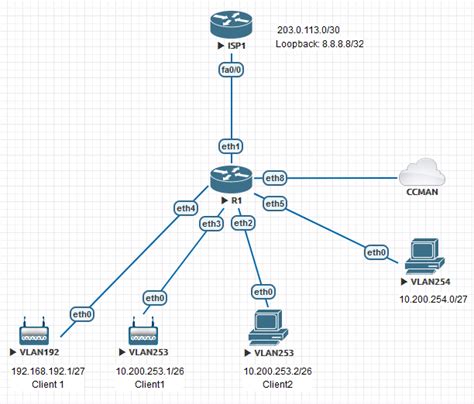
Kai kuriuose namuose interneto paslaugų teikėjai naudoja DSL technologiją, kuriai reikalingas atskiras DSL modemas. Šiuo atveju tinklo jungimo schema būna šiek tiek kitokia:
- DSL Modemas: Sienoje esantis telefono laidas arba specialus DSL kabelis jungiamas į DSL modemą.
- Maršrutizatorius: Ethernet kabelis jungiamas iš DSL modemo LAN prievado į maršrutizatoriaus WAN prievadą.
- Kompiuteris: Kompiuteris jungiamas prie maršrutizatoriaus LAN prievado (laidiniu arba belaidžiu ryšiu).
Ši schema užtikrina, kad maršrutizatorius atlieka savo pagrindines funkcijas - tinklo adresų vertimą (NAT), DHCP serverio funkcijas ir WiFi tinklo valdymą, o DSL modemas rūpinasi tik ryšio su paslaugų teikėjo tinklu užtikrinimu.
10. Bevielio Tinklo Privalumai ir Naujausios Technologijos
Bevieliai tinklai (WLAN - Wireless Local Area Network) tapo neatsiejama šiuolaikinio gyvenimo dalimi dėl akivaizdžių privalumų:
- Mobilumas ir Lankstumas: Galimybė naudotis internetu be laidų suteikia didelę laisvę judėti patalpoje ir naudoti įvairius įrenginius.
- Paprastas Montavimas ir Mažai Priežiūros: Nereikia tiesti daugybės kabelių, o įrenginių prijungimas ir atjungimas yra labai paprastas.
- Alternatyva Laidinėms Jungtims: WLAN tinklai yra puiki alternatyva, ypač situacijose, kai laidų tiesimas yra sudėtingas ar nepageidaujamas (pvz., istoriniuose pastatuose, nuomojamuose butuose).
- Naujausios Technologijos: Be tradicinio Wi-Fi, sparčiai vystosi ir kitos bevielio ryšio technologijos. WiMAX (Worldwide Interoperability for Microwave Access), pavyzdžiui, naudoja mikrobangų radijo technologiją ir gali užtikrinti interneto ryšį dideliais atstumais (iki 50 km), sudarydamas alternatyvą mobiliesiems tinklams ir plečiant interneto pasiekiamumą didmiesčiuose ir atokesnėse vietovėse. Nors Wi-Fi tinklai paprastai veikia iki 30-300 metrų atstumu, WiMAX gali aprėpti kur kas didesnes teritorijas.
Išvada: Kontroliuokite Savo Interneto Ryšį
Nustatyti ir pajungti maršrutizatorių savarankiškai yra pasiekiamas uždavinys kiekvienam vartotojui. Sekdami šiuos žingsnius, galėsite ne tik užtikrinti stabilų interneto ryšį, bet ir apsaugoti savo tinklą nuo pašalinių įsibrovėlių, optimizuoti signalo stiprumą ir išnaudoti visas modernių technologijų teikiamas galimybes. Atminkite, kad svarbiausia yra atidumas detalėms ir nuolatinis savo tinklo saugumo užtikrinimas.