Jei Jums reikia interneto ryšio keliuose įrenginiuose, pavyzdžiui, staliniame ir nešiojamame kompiuteryje, nepaprastai svarbu turėti maršrutizatorių. Šis straipsnis suteiks Jums išsamų vadovą, kaip konfigūruoti bevielį maršrutizatorių, užtikrinant tiek laidinį, tiek belaidį (WiFi) ryšį su internetu. Nuo paprasčiausių jungčių iki pažangesnių nustatymų, šis vadovas padės Jums atlikti visus reikiamus žingsnius efektyviai ir be vargo.
Pirminis Maršrutizatoriaus Paruošimas ir Pajungimas
Prieš pradedant konfigūraciją, būtina tinkamai paruošti ir pajungti maršrutizatorių. Šis procesas yra gana paprastas ir paprastai trunka apie 15 minučių.
- Išpakavimas ir Maitinimas: Išėmę maršrutizatorių iš pakuotės, pirmiausia įjunkite jį į maitinimo tinklą.
- Fizinis Pajungimas:
- Interneto Kabelis: Interneto laidas jungiamas į specialią „Internet“ arba „WAN“ jungtį maršrutizatoriuje.
- Kompiuterių Pajungimas: Kompiuteriai prie maršrutizatoriaus jungiami tinklo kabeliu (RJ-45 jungtis) į vieną iš „LAN“ jungčių, kurios paprastai yra pažymėtos skaičiais [1-4].
- Tinklo Schema: Įprastinė tinklo jungimo schema atrodo taip: interneto laidas > DSL modemas (jei naudojamas) > maršrutizatorius > kompiuteris.
MAC Adresų Svarba ir Valdymas
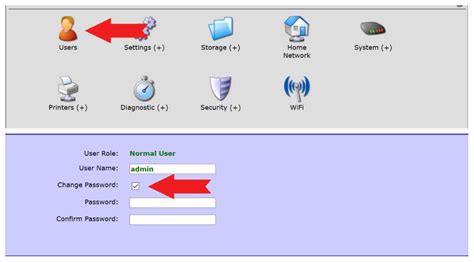
Daugelis interneto paslaugų teikėjų „pririša“ interneto ryšį prie konkrečių įrenginių MAC adresų. Tai reiškia, kad jei pajungsite kitą įrenginį (pavyzdžiui, naują maršrutizatorių), internetas gali dingti. Yra du pagrindiniai būdai išspręsti šią problemą:
- Susisiekite su Internetu Teikėju: Paskambinkite savo interneto paslaugų teikėjui ir informuokite apie pakeistą įrenginį. Jie gali atnaujinti MAC adreso susiejimą savo sistemoje.
- MAC Adreso Klonavimas: Alternatyvus būdas yra klonuoti MAC adresą. Tai reiškia, kad Jūsų interneto paslaugų teikėjo pririšto prietaiso MAC adresą įvedate į maršrutizatoriaus konfigūravimo meniu. Ši funkcija leidžia maršrutizatoriui „apsimesti“, kad jis yra tas pats senasis įrenginys, todėl interneto ryšys išlieka.
Pradinis Maršrutizatoriaus Nustatymas ir Prisijungimas
Konfigūruoti maršrutizatorių yra gana paprasta.
Maršrutizatoriaus IP Adresas: Atidžiai perskaitykite maršrutizatoriaus komplektacijoje esančią instrukciją. Joje rasite IP adresą, kurį reikia įvesti į Jūsų interneto naršyklę (pvz., 192.168.0.1 arba 192.168.1.1). Šis adresas yra Jūsų maršrutizatoriaus valdymo skydelis. Dažnai šis adresas, kartu su prisijungimo duomenimis, būna nurodytas ir ant paties maršrutizatoriaus dugno.
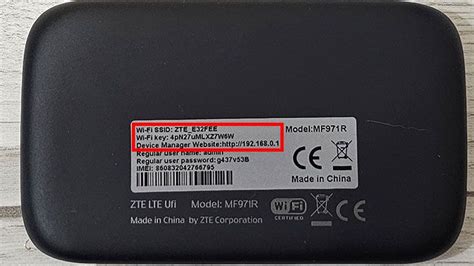
Prisijungimo Duomenys: Įvedus IP adresą, turėtumėte pamatyti prisijungimo langą. Dažniausiai naudojami prisijungimo duomenys yra:
- Vartotojo vardas:
admin, slaptažodis: (tuščia) - Vartotojo vardas:
admin, slaptažodis:admin - Vartotojo vardas:
admin, slaptažodis:1234 - Vartotojo vardas:
root, slaptažodis:rootKai kurių gamintojų, pvz., D-Link, maršrutizatoriai pirmą kartą prisijungus slaptažodžio gali nereikalauti. Visada pasitikrinkite maršrutizatoriaus instrukcijoje.
- Vartotojo vardas:
Problemų Sprendimas: Jei nepavyksta prisijungti prie maršrutizatoriaus (tinkamai įvedus IP adresą ir esant laidiniam ryšiui):
- Perkraukite Maršrutizatorių: Pabandykite perkrauti maršrutizatorių. Ant jo yra „reset“ mygtukas, kurį reikia palaikyti nuo 5 iki 15 sekundžių, kol įjungtas maršrutizatorius. Po perkrovimo bandykite prisijungti iš naujo.
- Kitas Kompiuteris: Jei nepavyksta, pabandykite prisijungti iš kito kompiuterio.
- Garantinis Aptarnavimas: Jei šie veiksmai nepadeda, kreipkitės į garantinį servisą arba apsvarstykite galimybę įsigyti naują maršrutizatorių.
Laidinio Ryšio Konfigūravimas
Po sėkmingo prisijungimo prie maršrutizatoriaus valdymo skydelio, galite pradėti konfigūruoti interneto ryšį.
- Rankinis Internetinio Ryšio Nustatymas: Pasirinkite parinktį „Manual Internet Connection Setup“.
- IP Adreso Tipas: Konfigūravimo lange patikrinkite, kad nustatymas „My Internet Connection is:“ yra „Dynamic IP (DHCP)“. Šis pasirinkimas leidžia maršrutizatoriui automatiškai gauti interneto nustatymus iš Jūsų paslaugų teikėjo.
- MAC Adreso Nustatymas (jei reikia): Jei Jūsų paslaugų teikėjas naudoja MAC adresų pririšimą, Jums gali tekti klonuoti kompiuterio MAC adresą. Tai padarysite paspaudę „Clone Your PC's MAC Address“. Bus įrašytas prie maršrutizatoriaus prijungto kompiuterio MAC adresas.
- Išsaugokite Nustatymus: Viršuje esantį mygtuką „Save Settings“ paspauskite, kad išsaugotumėte atliktus pakeitimus.
- Interneto Kabelio Pajungimas: Dabar galite pajungti interneto kabelį į „Internet“ arba „WAN“ jungtį. Po kelių minučių internetas turėtų pradėti veikti.
Bevielio (WiFi) Ryšio Konfigūravimas
Konfigūruoti bevielį ryšį yra taip pat paprasta, kaip ir laidinį.
- Bevielio Tinklo Nustatymai: Išsaugoję interneto nustatymus, pasirinkite „WIRELESS SETTINGS“ (bevielio tinklo nustatymai).
- Rankinis Bevielio Ryšio Nustatymas: Vėl pasirinkite „Manual Wireless Connection Setup“.
- Bevielio Tinklo Pavadinimas (SSID): Atsidariusiame lange svarbiausi nustatymai yra:
- Enable Wireless: Šalia šios parinkties turi būti pažymėta varnelė. Jei pasirinksite „Always“, WiFi veiks nuolat.
- Wireless Network Name (SSID): Čia įveskite savo norimą bevielio tinklo pavadinimą (pvz., „eMintis“). Tai pavadinimas, kurį matysite ieškodami WiFi tinklų savo įrenginiuose.
- Bevielio Tinklo Saugumas:
- Security Mode: Pasirinkite saugumo režimą. Rekomenduojama rinktis „WPA-Personal“ (arba panašius kaip WPA2-PSK2, priklausomai nuo Jūsų maršrutizatoriaus gamintojo). Tai užtikrina, kad Jūsų interneto ryšiu nesinaudotų kaimynai.
- Pre-Shared Key: Įveskite pasirinktą slaptažodį savo bevieliam tinklui. Pasirinkite stiprų ir sunkiai atspėjamą slaptažodį.

Papildomos Funkcijos ir Išmaniosios Galimybės
Šiuolaikiniai maršrutizatoriai, tokie kaip „Huawei 4G CPE Pro 3“, siūlo daugybę papildomų funkcijų, kurios gali dar labiau pagerinti Jūsų interneto patirtį.
„Huawei 4G CPE Pro 3“ - Greitas Startas
Jei ką tik įsigijote „Huawei 4G CPE Pro 3“ maršrutizatorių, štai paprastas būdas jį paruošti naudojimui:
- Išpakavimas: Išimkite maršrutizatorių ir jo maitinimo laidą iš pakuotės.
- SIM Kortelės Įdėjimas: Apverskite įrenginį ir suraskite dangtelį su užrašu „Nano SIM Card“. Atidarykite jį ir tinkamai, pagal ant korpuso nurodytą pusę, iki galo įstatykite SIM kortelę. Uždarykite dangtelį.
- Maitinimo Pajungimas: Vieną maitinimo laido galą junkite į maršrutizatoriaus galinėje dalyje esančią apvalią jungtį, o kitą - į elektros lizdą.
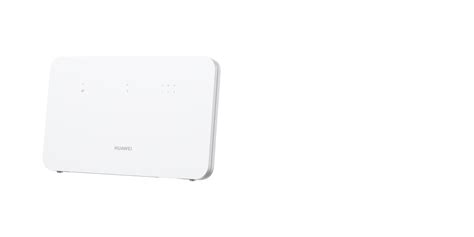
- Įjungimas ir Lemputės: Palaukite apie 2 minutes, kol įrenginys visiškai įsijungs. Idealiu atveju visos trys priekyje esančios lemputės turėtų šviesti žalia spalva.
Dažnai Užduodami Klausimai apie „Huawei 4G CPE Pro 3“
- Raudona Viršutinė Lemputė: Jei viršutinė lemputė šviečia raudonai, tai reiškia, kad maršrutizatorius negauna interneto ryšio signalo. Pirmiausia patikrinkite, ar tinkamai įdėjote SIM kortelę. Taip pat įsitikinkite, kad esate apmokėję interneto paslaugų sąskaitą.
- Tik Apatinė Žalia Lemputė: Vos įjungus maršrutizatorių, apatinė lemputė iškart pradeda šviesti žaliai. Jei po 2 minučių visos trys lemputės šviečia žaliai, viskas paruošta.
- WiFi Ryšio Stiprumas: WiFi ryšio stiprumas priklauso nuo maršrutizatoriaus vietos ir prijungtų įrenginių skaičiaus. Geriausia maršrutizatorių laikyti prie lango. Jei ryšys vis tiek silpnas, pabandykite jį pastatyti prie kitų langų. Prijungtų įrenginių skaičius taip pat dalijasi interneto greitį - kuo daugiau įrenginių, tuo lėtesnis ryšys kiekvienam.
- WiFi Slaptažodžio Keitimas: „Huawei 4G CPE Pro 3“ maršrutizatoriaus WiFi tinklo slaptažodį galite pakeisti vadovaudamiesi instrukcijomis maršrutizatoriaus valdymo skydelyje.
- Pamirštas WiFi Slaptažodis: Jei pamiršote WiFi prisijungimo slaptažodį, rekomenduojama atkurti maršrutizatoriaus gamyklinius nustatymus. Po to reikiamą informaciją (vartotojo vardą, slaptažodį) rasite lipduke, esančiame įrenginio apatinėje dalyje.
- Ryšio Prioritetų Keitimas: Maršrutizatoriaus ryšio prioritetą galite pakeisti per jo valdymo skydelį.
Mobiliojo Ryšio Dalijimasis ir USB Tinklinimas
Kai kurios šalys ar regionai siūlo papildomas funkcijas, tokias kaip mobiliojo ryšio duomenų ar WiFi tinklo dalijimasis su kitais įrenginiais.
- Asmeninis Interneto Prieigos Taškas: Įjungus šią funkciją, Jūsų įrenginys gali bendrinti mobiliojo ryšio duomenis arba WiFi tinklą su kitais įrenginiais. Jūs galite nustatyti įrenginio pavadinimą ir slaptažodį. Taip pat galite pasirinkti WiFi interneto prieigos taško dažnio juostą (2.4 GHz arba 5 GHz). Jei naudojate mobilųjį duomenų ryšį, galite nustatyti vieno seanso mobiliojo duomenų ryšio ribą, po kurios prieigos taškas bus automatiškai išjungtas.
- USB Tinklinimas (USB Tethering): USB kabeliu prijungę savo įrenginį prie kompiuterio ir įjungę „USB modemo funkcija“ maršrutizatoriaus nustatymuose, galėsite bendrinti mobiliojo ryšio duomenis arba WiFi tinklą.
Kaip nustatyti ir konfigūruoti „Huawei WiFi 6 Plus AX3“ dviejų branduolių maršrutizatorių | Žingsnis po žingsnio vadovas ir apžvalga
Išvados
Maršrutizatoriaus konfigūravimas, tiek laidinis, tiek bevielis, yra būtinas žingsnis norint efektyviai naudotis internetu namuose ar biure. Supratimas apie MAC adresų svarbą, teisingą fizinį pajungimą ir pagrindinius nustatymus, tokius kaip SSID ir slaptažodis, leis Jums greitai ir lengvai pasiekti norimą rezultatą. Papildomos funkcijos, siūlomos modernių maršrutizatorių, dar labiau praplečia jų panaudojimo galimybes, suteikdamos lankstumo ir patogumo.
tags: #huawei #marsrutizatoriaus #konfiguravimas