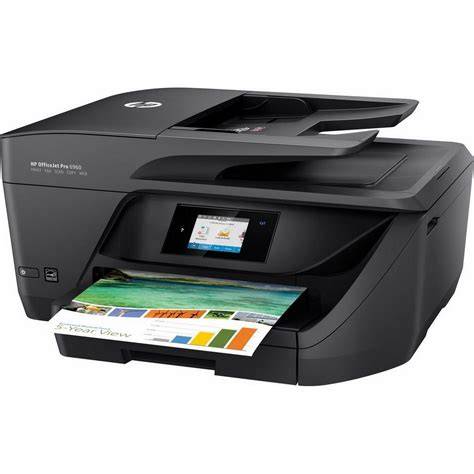
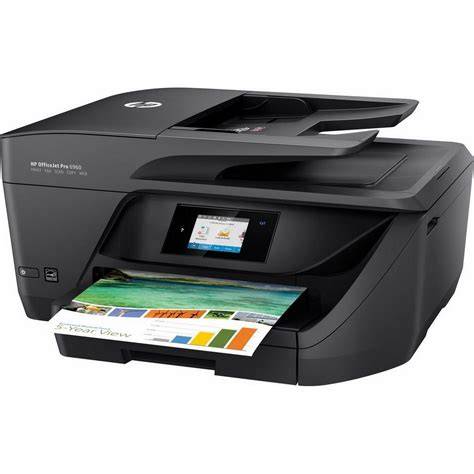
HP Officejet Pro 6960 yra daugiafunkcis spausdintuvas (MFP), skirtas padidinti jūsų darbo našumą ir supaprastinti kasdienes užduotis. Šis spausdintuvas, pasižymintis kompaktiškais matmenimis - 17,5 colio pločio, 13,2 colio gylio ir 4,7 colio aukščio, bei maždaug 12,3 svaro svoriu - lengvai tilps jūsų darbo erdvėje. Nors HP Envy serija paprastai yra pigesnė nei kiti HP spausdintuvų modeliai, Officejet Pro 6960 siūlo išskirtinį našumą, kuris yra jo pagrindinis privalumas. Šiame vadove bus pateikta išsami informacija apie belaidžio ryšio sąranką, programinės įrangos diegimą, spausdinimo, skenavimo ir kopijavimo funkcijas, taip pat apie bendrus trikčių šalinimo būdus.
Pradinė sąranka ir programinės įrangos diegimas
Prieš pradėdami naudoti savo HP Officejet Pro 6960, svarbu atlikti pradinę sąranką ir įdiegti reikiamą programinę įrangą.
- Išpakavimas ir paruošimas: Atsargiai išimkite spausdintuvą iš dėžutės ir pašalinkite visas apsaugines juosteles. Prieš tęsdami, perskaitykite kartu su spausdintuvu pateiktą instrukcijų vadovą.
- Spausdintuvo tvarkyklės ir programinės įrangos diegimas:
- Apsilankykite oficialioje HP svetainėje adresu 123.hp.com/oj6960 arba support.123.hp.com/us-en, kad atsisiųstumėte naujausius tvarkyklės ir programinės įrangos naujinius, skirtus jūsų HP Officejet Pro 6960 modeliui ir jūsų kompiuterio operacinei sistemai (pvz., naujausia versija palaiko Windows 10).
- Jei turite tvarkyklės diegimo CD, įdėkite jį į kompiuterio CD diską.
- Svarbu: Neatlikite USB kabelio prijungimo tol, kol to nepaprašys diegimo programa.
- Vykdykite ekrane pateikiamas instrukcijas, kad užbaigtumėte tvarkyklės ir programinės įrangos diegimą. Šis procesas gali užtrukti.
- Taip pat galite atsisiųsti naujausią HP Officejet 6960 spausdintuvo programinę įrangą ir tvarkyklę iš 123.hp.com/setup6960 arba 123.hp.com/oj6960.
- Interneto ryšys: Norint naudotis tokiomis funkcijomis kaip HP ePrint, reikalingas aktyvus interneto ryšys.
Belaidžio ryšio nustatymas (Wi-Fi)
HP Officejet Pro 6960 belaidžio ryšio sąrankos procesas yra paprastas. Norint prijungti spausdintuvą prie belaidžio tinklo, vadovaukitės šiomis instrukcijomis:
- Paruošimas: Prieš pradėdami, įsitikinkite, kad žinote savo belaidžio tinklo pavadinimą (SSID) ir slaptažodį (WEP/WPA). Jei negalite prisiminti šių duomenų, susisiekite su asmeniu, kuris nustatė jūsų tinklą.
- Pradėti sąranką:
- Spausdintuvo valdymo pulte, kuris yra LCD ekranas su mygtukais, suraskite mygtuką „Setup“ (Sąranka).
- Pasirinkite meniu „Network“ (Tinklas).
- Pasirinkite „Wireless Setup Wizard“ (Belaidžio ryšio sąrankos vedlys).
- Tinklo pasirinkimas:
- Spausdintuvas ieškos pasiekiamų belaidžio ryšio tinklų. Pasirinkite savo belaidžio tinklo pavadinimą (SSID) iš sąrašo.
- Įveskite savo belaidžio tinklo slaptažodį naudodami valdymo pulto mygtukus.
- Spausdintuvas netrukus prisijungs prie tinklo.
- Belaidžio ryšio nustatymų perkėlimas (pasirenkama): Jei diegiate programinę įrangą iš 123.hp.com/oj6960, galite pasirinkti parinktį „Yes, send my wireless settings to my printer installing“ (Taip, nusiųsti mano belaidžio ryšio nustatymus į mano spausdintuvą diegiant). Šiuo atveju nereikia įvesti tinklo SSID ar slaptažodžio.
- Tinklo nustatymų keitimas: Jei reikia pakeisti tinklo nustatymus, spausdintuvo valdymo pulte, „Wireless“ (Belaidžio ryšio) meniu, pasirinkite „Settings“ (Nustatymai). Čia galite peržiūrėti ir pakeisti įvairius tinklo nustatymus, įskaitant belaidžio ryšio įjungimą/išjungimą.
Spausdinimo funkcijos ir nuostatos
HP Officejet Pro 6960 siūlo įvairias spausdinimo parinktis, kurias galite tinkinti pagal savo poreikius.
- Spausdintuvo programinės įrangos naudojimas:
- Atidarykite spausdintuvo programinę įrangą kompiuteryje.
- Windows 8 ar 10: Dešiniuoju pelės mygtuku spustelėkite tuščią vietą darbalaukyje, pasirinkite „All Apps“ (Visos programos), tada pasirinkite piktogramą „HP Officejet 6960 series“.
- Windows 7: Spustelėkite „Start“ (Pradėti) mygtuką, pasirinkite „All Programs“ (Visos programos), pasirinkite „HP“, tada spustelėkite „HP Officejet 6960 series“.
- Spustelėkite „Print, Scan and Fax“ (Spausdinti, skenuoti ir faksuoti) parinktį.
- Atidarykite spausdintuvo programinę įrangą kompiuteryje.
- Nuostatų keitimas:
- Puslapių skaičius viename lape: Norėdami pasirinkti puslapių skaičių viename lape, eikite į skirtuką „Layout“ (Išdėstymas) ir pasirinkite tinkamą parinktį iš „Pages per Sheet“ (Puslapiai viename lape) išskleidžiamojo meniu.
- Puslapio orientacija: Puslapio orientacijai pakeisti pasirinkite „Portrait“ (Portretas) arba „Landscape“ (Kraštovaizdis) iš „Layout“ (Išdėstymas) skirtuko.
- Išplėstiniai nustatymai: Norėdami peržiūrėti išplėstinius nustatymus, skirtuke „Layout“ (Išdėstymas) spustelėkite mygtuką „Advanced“ (Išplėstinis).
- Spausdinimas pilkais atspalviais: Ši funkcija leidžia spausdinti nespalvotus dokumentus, naudojant tik juodą rašalą.
Skenavimo funkcijos
HP Officejet Pro 6960 leidžia lengvai skenuoti dokumentus ir nuotraukas.
- Skenavimo pradžia:
- Atidarykite spausdintuvo programinę įrangą kompiuteryje (žr. aukščiau pateiktas instrukcijas, kaip ją rasti).
- Spustelėkite „Print and Scan“ (Spausdinti ir skenuoti).
- Pasirinkite „Scan a Document or Photo“ (Skenuoti dokumentą ar nuotrauką).
- Skenavimo procesas:
- Pasirinkite norimą skenavimo tipą iš trumpojo meniu.
- Spustelėkite „Scan“ (Skenuoti).
- Jei norite skenuoti kitą dokumentą, pasirinkite „Save“ (Įrašyti). Kitu atveju pasirinkite „Done“ (Atlikta).
- Skenuotas vaizdas bus išsaugotas jūsų kompiuteryje, kurį galėsite pasiekti per „Windows Explorer“.
HP ePrint ir Web Services įjungimas
HP ePrint leidžia spausdinti dokumentus iš bet kurios vietos, tiesiog siunčiant juos el. paštu į jūsų spausdintuvą.
- Web Services įjungimas:
- Spausdintuvo valdymo pulte paspauskite mygtuką „ePrint“.
- Spustelėkite „Accept the Terms of Use“ (Priimti naudojimo sąlygas).
- Vykdykite ekrane pateikiamas instrukcijas, kad įjungtumėte Web Services.
- Atlikus šiuos veiksmus, bus rodoma „Web Service Summary“ (Web Services santrauka).
Bendrosios problemos ir sprendimai
Popieriaus užsikimšimas:
Popieriaus užsikimšimas gali atsirasti dėl netinkamai įdėto popieriaus ar per didelio lapų kiekio.
- Užsikimšimo šalinimas:
- Išjunkite spausdintuvą.
- Atidarykite kasetės prieigos dureles.
- Pašalinkite užsikimšusį popierių atsargiai, kaip parodyta spausdintuvo vadove.
- Uždėkite kasetės prieigos dureles.
- Paspauskite „OK“ ant spausdintuvo valdymo pulto, kad tęstumėte spausdinimo darbą.
Popieriaus įdėjimo rekomendacijos:
- Įdėkite tinkamą kiekį lapų į popieriaus dėklą; neperkraukite jo.
- Išimkite atspausdintus lapus iš dėklo kuo greičiau, kad išvengtumėte susikaupimo ir galimo užsikimšimo.
- Įsitikinkite, kad popierius nėra susiraukšlėjęs ar sulankstytas.
- Visada naudokite to paties tipo popierių; nemaišykite skirtingų tipų.
- Įsitikinkite, kad įvesties popieriaus dydis yra vienodas.
- Tinkamai sulygiuokite visus įvesties lapus ant popieriaus pločio kreipiančiųjų, kad išvengtumėte netinkamo sulygiavimo ir užsikimšimo spausdinimo metu.
- Neištraukite atspausdintų lapų jėga, nes tai gali sugadinti spausdintą popierių ir vidinius spausdintuvo komponentus.
- Visada išjunkite spausdintuvą prieš papildydami popierių.
How to Connect to Wi-Fi on HP Officejet Pro 6960 All-in-One Printer!
Papildoma informacija ir resursai
- HP spausdintuvų vadovai: HP Printer Manuals (HP spausdintuvų vadovai) suteikia pagrindinę informaciją apie jūsų HP spausdintuvo funkcijas ir konfigūraciją. Visada rekomenduojama atsisiųsti naujausią HP spausdintuvo vadovą.
- Gamykliniai nustatymai: Yra keletas priežasčių, kodėl verta atlikti gamyklinius spausdintuvo nustatymus iš naujo.
- Firmware atnaujinimai: Firmware atnaujinimai gali ištaisyti spausdintuvo klaidas ir užtikrinti sklandų veikimą.
- USB jungtis: HP Officejet Pro 6960 serija turi specialų USB prievadą, skirtą prijungti prie kompiuterio.
- HP Wireless Direct: Galite lengvai prijungti savo 123.hp.com/oj6960 spausdintuvą prie Wi-Fi įgalintų kompiuterių ir išmaniųjų telefonų su HP Wireless Direct pagalba.
HP Officejet Pro 6960 yra energiją taupantis įrenginys, turintis „Energy Star“ įvertinimą. Jo 2 colių LCD ekrane esantis valdymo pultas leidžia lengvai valdyti spausdinimo, skenavimo ir kopijavimo funkcijas, įskaitant kontrasto, ryškumo ir pasukimo koregavimą peržiūros metu.
Atsakomybės apribojimas: 123hp.co.uk yra nepriklausomas spausdintuvų techninės pagalbos paslaugų teikėjas. Jei prekė yra garantinėje priežiūroje, klientas gali gauti nemokamą paslaugą iš gamintojo adresu 123.hp.com.