Šiuolaikiniai maršrutizatoriai (routeriai) siūlo gerokai daugiau nei vien tik interneto ryšio pasidalijimą tarp įrenginių. Dauguma naujesnių modelių turi USB prievadus, kurie atveria plačias galimybes tinklo išteklių panaudojimui. Viena iš populiariausių funkcijų - galimybė prijungti USB atmintinę ar išorinį kietąjį diską tiesiai prie maršrutizatoriaus ir dalintis juo su visais tinklo vartotojais. Tai ne tik patogu, bet ir leidžia sukurti efektyvią duomenų saugojimo ir dalijimosi sistemą namuose ar nedideliame biure.
Šis straipsnis detalizuos, kaip prijungti USB diską prie maršrutizatoriaus ir kaip jį bendrinti, kad prie jo galėtų prisijungti įvairūs tinklo įrenginiai, įskaitant kompiuterius, planšetinius kompiuterius ir net televizorius. Aptarsime skirtingus metodus, nuo paprasčiausio failų archyvavimo iki pilnaverčio FTP serverio sukūrimo.
USB prievadų funkcionalumas maršrutizatoriuose
Maršrutizatorius, kaip tinklo įjungimo įrenginys, yra visavertis tinklo mazgas, leidžiantis sujungti skirtingas tinklo technologijas. Pavyzdžiui, jis gali teikti laidinį vietinių tinklų Ethernet ryšį su optinio skaidulinio ryšio kanalu ir tuo pačiu metu palaikyti belaidį Wi-Fi tinklą. Buitiniam naudojimui skirti maršrutizatoriai dažnai atlieka ir specifines funkcijas, teikdami LAN ryšį prie interneto, taip pat užtikrindami laidinio ir belaidžio vietinio tinklo sąveiką kaip vieningą visumą.
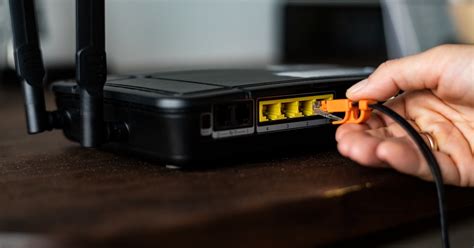
Neseniai atsiradę brangesnių įrenginių konfigūracijos modeliai vis dažniau turi ir USB prievadus. Prijungus saugojimo įrenginius (flash diskus, išorinius USB diskus) prie maršrutizatoriaus, galima padaryti laisvos atminties išteklius prieinamus visiems vietinio tinklo vartotojams, o per atitinkamus nustatymus - net ir iš interneto. Tokiu atveju tinklo atmintis gali būti suvokiama kaip kompiuterio išteklius tinklo aplinkoje arba kaip vietinis FTP serveris, o iš interneto - kaip paprastas FTP serveris.
Maršrutizatoriaus nustatymuose galima apriboti prieigos teises prie šio serverio, pavyzdžiui, naudojant prisijungimo vardą ir slaptažodį. Tai leidžia kai kuriems vartotojams tik peržiūrėti turinį, redaguoti jį, taip pat įkelti informaciją iš interneto, o kitiems - iš viso nesuteikti prieigos prie turinio. Taip galima dalintis informacija iš USB laikmenos, prijungtos prie maršrutizatoriaus, kuri vėliau bus pasiekiama iš interneto tiek jūsų, tiek kito vartotojo, žinančio FTP serverio IP adresą arba domeno pavadinimą. Tačiau, kad užtikrinti prieigą prie FTP serverio iš interneto, maršrutizatorius turi turėti realų statinį arba dinaminį IP adresą.
Be duomenų saugojimo, USB jungčių funkcija gali būti ir USB spausdintuvo prijungimas, siekiant sukurti tinklo spausdintuvą, prieinamą iš vietinio tinklo. Tokiu atveju informacija, perkelta iš kompiuterio į spausdintuvą, eina per maršrutizatorių, kuris valdo tolesnį dokumentų spausdinimą. Tam taip pat reikia įdiegti tvarkykles ir komunalines paslaugas, kurias gamintojas tiekia konkrečiam maršrutizatoriaus modeliui. Nors tai imituoja tinklo spausdintuvo funkcijas, spausdinimo kontrolę atlieka ne vartotojo kompiuteris, o maršrutizatorius. Dažnai tokiu atveju negalima tiksliai apibrėžti spausdinimo nustatymų, tik tuos, kuriuos suteikia maršrutizatoriaus tvarkyklė, arba netgi tiesiog spausdinti dokumentą.
Maršrutizatorių USB prievadų funkcionalumą riboja tik programinė įranga, kurią jiems suteikia gamintojas. Tačiau, jei įmanoma savarankiškai parašyti maršrutizatoriaus programinę įrangą, kuri suteiktų papildomų USB jungties funkcijų, galima žymiai išplėsti šio tinklo įrenginių galimybes. Pavyzdžiui, galima prijungti įprastą USB vaizdo kamerą ir ją prijungti prie tinklo, leisdami bet kuriuo metu iš vietinio tinklo ar interneto peržiūrėti vaizdą. Taip pat galima prijungti IP USB telefoną skambinti internetu be kompiuterio, „Bluetooth“ adapterį bendrauti su „Bluetooth“ įrenginiais, WiMAX modemą prisijungti prie WiMAX tinklo, arba USB grotuvą ir sukurti transliacijos radijo tinklą.
USB disko bendrinimas maršrutizatoriuje: žingsnis po žingsnio
Dauguma TP-Link maršrutizatorių modelių turi USB prievadą, kuris gali būti naudojamas USB diskams, spausdintuvams ir USB modemams prijungti. Šiandien parodysime, kaip prijungti USB atmintinę arba išorinį standųjį diską prie maršrutizatoriaus, kad būtų galima prie jo prieiti per tinklą beveik iš bet kurio įrenginio, be sudėtingų nustatymų. Paprasčiau tariant, iš kompiuterio ar net mobiliojo įrenginio (pvz., Android) galime pasiekti USB atmintinę, prijungtą prie TP-Link maršrutizatoriaus. Prieiga prie įrenginio bus galima iš įrenginių, prijungtų tiek per Wi-Fi, tiek per Wi-Fi tinklo kabelį. Be to, prijungtas prie maršrutizatoriaus, USB atmintinę galės naudoti ir pats maršrutizatorius.
1. Prijunkite USB diską prie maršrutizatoriaus:
Pirmiausia, prijunkite diską prie maršrutizatoriaus USB prievado. Rekomenduojama pradėti nuo tuščio disko arba disko, kuriame nėra vertingos informacijos, nes visada išlieka rizika prarasti duomenis.
2. Pasiekite maršrutizatoriaus nustatymus:
- Atidarykite savo žiniatinklio naršyklę.
- Adreso juostoje įveskite maršrutizatoriaus IP adresą. Dažniausiai tai yra
192.168.1.1arba192.168.0.1. Jei šie adresai neveikia, tinkamą IP adresą galite rasti maršrutizatoriaus instrukcijoje arba ant paties įrenginio lipduko. - Paspauskite Enter.
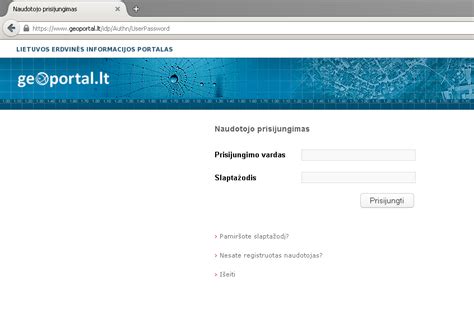
- Pamatysite prisijungimo langą. Įveskite vartotojo vardą ir slaptažodį. Dažniausiai naudojami standartiniai duomenys yra
admintiek vartotojo vardui, tiek slaptažodžiui. Jei šie duomenys netinka, ieškokite jų maršrutizatoriaus instrukcijoje.
3. USB nustatymų konfigūravimas:
Maršrutizatoriaus valdymo skydelyje ieškokite sekcijos, susijusios su USB nustatymais. Ji gali būti pavadinta "USB Settings", "Storage", "Media Server" arba panašiai.
- Senesni modeliai (pvz., su žaliu valdymo skydeliu): Jei jūsų maršrutizatorius turi senesnę valdymo sąsają, gali nebūti tiesioginės prieigos prie diskų per "Tinklo kaimynystę" (Network Neighborhood). Tokiu atveju prietaisas, prijungtas prie maršrutizatoriaus, automatiškai neatsiras "Windows Explorer" skirtuke "Network".
- Naujesni modeliai (pvz., su mėlynu valdymo skydeliu): Naujesniuose modeliuose, po "Advanced Settings" (Išplėstiniai nustatymai) skiltimi, atidarykite "USB Settings" ir pasirinkite "Sharing" (Bendrinimas).
Paprastai USB serveris būna įjungtas pagal numatytuosius nustatymus. Jei norite nustatyti prieigos nustatymus ir sukurti naujas paskyras, turėsite panaikinti žymėjimą "Anonymous access to all volumes" (Anoniminė prieiga prie visų tomų).
4. Prieigos nustatymas:
- Samba / Tinklo kaimynystė: Dauguma maršrutizatorių palaiko Samba protokolą, kuris leidžia pasiekti bendrinamus aplankus per "Windows Explorer" tinklo skiltį. Jei ši funkcija aktyvuota, prijungtas USB diskas turėtų pasirodyti kaip tinklo diskas.
- FTP serveris: Kai kuriuose maršrutizatoriuose, pavyzdžiui, "Asus" su "AiDisk" funkcija, galima sukurti pilnavertį FTP serverį. Tai leidžia pasiekti failus iš interneto.
- Kai būsite klausiama, ar naudosite DDNS (Dynamic DNS) paslaugą failų pasiekimui iš interneto, apsvarstykite galimybę ją įjungti. DDNS leidžia pakeisti jūsų realų išorinį IP adresą į lengviau įsimenamą domeno pavadinimą. Jei nenorite, kad FTP serveris veiktų internete, bet tik jūsų namų tinkle, pasirinkite parinktį "Skip ASUS DDNS settings" (Praleisti ASUS DDNS nustatymus). Vėliau, skyriuje "WAN" > "DDNS" skirtukas, galite konfigūruoti šią funkciją atskirai.
- Norint sukurti prieigą, gali tekti nurodyti vartotojo vardą ir slaptažodį. Lauke "Share Name" (Bendrinimo pavadinimas) įveskite pavadinimą, pavyzdžiui,
usb1_1. Paspauskite mygtuką "Apply / Save" (Taikyti / Išsaugoti). - Vėliau, prie USB disko galėsite prieiti per išorinį adresą (pvz.,
http://www.asuscomm.comarbaftp://<jūsų_IP_adresas>) arba vidiniams tinklams vartotojams pakanka įvesti naršyklėje FTP serverio adresą.
5. Prieiga prie USB disko:
- Kompiuteryje:
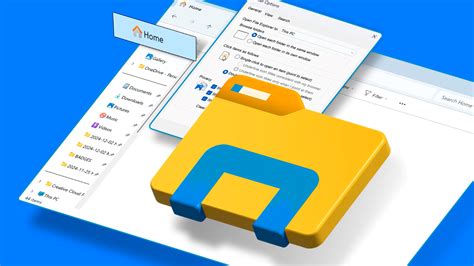
- Atidarykite "Windows Explorer" ir pasirinkite elementą "Network" (Tinklas) kairėje sąrašo pusėje.
- Paleiskite komandą "Refresh" (Atnaujinti) (tai paprastai daroma dešiniuoju pelės mygtuku spustelėjus tuščią lango vietą).
- Tinklo aplanke turėtų pasirodyti jūsų maršrutizatorius ir prie jo prijungtas USB diskas.
- Jei nustatėte prisijungimo vardą ir slaptažodį, būsite paprašyti juos įvesti.
- Mobiliajame įrenginyje (pvz., Android):
- Jei norite pasiekti failus iš savo telefono ar planšetinio kompiuterio, rekomenduojama naudoti failų tvarkyklės programą, pavyzdžiui, "ES File Explorer".
- Šiose programose yra tinklo skirtukas, kuriame turėtų atsirasti tinklo diskas. Įveskite savo tinklo disko adresą, prisijungimo vardą ir slaptažodį.
Praktiniai patarimai:
- Saugumas: Visada įsitikinkite, kad jūsų Wi-Fi tinklas yra tinkamai apsaugotas. Nustatykite patikimą Wi-Fi slaptažodį ir pasirinkite WPA2-PSK apsaugos tipą. Taip pat rekomenduojama pakeisti standartinį maršrutizatoriaus nustatymų slaptažodį į savo.
- Optimali vieta: Pastatykite maršrutizatorių viduryje tos zonos, kurioje dažniausiai naudojatės belaidžiu internetu. Kuo mažiau sienų ir baldų tarp maršrutizatoriaus ir jūsų įrenginių, tuo geriau veiks Wi-Fi signalas.
- Atnaujinimai: Patikrinkite, ar jūsų maršrutizatoriaus programinė įranga yra naujausia. Gamintojai dažnai išleidžia atnaujinimus, kurie pagerina stabilumą, saugumą ir priduria naujų funkcijų.
Alternatyvūs metodai ir papildomos galimybės
Nors USB disko bendrinimas per maršrutizatorių yra patogus būdas sukurti bendrą saugyklą, verta paminėti ir kitus metodus, kaip pasiekti duomenis iš skirtingų įrenginių ar net iš skirtingų vietų.
1. Tinklo išplėtimas prijungiant antrą maršrutizatorių
Namų tinklo išplėtimas yra nesudėtingas procesas, apimantis antrojo maršrutizatoriaus prijungimą prie esamo tinklo. Tai gali būti naudinga, jei norite padidinti Wi-Fi aprėptį arba sukurti atskirą tinklą.
- Pasirinkite tinkamą maršrutizatorių: Pasirinkite antrą maršrutizatorių, suderinamą su esamu tinklu.
- Vieta: Padėkite antrąjį maršrutizatorių optimalioje vietoje, atsižvelgdami į fizinį artumą prie įrenginių ir Wi-Fi aprėptį.
- Patikrinkite IP adresą: Pasiekite antrojo maršrutizatoriaus nustatymus ir patikrinkite, ar jo IP adresas skiriasi nuo pirminio maršrutizatoriaus IP adreso.
- Išjunkite DHCP antrajame maršrutizatoriuje: Kad išvengtumėte IP konfliktų, antrajame maršrutizatoriuje išjunkite DHCP (dinaminio pagrindinio kompiuterio konfigūravimo protokolo) funkciją.
- Maršrutizatorių prijungimas Ethernet kabeliu: Naudokite eterneto kabelį, kad vieną iš pirminio maršrutizatoriaus LAN prievadų prijunkite prie antrojo maršrutizatoriaus LAN prievado.
- Konfigūruoti antrąjį maršrutizatorių: Pasiekite antrojo maršrutizatoriaus nustatymus per žiniatinklio naršyklę. Įveskite maršrutizatoriaus IP adresą ir prisijunkite naudodami pateiktus kredencialus.
- Sukurkite vieningą tinklą: Kad ryšys būtų sklandus, sukonfigūruokite antrąjį maršrutizatorių veikti "tilto" arba "prieigos taško" režimu.
- Išbandykite ryšį: Baigę konfigūraciją, išbandykite ryšį prijungdami įrenginius prie abiejų maršrutizatorių.
2. Interneto bendrinimas per nešiojamąjį kompiuterį
Jei turite "Windows 7" ar naujesnę operacinę sistemą, galite bendrinti interneto ryšį per Wi-Fi, nereikalaujant papildomo "NETIS" maršrutizatoriaus. Tačiau svarbu suprasti, kad nešiojamasis kompiuteris turės būti nuolat įjungtas, kad dalintųsi internetu. Be to, staliniam kompiuteriui taip pat reikės Wi-Fi adapterio.
Kitas variantas - prijungti 4G modemą prie stalinio kompiuterio, jame įdiegti Wi-Fi adapterį ar PCI plokštę, ir dalintis internetu su kitais įrenginiais. Tačiau ir šiuo atveju kompiuteris turės būti įjungtas.
Pažengusiems vartotojams galima panaudoti ir "NETIS" maršrutizatorių, tačiau jis duotų naudos tik geresnei Wi-Fi ryšio sklaidai. Interneto ryšys vis tiek turėtų būti tiekiamas iš kito įrenginio, o tai reiškia, kad jis turės būti nuolat įjungtas. Taip pat reikėtų konfigūruoti tinklo plokštę, kad ji atiduotų maršrutizatoriui prieigą iš USB modemo tinklo į Ethernet tinklo plokštę su IP adresu į "NETIS" maršrutizatorių, o šį padaryti veikiantį kaip prieigos tašką (Access Point). Nors tai nėra labai patogu, nereikalauja papildomų investicijų.
3. Išorinio standžiojo disko prijungimas prie nešiojamojo kompiuterio
Nešiojamojo kompiuterio standžiojo disko prijungimas prie kito nešiojamojo kompiuterio yra labai naudingas. Tai padeda atlikti tokias užduotis kaip atminties padidinimas, atnaujinimas, duomenų perkėlimas arba sugedusio disko keitimas. Tai palengvina nešiojamojo kompiuterio remontą ir duomenų perdavimą, užtikrinant, kad atmintis būtų naudojama efektyviai.
- Nešiojamųjų kompiuterių kietųjų diskų tipai: Svarbu žinoti apie skirtingus nešiojamųjų kompiuterių standžiuosius diskus:
- IDE diskai: Randami senesniuose nešiojamuosiuose kompiuteriuose, palaipsniui nebenaudojami.
- SATA diskai: Įprasti daugumoje nešiojamųjų ir stalinių kompiuterių, pasižymi patikimu našumu ir didesne atminties talpa.
- M.2 ir PCIe SSD diskai: Skirti naujesniems, plonesniems nešiojamiesiems kompiuteriams, pasižymi dideliu greičiu ir mažu dydžiu.
- Paruošimas ir saugos patarimai: Prieš prijungiant diską, pasirūpinkite tinkamais įrankiais (atsuktuvais, SATA laidais, USB adapteriais) ir laikykitės saugos patarimų (atjunkite maitinimo šaltinius, naudokite antistatinę apyrankę).
- Prijungimo būdai:
- Tiesioginis prijungimas naudojant vidinius prievadus: Reikia atidaryti nešiojamojo kompiuterio korpusą ir prijungti diską prie vidinių SATA arba IDE prievadų. Tai užtikrina didelį našumą.
- Prijungimas per USB adapterį arba korpusą: Paprastesnis būdas, leidžiantis prijungti diską išoriškai per USB prievadą. Tai patogus pasirinkimas, nereikalaujantis atidaryti nešiojamojo kompiuterio.
- Dokavimo stočių naudojimas: USB prijungimo stotelė puikiai tinka valdyti kelis diskus vienu metu, leidžiant lengvai juos prijungti ir perjungti.
- Kietojo disko formatavimas ir inicijavimas:
- Windows: Naudokite "Disk Management" (Disko valdymas) įrankį.
- Mac: Naudokite "Disk Utility" (Disko įrankis).
- Svarbu pasirinkti tinkamą skaidinio stilių (MBR arba GPT) disko valdymui ir suderinamumui.
Kaip ištaisyti išorinio kietojo disko nerodymą mano kompiuteryje – kietasis diskas neaptiktas sistemoje „Windows 10“
4. Failų perkėlimas tarp kompiuterių
Jei reikia perkelti didelius failų kiekius ar visą naudotojo profilį iš vieno kompiuterio į kitą, yra keletas efektyvių būdų:
- Išorinis saugojimo įrenginys: USB atmintinės ar išoriniai kietieji diskai yra paprastas ir patogus būdas kopijuoti duomenis tarp kompiuterių. Naudojant USB 3.0 prievadus, duomenų perdavimo greitis gali būti labai didelis.
- Vidiniai SSD ir HDD diskai: Jei atnaujinate kompiuterį, senąjį diską galima prijungti prie naujo kompiuterio per SATA jungtį ir perkelti duomenis. Tai vienas greičiausių variantų.
- Perdavimo kabelio naudojimas: Specialūs USB perdavimo kabeliai leidžia tiesiogiai sujungti du kompiuterius ir perkelti duomenis, dažnai greičiau nei naudojant diskus, nes nereikia interneto ryšio.
- Dalijimasis failais per Wi-Fi: Dauguma operacinių sistemų turi namų tinklo konfigūravimo parinktis, leidžiančias įrenginiams automatiškai atpažinti vienas kitą, kai jie prijungti prie to paties maršrutizatoriaus. Tai leidžia greitai ir patogiai dalintis failais.
- Failų perkėlimas iš kompiuterio į kompiuterį per LAN: LAN kabeliai leidžia sparčiau perduoti duomenis ir yra suderinami su visomis "Windows" versijomis. Tai efektyvus būdas, nereikalaujantis priklausomybės nuo Wi-Fi.
- Debesijos paslaugų teikėjai: Paslaugos kaip "Google Drive", "OneDrive" leidžia įkelti ir atsisiųsti failus iš bet kurios vietos, turint interneto ryšį. Tai patogu, ypač dirbant su dideliais failais ar bendradarbiaujant su kitais žmonėmis visame pasaulyje.
Bendrai paėmus, USB disko bendrinimas per maršrutizatorių yra puikus sprendimas norintiems efektyviai valdyti savo duomenis ir juos dalintis namų tinkle. Tai suteikia papildomą saugyklos vietą ir lengvą prieigą prie failų iš įvairių įrenginių, taip padidinant tinklo funkcionalumą ir patogumą.