Šiuolaikiniame pasaulyje patikimas ir greitas interneto ryšys yra būtinas tiek namuose, tiek biure. Maršrutizatorius yra pagrindinis tinklo įrenginys, leidžiantis kelis įrenginius prisijungti prie interneto. Šiame straipsnyje išsamiai aptarsime, kaip nustatyti ir valdyti TP-Link maršrutizatorių, atsakydami į dažnai kylančius klausimus, ypač susijusius su žaidimų serverių pasiekiamumu ir vidinių IP adresų valdymu.
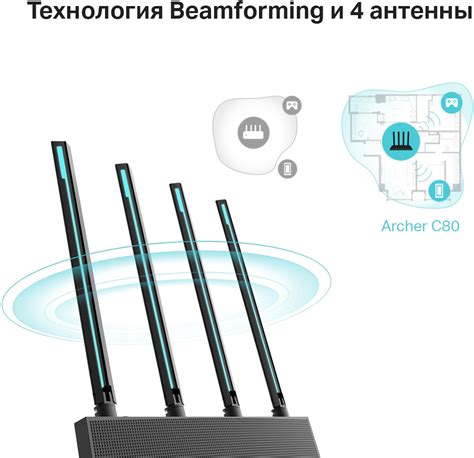
Maršrutizatoriaus pasirinkimas ir jo svarba
Tinkamo maršrutizatoriaus pasirinkimas yra labai svarbus žingsnis, jei norite turėti namus ar biurą. Pagrindinis sprendimas, priimtas 2013 m., maršrutizatoriaus pasirinkimas yra nustatyti, kuris tipas jums labiausiai tinka. Paprastiems namų ūkiams dažnai pakanka klasikinio maršrutizatoriaus su „Wi-Fi 6“ palaikymu, kuris gali prijungti kelis įrenginius ir užtikrinti pakankamą našumą naršymui internete, el. laiškams siųsti ar vaizdo įrašams žiūrėti. Tačiau jei gyvenate didesniame bute ar name arba turite daugiau prijungtų įrenginių, geresnis pasirinkimas bus dviejų dažnių maršrutizatorius. Jis veikia tiek 2,4 GHz, tiek 5 GHz dažniais, o tai užtikrina didesnį perdavimo greitį ir geresnį kelių vienu metu veikiančių jungčių valdymą. Jei dengiate didesnius plotus arba jūsų name yra keli aukštai, verta investuoti į vadinamąjį. tinklelio sistema. Jis sujungia pagrindinį maršrutizatorių su papildomais palydoviniais įrenginiais, kurie kartu sukuria vieną didelį ir nenutrūkstamą „Wi-Fi“ tinklą be neveiklių zonų.
Saugumas taip pat vaidina svarbų vaidmenį renkantis. Šiuolaikinis maršrutizatorius turėtų palaikyti dabartinius šifravimo standartus (pvz., WPA3) ir idealiu atveju pasiūlyti tokias funkcijas kaip užkarda, tėvų kontrolė arba galimybė nustatyti VPN. Nepamirškite apie ateitį. Pirkdami maršrutizatorių, pravartu nepamiršti, kad įrenginys turėtų tarnauti jums keletą metų. Todėl verta rinktis modelį su pakankamu energijos rezervu ir moderniomis funkcijomis, kurios atitiktų technologinės plėtros tempą.
Jei turite 2 ir daugiau kompiuterių (pvz.: stalinį ir nešiojamą) ir norite juos prisijungti prie interneto, Jums reikia Routerio (maršrutizatoriaus). Maršrutizatoriai - skirtingi, taigi jį reikia išsirinkti įvertinus savo poreikius.
Fizinis pajungimas ir pirminė sąranka
Pirmas žingsnis - prijungti įrenginį prie TP-Link maršrutizatoriaus.
Per Ethernet kabelį: Prijunkite vieną tinklo kabelio galą prie bet kurio maršrutizatoriaus LAN prievado, o kitą - prie kompiuterio. Interneto laidas jungiamas į Internet arba WAN jungtį. Kompiuteriai jungiami į LAN jungtis.
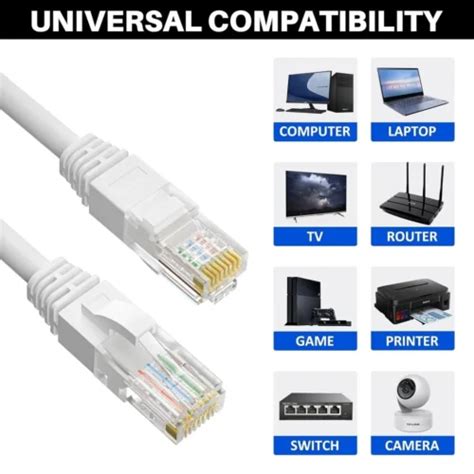
Per Wi-Fi: Jei negalite naudoti laido, prijunkite kompiuterį, nešiojamąjį kompiuterį ar mobilųjį įrenginį prie TP-Link maršrutizatoriaus „Wi-Fi“ tinklo. Jei nežinote slaptažodžio, jį galite rasti ant paties maršrutizatoriaus etiketės (paprastai „Belaidžio ryšio slaptažodis / PIN kodas“).
Dažniausiai interneto tiekėjai "pririša" įrenginių (routerių, kompiuterių, modemų) MAC adresus. Jei pajungsite kitą įrenginį - dings internetas. Norint to išvengti, reikia skambinti interneto tiekėjui ir jį informuoti. Kitas būdas tai padaryti - klonuoti MAC adresą (įvesti Jūsų pririšto prietaiso MAC į routerį). Tai galite padaryti maršrutizatoriaus konfigūravimo meniu.
Tinklo jungimo schema paprastai atrodo taip: interneto laidas > DSL modemas > routeris > kompiuteris.
Taip pat maršrutizatoriaus adresas ir prisijungimo duomenys dažnai būna ant jo dugno. Interneto kabelio kol kas nejungiame, nebent informavome interneto tiekėją.
Prisijungimas prie maršrutizatoriaus valdymo panelės
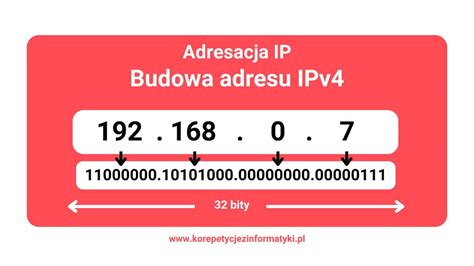
Kai jau pajungtas routeris, jį reikia sukonfigūruoti. Komplektacijoje turi būti instrukcija, kurioje rasite IP adresą, kurį reikia įvesti į naršyklę. PVZ.: 192.168.0.1 ar 192.168.1.1.
Jei nepavyksta prisijungti prie maršrutizatoriaus:
- Jei prisijungiate laidu ir tinkamai įvedate maršrutizatoriaus IP adresą (jis yra instrukcijoje arba ant maršrutizatoriaus dugno), bet neatidaro konfigūravimo lango, bandykite perkrauti maršrutizatorių. Ant jo yra "reset" mygtukas. Įjungus maršrutizatorių (reset reikia palaikyti nuo 5-15 sekundžių).
- Bandykite vėl jungtis, jei nepavyksta, bandykite jungtis iš kito kompiuterio.
- Jei nepadeda, kreipkitės į garantinį servisą, jei garantijos nėra - įsigykite kitą maršrutizatorių.
Įvedus IP adresą, matome prisijungimo langą. Dažniausiai naudojami slaptažodžių variantai: Vartotojo vardas, slaptažodis; Admin, nieko; Admin, admin; Admin, 1234; Root, root. Pirmą kartą prisijungus D-link routeriai slaptažodžio nereikalauja, tačiau tai galima pasitikslinti maršrutizatoriaus konfigūravimo knygutėje. Įvedame saugos kodą ir prisijungiame.
Kai kurie naujesni modeliai naudoja HTTPS ir savarankiškai pasirašyti sertifikatai. Dėl to šiuolaikinės naršyklės gali įspėti apie privatumą arba nesaugų ryšį.
Jei tai Jums pirmą kartą prisijungiant prie TP-Link maršrutizatoriaus arba atlikote atstatymą, turėsite sukurti administratoriaus slaptažodį. Daugumoje naujausių modelių pirmą kartą prisijungus, Jūsų bus paprašyta sukurti stiprų slaptažodį: pasirinkite sunkiai atspėjamą slaptažodį ir laikykite jį saugioje vietoje.
Bevielio ir laidinio ryšio konfigūravimas
Laidinis ryšys:
- Pasirenkame: Manual Internet Connection Setup.
- Konfigūravimo lange pasitikriname, kad:
- My Internet Connection is: Dynamic IP (DHCP) - šis pasirinkimas leidžia automatiškai priskirti nustatymus, gaunamus iš tiekėjų.
- MAC Address: (pvz.: 00:21:91:ee:ca:b1) - Paspaudus > Clone Your PC's MAC Address, įrašomas prie routerio prijungtas kompiuterio MAC adresas.
- Viršuje spaudžiame: Save Settings.
- Prijungus interneto kabelį, po kelių minučių turėtų atsirasti internetas.
Bevielis ryšys (WiFi):
- Išsaugojus ankstesnius nustatymus, pasirenkame WIRELESS SETTINGS - bevielio tinklo nustatymams.
- Vėl pasirenkame: Manual Wireless Connection Setup.
- Atsidariusiame lange matome daug nustatymų, reikalingi šie:
- Enable Wireless: varnelė pažymėta. Always - WiFi veiks visuomet, nebent norite nustatyti kitaip.
- Wireless Network Name: arba kitaip SSiD - bevielio tinklo vardas (pvz.: eMintis).
- Security Mode: pasirenkame WPA-Personal saugumo nustatymus. Kitų gamintojų gali būti WPA2-PSK2 arba panašiai. Pasirinkus šį punktą apačioje atsiranda papildomi nustatymai.
- Pre-Shared Key: įvedame pasirinktą slaptažodį bevieliam tinklui, kad Jūsų internetu nesinaudotų kaimynai.
- Vėl spaudžiame "Save Settings".
Greitas belaidžio maršrutizatoriaus „TP-Link“ nustatymas
NAT ir prievadų peradresavimas (Port Forwarding)
Keliuose įrašuose apie IP ir jų keitimą susilaukiau daugybės komentarų dėl žaidimo serverio pasiekimo. Pats klausimas iškyla tiems, kas prie interneto jungiasi ne tiesiogiai, o per maršrutizatorių. Kitaip sakant, kai kompiuterio IP yra vidinis, suteiktas maršrutizatoriaus, o pats maršrutizatorius turi išorinį IP. Atsakydamas į komentarus visada miniu, kad reikia sukurti NAT (Network Address Translation) taisykles maršrutizatoriuje.
Visų pirma, turite suprasti tai, kad NAT būna ne visuose maršrutizatoriuose. Antra, mano pateiktuose ekrano atvaizduose bus rodomi mano maršrutizatoriaus valdymo panelės nuotraukos, kurios, beveik esu garantuotas, skirsis nuo Jūsų, tačiau principas vis vien lieka tas pats. Ir trečia, čia pateikti nurodymai tinka ne vien Counter Strike žaidimo serveriui kurti, bet ir norint iš išorės pasiekti bet kokius kitus, Jūsų sukurtus serverius.
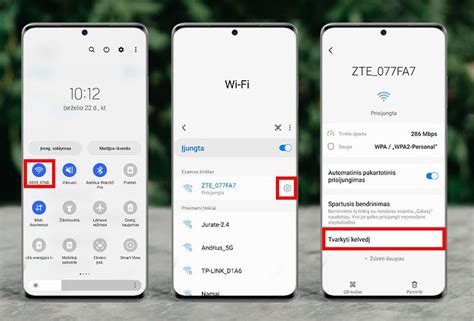
Geriausia, kad prieš imdamiesi veiksmų susirastumėte savo maršrutizatoriaus aprašymą ir vartotojo gidą. Jis tikriausiai buvo pakuotėje, o jei nebeturite, susiraskite internete. Vartotojo gide susiraskite, kaip prisijungiama prie maršrutizatoriaus valdymo. Sužinosite maršrutizatoriaus vidinį IP adresą. Šį adresą pamatysite tokiu pat būdu kaip kompiuterio IP.
Kai jau žinote maršrutizatoriaus IP, jį vedate į interneto naršyklės adreso langą ir spaudžiate „Enter”. Būsite paprašyti įvesti prisijungimo vardą ir slaptažodį. Kai jau esate prisijungęs prie maršrutizatoriaus, ieškokite tokių funkcijų, kaip NAT, Firewall, Port Forwarding ir pan.
Pavyzdžiui, mano maršrutizatoriaus NAT langas su taisyklėmis atrodo taip:
- Application: tiesiog taisyklės pavadinimas.
- Kaip matot, CS naudoja 9 TCP prievadus ir 16 UDP portų.
Pastaba: Čia Jums aprašiau pagrindus, kas liečia prievadų peradresavimą. Tad kai jau aišku, kaip tai veikia, nurodymus, kaip nustatyti Jūsų konkretų maršrutizatorių, rasite šiame puslapyje: www.portforward.com.
Papildomos funkcijos ir priežiūra
TP-Link maršrutizatoriaus valdymo sąsaja leidžia valdyti praktiškai kiekvieną tinklo aspektą. Galite pakeisti „Wi-Fi“ slaptažodį, atnaujinti programinę-aparatinę įrangą, atidaryti prievadus, įjungti tėvų kontrolę, optimizuoti stabilumą arba apriboti prieigą tam tikriems įrenginiams. Visa tai iš vieno skydelio, pasiekiamo per naršyklę.
Programinės įrangos atnaujinimas: Maršrutizatoriaus programinės įrangos atnaujinimas yra būtinas norint ištaisyti klaidas, pridėti naujų funkcijų ir pagerinti saugumą. Patikrinkite, ar nėra atnaujinimų internete; jei Jūsų modelis nepalaiko automatinių atnaujinimų, atsisiųskite juos iš oficialios svetainės.
Pamiršote administratoriaus slaptažodį: Atlikite gamyklinių parametrų atkūrimą paspausdami ir palaikydami RESET mygtuką (apie 10 sekundžių), kol pradės mirksėti priekinės lemputės.
Kiti prieigos trikdžių sprendimai:
- Jūsų įrenginys yra už maršrutizatoriaus IP adresų diapazono ribų. Taip nutinka, jei pakeitėte išplėstinius nustatymus.
- Ar administravimas lėtas, ar stringa? Jei Jūsų maršrutizatorius buvo įjungtas ilgą laiką, prieš vėl jį bandydami paleiskite jį iš naujo.
Nustatymus galite pasiekti ir juos keisti iš bet kurio įrenginio: stalinis kompiuteris, nešiojamasis kompiuteris, planšetinis kompiuteris ar mobilusis telefonas. Ar negalite prisijungti prie maršrutizatoriaus pakeitus konfigūraciją? Gali būti, kad įrenginys nebereaguoja pakeitus tinklą, „Wi-Fi“ kanalą arba IP nustatymus.
Vadovaudamiesi šiais veiksmais ir patarimais, bet kuris vartotojas gali visiškai valdyti ir pritaikyti savo namų tinklą, nes TP-Link maršrutizatoriai suteikia lankstumo.
tags: #kaip #identifikuoti #marsrutoriu #tp