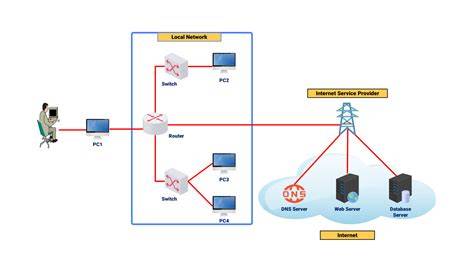
Pradedant naudotis 4G modemu savo namuose, svarbu susipažinti su jo naudojimosi vadovu, kuris suteiks puikią interneto vartotojo patirtį. 4G technologija yra plačiai paplitusi visame pasaulyje ir siūlo itin aukštą interneto greitį, todėl norint išnaudoti šio naujosios kartos interneto ryšio privalumus, jums reikės tinkamai paruošti 4G modemą darbui. Šis straipsnis padės jums atlikti visus būtinus žingsnius, nuo pradinės sąrankos iki sudėtingesnių nustatymų konfigūravimo, užtikrinant stabilų ir greitą interneto ryšį jūsų namuose.
Pasiruošimas ir Pirmasis Paleidimas
Prieš įsigydami 4G modemą, patikrinkite, ar jūsų dabartinis interneto tiekėjas ir planas palaiko 4G technologiją. Susisiekite su tiekėju ir sužinokite, ar jie siūlo 4G paslaugas jūsų regione ir ar jūsų planas yra tinkamas šiam ryšiui. Atlikę suderinamumo patikrinimą, pasirinkite patikimą 4G modemą, kuris atitinka jūsų poreikius ir interneto tiekėjo rekomendacijas. Tai yra esminis žingsnis, siekiant užtikrinti, kad jūsų investicija į naują įrangą bus efektyvi.
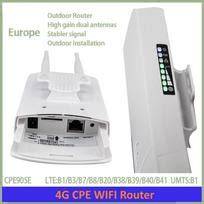
Įdėkite SIM kortelę į 4G modemą į jai skirtą vietą. Būkite atidūs, kad SIM kortelė būtų įdėta teisingai, pagal modemo instrukcijas. Po SIM kortelės įdėjimo, nuspręskite, ar norite naudoti belaidį (Wi-Fi) arba laidinį ryšį (Ethernet). Jei pasirinkote belaidį ryšį, įsitikinkite, kad 4G modemas būtų laikomas tinkamoje vietoje (pvz.: ant palangės, o ne giliai spintoje, arčiau tiekėjo bokštų ir t.t.), kad būtų užtikrintas stiprus ir stabilus signalas. Optimali modemo vieta gali žymiai pagerinti ryšio kokybę. Jei naudojatės laidiniu ryšiu, jums reikės LAN jungties laido, kurio pagalba sujungsite 4G modemą su savo kompiuteriu ar TV priedėliu. Laidinis ryšys dažnai užtikrina didesnį stabilumą ir greitį, ypač didesniems duomenų srautams.
Modemo Konfigūravimas: Pagrindiniai Žingsniai
Tai nėra būtina, tačiau esant poreikiui galite sukonfigūruoti savo 4G modemą, kad optimizuotumėte jo veikimą ir pritaikytumėte jį savo poreikiams.
- Prisijungimas prie Modemo Sąsajos: Nueikite į savo kompiuterio ar išmaniojo įrenginio naršyklę ir įveskite 4G modemo IP adresą, kurį rasite gamintojo nurodymuose arba ant modemo nugarėlės. Dažniausiai naudojami IP adresai yra 192.168.1.1 arba 192.168.0.1. Jei šie adresai neveikia, patikrinkite modemo dokumentaciją.
- Vartotojo Vardas ir Slaptažodis: Įveskite numatytąjį prisijungimo vardą ir slaptažodį, kurie taip pat bus nurodyti modemo dokumentacijoje. Dažniausiai naudojami prisijungimo duomenys yra "admin" ir "admin" arba "admin" ir "1234". Jei standartiniai duomenys netinka, ieškokite jų ant modemo etiketės arba gamintojo svetainėje.
- Ryšio Nustatymų Konfigūravimas: Pasirinkite tinkamą ryšio tipą (pvz., DHCP ar PPPoE) ir įveskite reikiamus nustatymus, kuriuos gausite iš savo interneto paslaugų teikėjo. PPPoE reikalauja vartotojo vardo ir slaptažodžio, kuriuos suteikia tiekėjas, o DHCP paprastai automatiškai gauna reikiamus nustatymus. Šie nustatymai yra kritiniai, kad modemas galėtų prisijungti prie interneto.
Ryšio Kokybės Tikrinimas ir Optimizavimas
Po pradinės konfigūracijos, svarbu patikrinti, ar interneto ryšys veikia tinkamai.
- Interneto Greičio Testas: Paleiskite interneto greičio testą, kad įsitikintumėte, jog 4G ryšys veikia tinkamai ir jūsų interneto greitis atitinka jūsų lūkesčius. Prisijungę prie 4G modemo, interneto naršyklėje suveskite „interneto greičio matuoklė“ arba „speed test“ ir galėsite pasitikrinti interneto greitį. Tai padės nustatyti, ar pasiekiate numatytą greitį, kurį žada jūsų interneto paslaugų teikėjas.
- Signalo Stiprumo Stebėjimas: Taip pat stebėkite signalo stiprumą ir įsitikinkite, kad jis yra pakankamai stiprus jūsų naudojimo vietose. Dauguma modemų turi indikatorius, rodančius signalo kokybę. Jei pastebite problemas arba lėtą greitį, patikrinkite 4G modemo nustatymus ir išbandykite kitas vietoves ar pozicijas, kad užtikrintumėte geresnio ryšio kokybę.
Atkreipkite dėmesį, kad kiekvieno 4G modemo ir tiekėjo nustatymai gali šiek tiek skirtis. Gamintojų instrukcijos ir interneto paslaugų teikėjų pateikiama informacija yra jūsų geriausi pagalbininkai.
Išplėstiniai Nustatymai ir Problemų Sprendimas
Susidūrus su įvairiomis tinklo problemomis, pakeitus įrangą ar interneto paslaugų teikėją, kartais prireikia patiems atnaujinti interneto nustatymus. Deja, ne kiekvienas žmogus žino kaip tai padaryti. Pagalbos galite kreiptis į savo paslaugų teikėją arba skaityti šį straipsnį toliau.
APN Nustatymų Atnaujinimas
APN (Access Point Name) arba lietuviškai kreipties taškas yra adresas, per kurį pasiekiamas mobilusis internetas. Šis nustatymas yra pats svarbiausias, jeigu norite naudotis internetu savo telefone ar modeme.
Kada gali prireikti atnaujinti APN nustatymus?
- Tinklo Problemos: Jei atsirado įvairių ryšio trikdžių arba susidūrėte su lėtu internetu, nustatymų atnaujinimas gali padėti tai išspręsti. Viena iš dažniausiai pasitaikančių situacijų yra ryšio nestabilumas.
- Įrangos Pakeitimas: Įsigijus naują modemą ar maršrutizatorių, gali prireikti sukonfigūruoti naujus APN nustatymus.
- Paslaugų Teikėjo Keitimas: Pakeitus interneto paslaugų teikėją, kartais gali būti reikalingi nauji nustatymai, kurie atitiktų jo reikalavimus.
- Saugumo Atnaujinimai: Nors tai rečiau susiję su APN, kartais gamintojai ar operatoriai gali siūlyti saugumo atnaujinimus, kurie apima ir tinklo konfigūraciją.
- Kelionė į Užsienį: Jei keliaujate į užsienio šalį ir naudojate mobilųjį internetą, gali prireikti pakeisti APN nustatymus. Dažniausiai tai taip pat aktualu tuomet, kai perkate vietinio operatoriaus SIM kortelę.
- Perėjimas prie Naujų Technologijų: Jeigu Jūsų mobiliojo ryšio operatorius pereina prie 4G arba 5G technologijos, gali tekti atnaujinti turimo įrenginio APN nustatymus.
Kaip atnaujinti APN nustatymus modeme?
Tai, kaip atnaujinti interneto nustatymus modeme, priklauso nuo paties modemo modelio ir interneto paslaugų teikėjo.
- Atidarykite naršyklę ir adreso juostoje įveskite modemo IP adresą.
- Tuomet ekrane turėtumėte pamatyti prisijungimo langą. Įveskite modemo vartotojo vardą ir slaptažodį.
- Prisijungę prie modemo nustatymų puslapio, spauskite „Internet Settings“, tuomet „WAN Settings“ ir „Connection“. Jeigu Jus domina APN nustatymai, eikite į „Mobile Network“ ir ieškokite „APN Settings“ arba „Access Point Name“ mygtuko.
- Čia galite pasirinkti naujo APN sukūrimą arba redaguoti jau esamus nustatymus. Įveskite norimus APN nustatymus. Jie gali skirtis, priklausomai nuo paslaugų teikėjo.
Svarbu paminėti, kad APN nustatymai gali skirtis, priklausomai nuo Jūsų interneto paslaugų teikėjo. Jeigu naudojatės INIT paslaugomis ir Jums reikia pagalbos dėl interneto nustatymų atnaujinimo, drąsiai kreipkitės į mūsų aptarnavimo centrą.
4G USB WIFI modemo sprendimas be interneto prieigos | 4G USB WIFI modemo APN konfigūracija
WiFi Tinklo Saugumo Konfigūravimas
Slaptažodis ant interneto tinklo - būtinas. Tai pats paprasčiausias būdas apsisaugoti nuo interneto „vagišių“, kurie vengia patys mokėti už paslaugas, tad skolinasi savo kaimynų internetą. Kuo daugiau įrenginių bus prijungta prie vieno tinklo - tuo internetas veiks lėčiau. Taigi, apsaugoti savo tinklą verta.
Kaip sužinoti pamirštą WiFi slaptažodį?
- Tiesiogiai nuo Modemo: Jeigu turite galimybę prieiti prie modemo - tokiu atveju siūlome nusirašyti slaptažodį nuo įrangos. Dažnai jis yra nurodomas ant modemo lipduko.
- Kompiuteryje (Windows): Jeigu kompiuteris yra prijungtas prie tinklo - tokiu atveju gana paprastai galite rasti slaptažodį savo kompiuteryje. Eikite į CONTROL PANEL ir jame pasirinkite funkciją NETWORK AND SHARING CENTER. Sistema atidarys interneto tinklo nustatymus, o juose reikia pasirinkti WIRELESS PROPERTIES, lange - SECURITY. Pažymėjus varnele SHOW CHARACTERS vietą - pamatysite tuo metu galiojantį slaptažodį.
- Kompiuteryje (macOS): Naudojantiems ne Windows, o OS programinę įrangą - taip pat neturėtų kilti problemų bandant prisiminti interneto slaptažodį. Kiekvieno maršrutizatoriaus konfigūracijos kiek skiriasi, tačiau gana nesunkiai surasite žingsnis po žingsnio patarimus, kurie padės rasti slaptažodį. Ieškoti slaptažodžio reikia routerio nustatymų lange. Raskite punktą WIRELESS NETWORK, jame - SECURITY, o būtent ten dažniausiai ir galima pamatyti slaptažodį.
Jeigu yra galimybė - visada rekomenduojame susigalvoti naują, sudėtingesnį slaptažodį, nei tas, kuris buvo nustatytas gamykliškai. Tai padidina jūsų tinklo saugumą.
Resetinimas: Jeigu jau išbandėte visus būdus ir niekaip negalite atsiimti į kokį slaptažodį esate pakeitęs savo gamyklinį - tokiu atveju gana nesunkiai galite atstatyti pradinius duomenis. Paprasčiausiai ant modemo yra mygtukas RESET ir jį paspaudus reikia palaikyti kelias sekundes. Modemas ne tik persikraus, tačiau ir bus atstatyti pradiniai jo gamykliniai nustatymai, įskaitant ir slaptažodį.
Alternatyvūs Ryšio Būdai: Telefono Naudojimas Kaip Modemas
Galite naudoti telefono mobiliojo ryšio duomenis, kad prijungtumėte prie interneto kitą telefoną, planšetinį ar stalinį kompiuterį. Ryšio bendrinimas tokiu būdu vadinamas įrenginio kaip modemo arba viešosios interneto prieigos taško (hotspot) naudojimu.
Svarbu: Kai kurie mobiliojo ryšio paslaugų operatoriai riboja įrenginio kaip modemo naudojimą arba taiko už tai papildomą mokestį. Pasitikrinkite savo mobiliojo ryšio sutartį arba susisiekite su operatoriumi.
Patarimas: Kad rastumėte arba pakeistumėte viešosios interneto prieigos taško pavadinimą ar slaptažodį, telefone eikite į nustatymus ir ieškokite parinkčių, susijusių su „Hotspot“, „Tethering“ arba „Mobilusis viešosios interneto prieigos taškas“.
- USB prijungimas: Prijunkite telefoną prie kito įrenginio naudodami USB laidą. Tai yra stabiliausias ir dažnai greičiausias būdas naudoti telefoną kaip modemą.
- Bluetooth prijungimas: Galite bendrinti interneto ryšį per Bluetooth, tačiau šis metodas paprastai yra lėtesnis nei USB ar Wi-Fi.
- Wi-Fi viešosios interneto prieigos taškas: Jūsų telefonas gali sukurti savo Wi-Fi tinklą, prie kurio galės prisijungti kiti įrenginiai.
Maršrutizatoriaus (Routerio) Pajungimas ir Konfigūravimas
Šie žingsniai padės jums sukonfigūruoti ir pajungti maršrutizatorių (routerį) savarankiškai, užtikrinant stabilų interneto ryšį.
Pajunkite laidus:
- Įjunkite interneto kabelį į maršrutizatoriaus WAN portą.
- Dabar sujunkite maršrutizatorių su kompiuteriu: vieną laido galą įjunkite į bet kurį routerio LAN portą, o kitą - į kompiuterį. Vietoj kabelio galima naudoti ir belaidį sujungimą, tačiau konfigūravimo metu geriau to nedaryti, nes tai gali sukelti nestabilumą.
- Įjunkite maršrutizatoriaus maitinimo bloką į rozetę. Jeigu prietaisas turi maitinimo mygtuką, paspauskite jį. Palaukite porą minučių kol jis pradės veikti.
Patikrinkite internetą:
- Jeigu interneto tiekėjas iš anksto sukonfigūravo maršrutizatorių arba jis automatiškai gavo nustatymus, tai internetas gali pradėti veikti jau per kelias sekundes po pajungimo prie kompiuterio. Patikrinimui įjunkite naršyklę ir pabandykite atidaryti porą svetainių. Jeigu naršyklė įkrauna svetaines be problemų - galite praleisti 4 punktą.
Atidarykite routerio nustatymus:
- Naršyklės adreso juostoje suveskite 192.168.1.1 arba 192.168.0.1 ir paspauskite Enter. Vienas iš šių IP adresų turi vesti į maršrutizatoriaus nustatymų puslapį. Jeigu nei vienas iš variantų nesuveikia, tinkamą IP adresą galite rasti routerio instrukcijoje.
- Kai nustatymų puslapis bus atidarytas, jums reikės įvesti vartotojo vardą bei slaptažodį. Dažniausiai tai tas pats žodis - admin. Retais atvejais slaptažodis gali būti - 1234. Jeigu nei vienas iš šių variantų netinka, sužinoti vartotojo vardą bei slaptažodį galima maršrutizatoriaus instrukcijoje arba gamintojo svetainėje.
Sukurkite interneto ryšį:
- Jeigu internetas iki šiol nepradėjo veikti, teks atlikti tam tikrus nustatymų pakeitimus. Jie priklauso nuo routerio modelio ir interneto tiekėjo. Universalių nustatymų nebūna. Šiuos duomenis teks ieškoti interneto tiekėjo svetainėje arba sužinoti iš techninės pagalbos darbuotojų. Jeigu po tiekėjo instrukcijų įvykdymo kompiuteris prisijungė prie interneto, o namuose atsirado WiFi tinklas - galite praleisti 5 punktą.
WiFi tinklo konfigūravimas:
- Tam, kad apsaugoti WiFi tinklą, reikia pasirinkti teisingus nustatymus. Maršrutizatoriaus nustatymuose raskite punktą, atsakingą už WiFi. Čia būtinai įveskite patikimą slaptažodį (jis bus reikalingas, kai norėsite prisijungti prie WiFi tinklo) ir pasirinkite WPA2-PSK apsaugos tipą. Nepamirškite išsaugoti nustatymus.
Pakeiskite routerio nustatymų slaptažodį:
- Dėl saugumo geriau apriboti pašalinių žmonių prieigą prie maršrutizatoriaus nustatymų. Pakeiskite standartinį slaptažodį į savo. Routerio nustatymuose raskite punktą Users ir įveskite naują patikimą slaptažodį. Išsaugokite pakeitimus.
Pastatykite maršrutizatorių optimalioje vietoje:
- Idealu, jeigu maršrutizatorius stovi viduryje tos zonos, kurioje jūs naudositės belaidžiu internetu. Tokiu būdu signalas bus visur vienodas. Kuo mažiau sienų ir baldų bus tarp maršrutizatoriaus ir jūsų kompiuterio, tuo geriau veiks WiFi internetas.
Šie žingsniai užtikrins, kad jūsų 4G modemo ir maršrutizatoriaus nustatymai bus tinkamai sukonfigūruoti, suteikiant jums greitą ir stabilų interneto ryšį.
tags: #mezon #modemo #nustatymai