Šiuolaikiniai televizoriai jau seniai nebėra vieninteliai. Šiandien rinkoje gausu įvairių „protingų“ modelių su daugybe naudingų funkcijų. Šiuolaikiniai įrenginiai gali transliuoti analoginius, skaitmeninius, kabelinius, palydovinius ir daugelį kitų kanalų. Galimas įvairių failų, įrašytų specialioje laikmenoje su USB išvestimi, atkūrimas. Šiuolaikines televizorių galimybes galima vardyti dar ilgai. Paprastų televizorių, turinčių tik vieną funkciją, amžius nuolat eina į istoriją. Šiandien plačiai paplitę daug užduočių atliekantys „išmanieji“ įrenginiai, kuriuose yra daug naudingų ir aktualių galimybių. Dabartinius televizorių modelius galima sinchronizuoti su kita naudinga įranga - maršrutizatoriumi.
Maršrutizatoriaus vaidmuo namų tinkle
Maršrutizatorius yra techninis įrenginys, atsakingas už gaunamo interneto signalo priėmimą ir jo perdavimą į išorinius įrenginius. Ši technika vienija visus namų tinklo abonentus ir garantuoja jiems kokybišką interneto prieigą. Reikėtų nepamiršti, kad net itin modernūs ir „išmanieji“ televizoriai neatlieka tų pačių funkcijų kaip maršrutizatoriai. Televizijos įranga turi galimybę priimti tik įeinančius signalus. Tam naudojami atitinkami laidai ir Wi-Fi moduliai.
Maršrutizatoriaus pasirinkimas televizoriui
Daugelis vartotojų yra įsitikinę, kad norint prisijungti prie televizoriaus, būtina įsigyti specialių televizorių maršrutizatorių modelių. Tokiems tikslams tinka beveik bet koks maršrutizatoriaus modelis - nereikia ieškoti specializuoto įrenginio. Išimtis gali būti tik tie atvejai, kai į esamą maršrutizatorių jau tiekiama įspūdinga apkrova. Tokiu atveju prasminga pirkti galingesnį ir brangesnį įrenginį. Jei jūsų namuose vienu metu naudojami keli sudėtingi techniniai įrenginiai, pavyzdžiui, išmanieji telefonai, nešiojamieji kompiuteriai, televizoriai, planšetiniai kompiuteriai, neturėtumėte įsigyti pigaus paprasto maršrutizatoriaus modelio. Tokių įrenginių biudžetiniai modeliai vargu ar atlaikys visas apkrovas, todėl internetiniai vaizdo įrašai ar muzikos takeliai sulėtės.
Prijungimo būdai: „Wi-Fi“ ir laidinis ryšys
Maršrutizatoriaus prijungimas prie televizoriaus naudojant „Wi-Fi“ technologiją yra puikus sprendimas. Šis būdas ypač patogus tuo, kad jam nereikia naudoti papildomų laidų. Labai svarbu įsitikinti, kad Wi-Fi adapteris tinka jūsų televizoriaus modeliui. Jei yra visi tolesnio prijungimo komponentai, galite tęsti reikiamas operacijas.
Belaidis prijungimas per „Wi-Fi“
Pirmas žingsnis yra atidaryti televizoriaus meniu. Pasirinkite "Prisijungimo būdas". Tada pasirinkite „Belaidis tinklas“. Jei pritaikysite dinaminį adresą, televizorius iškart prisijungs prie interneto. Jei jūsų televizoriuje nėra integruoto Wi-Fi modulio, turite pasirinkti tinkamą adapterį. Atsižvelkite į jo technines charakteristikas - galios parametrus, aprėpties diapazoną ir atitiktį jūsų televizoriaus įrangos modeliui. Šiandien tokius įrenginius gamina daugelis žinomų prekių ženklų, tačiau geriausia pirkti tokius įrenginius, kuriuos gamina tas pats prekės ženklas, kuris išleido jūsų televizorių.
Laidinis prijungimas per LAN kabelį
Maršrutizatorių ir televizorių galite prijungti naudodami laidą. Jis vadinamas LAN laidu ir, pasirodo, yra lengviausias ir greičiausias ryšys su juo. Paprastai jis parduodamas su maršrutizatoriumi, tačiau daugeliu atvejų jo ilgis yra per trumpas. Rekomenduojama pirkti atskirą normalaus ilgio laidą. Tokių dalykų galite rasti beveik bet kurioje elektros parduotuvėje.
Išanalizuokime jungties schemą išsamiau. Vienas paruošto LAN laido galas turi būti atsargiai įkištas į atitinkamą maršrutizatoriaus lizdą. Kitą galą reikės prijungti prie tinkamos jungties, esančios televizoriaus skydelyje (skirtinguose modeliuose visi įėjimai yra skirtingose vietose, pavyzdžiui, šone arba gale).
Nustatymų konfigūravimas ir derinimas
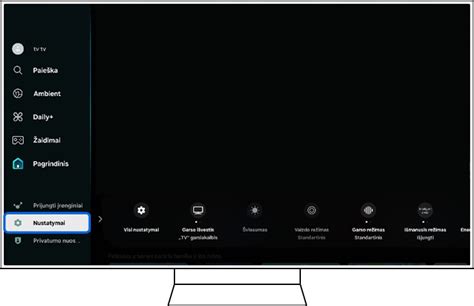
Kai prijungiate televizorių ir maršrutizatorių, būtinai patikrinkite visus būtinus nustatymus. Atidarykite televizoriaus nustatymų meniu. Tam tikruose TV imtuvų modeliuose turite papildomai nurodyti konkretų interneto ryšio tipą. Tam reikės atlikti daugybę veiksmų. Dar kartą eikite į meniu Nustatymai.
Kaip nustatyti „Wi-Fi“ savo išmaniajame televizoriuje
Svarbūs televizoriaus nustatymai
Būkite atsargūs su tam tikrais televizoriaus nustatymais. Pasistenkite šį etapą priimti atsakingai, kad netyčia nenumuštumėte svarbių nustatymų, o paskui ilgai išsiaiškintumėte, kur „paspaudei ne toje vietoje“. Montuojant ir konfigūruojant prie televizoriaus prijungtą įrenginį, rekomenduojama po ranka turėti esamos įrangos naudojimo instrukciją. Paprastai jis visada pridedamas prie visų TV įrenginių. Taigi tiksliai žinosite, kokios jungtys kam skirtos ir kokius laidus prie jų reikia prijungti.
Jei nustatant prijungtą maršruto parinktuvą televizorius prašo įvesti slaptažodį, nepanikuokite. Šiuo atveju kalbame apie slaptažodį, kuris buvo nustatytas maršrutizatoriaus nustatymo etape. Galbūt technikas paprašys PIN kodo.
Trikčių šalinimas ir dažnos problemos
Nors maršrutizatorių labai lengva prijungti prie televizoriaus, tai nereiškia, kad vartotojai negali susidurti su tam tikromis problemomis ir sunkumais. Dažnai atsitinka taip, kad televizoriaus imtuvas neprisijungia prie maršrutizatoriaus arba visai nemato tinklo sąsajos. Tokiu atveju vartotojas gali atlikti kai kurias procedūras.
Programinės įrangos atnaujinimas ir nustatymų atstatymas
Įrenginio programinę-aparatinę įrangą galite atsisiųsti į asmeninį kompiuterį iš oficialios televizoriaus gamintojo svetainės. Turėtumėte pabandyti įrašyti failą į FAT32 formatuotą „flash drive“. Kitas žingsnis, vartotojas gali prijungti išimamą diską prie televizoriaus. Televizijos įrangos atnaujinimų paleidimas gali padėti. Norimą elementą galite pasiekti pasirinkę atitinkamą elementą „Nustatymuose“. Turėsite „sutikti“ su licencijavimo sutartimis ir šiek tiek palaukti, kol naujinimai bus atsisiųsti.
Taip pat galite iš naujo nustatyti televizoriaus nustatymus, jei jungiantis prie maršrutizatoriaus atsiranda kokių nors trukdžių. Norėdami tai padaryti, turėsite eiti į "Sistemos nuostatos" ir spustelėkite skirtuką "Atstatyti". Tada turėsite įvesti PIN kodą. Numatytasis derinys, kurio norite, yra „0000“. Turėsite sutikti su vartotojo sutarties sąlygomis. Kai bus baigta įrangos numetimo procedūra, ji bus paruošta naudoti.
Dažniausios Wi-Fi problemos ir jų sprendimai
Kodėl televizorius staiga „pamiršta” internetą? Sėdite ant sofos, ruošiatės įsijungti mėgstamą serialą per Netflix ar YouTube, o televizorius jums praneša, kad negali prisijungti prie interneto. Skamba pažįstama? Wi-Fi modulio problemos televizoriuose - tai viena dažniausių šiuolaikinių smart TV vartotojų bėdų. Ir nors tai atrodo kaip techninė problema, kurią gali išspręsti tik specialistas, dažniausiai situaciją galima suvaldyti patiems.
Pirmiausia reikia suprasti, kad televizoriaus Wi-Fi modulis yra gana jautrus komponentas. Jis veikia panašiai kaip jūsų telefono ar kompiuterio belaidis ryšys, tik dažnai būna kur kas mažesnės galios. Kai kurie gamintojai, siekdami sutaupyti, įmontuoja ne itin kokybiškas Wi-Fi antenas ar lustus, todėl problemos gali kilti net su naujais televizoriais. Dažniausiai susiduriama su keliais simptomais: televizorius visai nemato belaidžių tinklų, mato, bet negali prisijungti, arba prisijungia, bet ryšys nuolat nutrūkinėja. Kiekviena iš šių situacijų gali turėti skirtingas priežastis ir sprendimus.
Prieš šokant prie išvadų, kad sugedo pats Wi-Fi modulis, verta patikrinti programinę pusę. Televizorių operacinės sistemos - ar tai būtų Android TV, Tizen, webOS ar kita platforma - reguliariai gauna atnaujinimus. Kartais šie atnaujinimai gali sukelti netikėtų problemų su tinklo ryšiu. Pirmasis žingsnis turėtų būti paprastas televizoriaus perkrovimas. Ne tik išjungimas pulteliu, o būtent ištraukimas iš elektros lizdo minutei ar dviem. Tai gali skambėti kaip patarimas iš „IT Crowd” serialo, bet tikrai veikia. Televizorius visiškai išsikrauna, ir jo atmintis išsivalo, o tai dažnai išsprendžia laikinus programinės įrangos sutrikimus.
Jei tai nepadeda, eikite į televizoriaus nustatymus ir patikrinkite, ar yra prieinami sistemos atnaujinimai. Kai kurie televizoriai turi funkciją „Atstatyti tinklo nustatymus” - ji neištrina jūsų programų ar nustatymų, bet iš naujo inicializuoja tinklo modulį. Ją rasite tinklo nustatymų skiltyje, ir kartais ji gali būti tikras gelbėjimas. Dar vienas dažnai pamirštamas dalykas - išsaugoti Wi-Fi tinklai. Jei jūsų maršrutizatorius buvo pakeistas arba pasikeitė Wi-Fi slaptažodis, televizorius vis tiek gali bandyti jungtis su senais duomenimis. Ištrinę seną tinklą ir prisijungę iš naujo, galite išspręsti problemą per kelias minutes.
Kai kaltas ne televizorius, o jūsų interneto tiekėjas. Ne visada problema slypi televizoriuje. Kartais kaltas jūsų namų belaidis tinklas ar net interneto paslaugų teikėjas. Šiuolaikiniai maršrutizatoriai dirba dviem dažniais - 2.4 GHz ir 5 GHz. Senesni televizoriai dažnai palaiko tik 2.4 GHz dažnį, todėl jei jūsų maršrutizatorius sukonfigūruotas taip, kad transliuoja tik 5 GHz signalą, televizorius jo tiesiog nematys. Patikrinkite maršrutizatoriaus nustatymus (paprastai per naršyklę įvedus 192.168.1.1 ar panašų adresą). Įsitikinkite, kad 2.4 GHz dažnis yra įjungtas. Taip pat verta pažiūrėti, ar nėra įjungtas MAC adresų filtravimas - tai saugumo funkcija, kuri leidžia prisijungti tik konkretiems įrenginiams. Jei ji aktyvi, turėsite pridėti savo televizoriaus MAC adresą į leidžiamų įrenginių sąrašą. Dar viena dažna problema - per daug įrenginių, prijungtų prie to paties tinklo. Daugelis pigesnių maršrutizatorių turi ribotą kiekį vienu metu veikiančių ryšių. Jei namuose turite kelis telefonus, planšetes, kompiuterius, išmaniuosius įrenginius ir dar televizorių, maršrutizatorius gali tiesiog nebeįsileisti naujų įrenginių. Pabandykite atjungti keletą nenaudojamų įrenginių ir pažiūrėkite, ar situacija pasikeis.
Fiziniai gedimai ir jų prevencija
Jei visos programinės priemonės nepadėjo, gali būti, kad Wi-Fi modulis fiziškai sugedo. Tai ypač aktualu televizoriams, kurie stovi šalia šildymo prietaisų ar tiesioginiuose saulės spinduliuose. Perkaitimas yra viena pagrindinių elektronikos komponentų gedimo priežasčių. Kaip suprasti, kad modulis tikrai sugedo? Jei televizorius visiškai nemato jokių Wi-Fi tinklų, net jūsų kaimynų, tai rimtas požymis. Jei Wi-Fi funkcija nustatymuose yra pilka ir neaktyvi, arba televizorius rodo klaidą bandant ją įjungti - taip pat blogai. Kai kurie televizoriai turi diagnostikos režimą (dažniausiai pasiekiamas įvedus specialią mygtukų kombinaciją), kuris gali parodyti, ar Wi-Fi modulis aptinkamas sistemos lygmenyje.
Geros naujienos - net jei vidinis Wi-Fi modulis sugedo, nebūtinai reikia vežti televizorių į remontą. Daugeliui televizorių galima įsigyti išorinį USB Wi-Fi adapterį. Tiesa, ne visi televizoriai palaiko išorinius adapterius, todėl prieš perkant verta pasitikrinti gamintojo svetainėje ar instrukcijoje. Kai kurie gamintojai netgi turi oficialiai rekomenduojamų USB Wi-Fi adapterių sąrašus.
Kaip išvengti Wi-Fi modulio problemų ateityje? Pirma, pasirūpinkite, kad televizorius būtų gerai vėdinamas. Nestatykite jo uždaro spintelėje be ventiliacijos angų. Perkaitimas - viena pagrindinių elektronikos priešų. Jei televizorius stovi prie langų, kur krenta tiesioginiai saulės spinduliai, apsvarstykite jo perkėlimą arba naudokite užuolaidas. Reguliariai atnaujinkite televizoriaus programinę įrangą. Gamintojai išleidžia pataisymus ne tik naujoms funkcijoms, bet ir klaidoms taisyti, įskaitant tinklo ryšio problemas. Daugelis televizorių gali būti nustatyti automatiškai atsinaujinti, todėl įjunkite šią funkciją, jei ji dar neaktyvi. Maršrutizatoriaus vieta taip pat svarbi. Jei jis stovi toli nuo televizoriaus, ypač per kelias sienas, signalas gali būti per silpnas. Pabandykite perkelti maršrutizatorių arčiau arba įsigykite Wi-Fi stiprintuvą (repeater). Šiuolaikiniai mesh Wi-Fi sistemos yra puikus sprendimas didesniems namams ar butams su storesnėmis sienomis. Ir dar vienas patarimas - kartą per kelis mėnesius perkraukite ir televizorių, ir maršrutizatorių. Elektronika, kuri dirba 24/7, kaupia laikinuosius failus ir gali pradėti veikti lėčiau ar nestabiliai. Paprastas perkrovimas gali prailginti įrenginių tarnavimo laiką.
Fizinių laidų ir jungčių priežiūra
Įdėdami ir išimdami tinkamus laidus būkite atsargūs. Netraukite laidų staigiai ir grubiai įkiškite juos į norimas įvestis. Tokiais veiksmais galite netyčia sugadinti svarbias nurodytų dalių sritis, o tai sukels jums nereikalingų problemų, su kuriomis galbūt nesusidūrėte.
Alternatyvūs sprendimai ir papildomos rekomendacijos
Jei Wi-Fi modulio problema atrodo per sudėtinga ar brangu spręsti, yra keletas alternatyvų, kurie gali būti net geresni už belaidį ryšį. Pirmasis ir patikimiausias - tiesiog naudoti laidinį internetą. Ethernet kabelis, prijungtas tiesiai iš maršrutizatoriaus į televizorių, užtikrins stabilesnį ir greitesnį ryšį nei bet koks Wi-Fi. Žinoma, ne visada patogu tiesti kabelį per visą kambarį. Tokiu atveju galite panaudoti Powerline adapterius - tai įrenginiai, kurie interneto signalą perduoda per jūsų namų elektros instaliacijos laidus. Vienas adapteris jungiamas prie maršrutizatoriaus ir elektros lizdo, kitas - prie televizoriaus ir elektros lizdo kitame kambaryje. Veikia stebėtinai gerai, nors ir ne visuose namuose vienodai efektyviai. Dar viena galimybė - naudoti išmanųjį telefoną kaip tarpininką. Daugelis šiuolaikinių televizorių palaiko „Screen Mirroring” ar „Cast” funkcijas, leidžiančias transliuoti turinį tiesiai iš telefono. Taip galite žiūrėti YouTube, Netflix ir kitas platformas net be tiesioginės televizoriaus prieigos prie interneto. Tiesa, šis metodas naudoja telefono duomenis ir bateriją, todėl tinka tik kaip laikinas sprendimas. Jei turite Android TV priedėlį, Chromecast ar panašų įrenginį, galite jį naudoti vietoj televizoriaus integruoto Wi-Fi. Šie prietaisai paprastai turi galingesnius Wi-Fi modulius ir geriau veikia net su silpnesniu signalu.
Tinklo optimizavimas ir efektyvumo didinimas
- Nenaudokite atsiuntimo programų (P2P). Jos suprogramuotos taip, kad siunčiamus duomenis siųstų maksimaliu greičiu.
- Perpildytas kanalas. Dažniausiai maršrutizatorius ryšio kanalą pasirenka automatiškai dėl šios priežasties vienas interneto ryšio kanalas gali būti apkrautas daugiau negu kiti. Tokiu atveju Jums tereikia išjungti maršrutizatorių, palaukti 5-10 sekundžių ir vėl jį įjungti. Tada maršrutizatorius pasirinks laisvą arba mažiausiai pajungtų įrenginių turintį kanalą.
- Rekomenduojame maršrutizatorių laikyti atviroje vietoje. Įdėjus įrenginį į spintą, patalpinus už stalo ar laikant garaže atsiranda barjerai, kurie trukdo interneto srautui judėti. Tokiu atveju rekomenduojama įrenginį laikyti ant stalo, stengiantis jam nesudaryti papildomų trukdžių. Geriausia laikyti pakėlus bent 20-30 cm nuo žemės bei padėti kambaryje, kuriame būnate dažniausiai.
- Namuose naudojami įrenginiai ir/ar buitinė technika gali turėti poveikį belaidžio interneto greičiui. Daug buitinės technikos modelių veikia 2.4 GHz diapazone, dažniausiai tame pačiame kaip ir belaidis namų internetas. Įjungti prietaisai sukelia trikdžius belaidžio interneto srautui dėl šios priežasties belaidžio interneto greitis gali sulėtėti. Stenkitės nedėti maršrutizatoriaus arti kitų įrenginių, tokių kaip televizorius, mikrobangų krosnelė, telefonas, kt.
- Įrenginys užkrėstas virusais.
- Sujungti daugiau kaip 5 įrenginiai prie vieno maršrutizatoriaus. Sujungus per daug įrenginių prie vieno belaidžio namų interneto tinklo gali sulėtėti belaidžio interneto srautas, dėl nepakankamo interneto srauto dideliam skaičiui įrenginių.
Kada kreiptis į specialistus
Jei dviejų įrenginių prijungti nepavyksta dėl tam tikrų gedimų, savininkas turi vykti į aptarnavimo centrą arba kviesti specialistus į namus, kad sutvarkytų sugedusius mazgus. Labai nerekomenduojama remontuoti „pasidaryk pats“. Kai išbandėte visus minėtus sprendimus, o televizorius vis tiek atsisako bendradarbiauti su Wi-Fi, laikas kviesti profesionalus. Bet prieš tai verta paskaičiuoti, ar remontas ekonomiškai prasmingas. Jei televizorius senas ir pigus, o Wi-Fi modulio keitimas kainuoja 50-100 eurų ar daugiau, galbūt protingiau investuoti į naują įrenginį. Kai kreipiatės į servisą, būkite pasiruošę aprašyti problemą kuo tiksliau. Pasakykite, ką jau bandėte, kaip problema pasireiškia, ar ji atsirado staiga ar laipsniškai. Kuo daugiau informacijos pateiksite, tuo greičiau ir pigiau specialistai galės diagnozuoti problemą. Jei televizorius dar garantinis, būtinai kreipkitės į oficialų servisą. Wi-Fi modulio gedimas dažnai pripažįstamas gamykliniu defektu ir gali būti taisomas nemokamai. Tiesa, turėsite palikti televizorių servisui savaitei ar net ilgiau, todėl pasirūpinkite alternatyvia pramoga tuo laikui. Kai kurie gamintojai siūlo namų aptarnavimo paslaugas - technikas atvyksta pas jus ir diagnozuoja problemą vietoje. Tai patogiau, bet paprastai brangiau. Jei problema paprasta (pavyzdžiui, neteisingi nustatymai), technikas gali ją išspręsti per kelias minutes. Jei reikia keisti komponentus, vis tiek teks vežti televizorių į servisą.
Atlikę visus maršruto parinktuvo prijungimo prie televizoriaus veiksmus (ir laidiniu, ir belaidžiu ryšiu), būtinai patikrinkite, ar įrenginiai veikia tinkamai. Jei pastebėjote, kad kažkur suklydote ar ką nors nepastebėjote, reikiamus veiksmus reikia pakartoti teisinga tvarka.
Nustatyti norimus televizoriaus nustatymus galima ne tik nuotolinio valdymo pulteliu. Daugelis vartotojų nori tai padaryti prijungę klaviatūrą arba pelę prie įrenginio.
Technologijos sukurtos mūsų gyvenimui palengvinti, o ne komplikuoti. Ir nors kartais jos mums meta iššūkių, beveik visada yra paprastas sprendimas, kuris grąžina viską į normalias vėžes. Šiuolaikiniai televizoriai vis dažniau jungiami prie interneto, o WiFi ryšys tapo standartine funkcija daugelyje modelių. Tačiau ne visada gamykliniai WiFi moduliai atitinka mūsų poreikius - kartais signalas per silpnas, ryšys nestabilus, arba norėtųsi greitesnio interneto. Laimei, daugeliu atvejų galima pagerinti situaciją keičiant WiFi modulius ar stiprinant antenas.
Ar verta keisti WiFi modulį?
Televizorių gamintojai dažnai taupydami kainoms naudoja nebrangius WiFi modulius, kurie gali turėti apribojimų. Tipinės problemos - lėtas duomenų perdavimas, dažni atsijungimai nuo tinklo, silpnas signalo priėmimas. Ypač tai paveiks tuos, kurie mėgsta žiūrėti 4K turinį ar naudoja televizorių žaidimams. Daugelyje televizorių naudojami USB WiFi adapteriai arba mini PCIe moduliai. USB adapteriai keičiami lengviausiai - tiesiog ištraukiate seną ir įkišate naują. Mini PCIe modulių keitimas reikalauja televizoriaus išardymo, bet rezultatas gali būti žymiai geresnis. Prieš keisdami modulį, patikrinkite, kokio tipo jungtį naudoja jūsų televizorius. Dažniausiai tai bus USB 2.0 arba mini PCIe. Taip pat svarbu žinoti, kokius WiFi standartus palaiko televizoriaus programinė įranga - nėra prasmės dėti 802.11ac modulio, jei sistema palaiko tik 802.11n.
Kaip išsirinkti tinkamą WiFi modulį
Renkantis naują WiFi modulį, pirmiausia reikia atsižvelgti į suderinamumą. Ne visi moduliai veiks su visais televizoriais - tai priklauso nuo naudojamos operacinės sistemos ir tvarkyklių palaikymo. Samsung, LG, Sony televizoriai gali turėti skirtingus reikalavimus. Populiarūs WiFi moduliai televizoriams yra Realtek RTL8812AU, Intel AC 7260, Broadcom BCM94352Z serijos. Šie moduliai palaiko 802.11ac standartą ir gali pasiekti iki 867 Mbps greitį. Jei jūsų televizorius senesnis, gali pakakti ir 802.11n modulio. Svarbu atkreipti dėmesį į modulio fizinį dydį. Mini PCIe moduliai turi standartinį dydį, bet USB adapteriai gali būti labai skirtingi. Kai kurie televizoriai turi ribotą vietą USB jungčių srityje, todėl didelis adapteris gali netelpa arba trukdyti kitiems prievadams. Antenos skaičius taip pat svarbus - moduliai su dviem antenomis (2×2 MIMO) paprastai užtikrina stabilesnį ryšį nei vienos antenos sprendimai. Tačiau televizoriaus korpuse turi būti numatytos dvi antenos linijos, kad galėtumėte išnaudoti šią funkciją.
Televizoriaus išardymo ir modifikavimo procesas
Jei nusprendėte keisti mini PCIe WiFi modulį, reikės išardyti televizorių. Tai gali atrodyti bauginančiai, bet daugeliu atvejų procesas nesudėtingas. Pirmiausia būtinai išjunkite televizorių iš elektros tinklo ir palaukite bent 30 minučių, kad išsikrautų kondensatoriai. Dauguma televizorių turi nuimamą galinį dangtį, kuris laikomas varžtais. Varžtų tipai skiriasi - gali būti Phillips, Torx arba net specialūs varžtai. Prieš pradėdami darbus, pasiruoškite tinkamus atsuktuvas ir nedidelį konteinerį varžtams sudėti. Nuėmę galinį dangtį, ieškokite WiFi modulio. Jis paprastai būna netoli pagrindinės plokštės, o nuo jo eina viena ar dvi plonos antenos linijos. Mini PCIe moduliai laikomi vienu varžtu ir plastikiniu fiksatoriumi. Atsargiai atjunkite antenas linijas - jos turi mažus jungtukus, kuriuos galima lengvai pažeisti. Naują modulį montuokite atvirkštine tvarka. Svarbu gerai prispauti antenos jungtukus - silpnas kontaktas labai pablogins signalo kokybę. Prieš surinkdami televizorių, patikrinkite, ar visi laidai grąžinti į savo vietas ir netrukdo ventiliacijos angoms.
Antenų stiprinimo metodai
Kartais WiFi modulio keitimo nepakanka - reikia stiprinti ir antenas. Televizorių antenos paprastai yra mažos ir ne itin efektyvios, nes turi tilpti korpuse ir neatrodyti blogai. Paprasčiausias antenos stiprinimo būdas - pakeisti vidines antenas išorinėmis. Daugelis WiFi modulių turi SMA arba U.FL jungtis, prie kurių galima prijungti išorines antenas. Galite nusipirkti antenas su magnetiniais pagrindais ir pritvirtinti jas prie televizoriaus stovo arba šalia esančių metalinių paviršių. Jei nenorite kabelių, galite pabandyti pagerinti vidines antenas. Kartais pakanka tiesiog pakeisti antenos padėtį televizoriaus korpuse - jas galima atsargiai perkelti toliau nuo trukdančių elektronikos komponentų. Metaliniai ekranai ir maitinimo blokų transformatoriai gali stipriai slopinti WiFi signalą. Dar vienas būdas - pridėti signalo stiprintuvą (WiFi repeater) netoli televizoriaus. Nors tai ne tiesioginis antenos stiprinimas, rezultatas gali būti panašus. Repeater’is priims signalą iš pagrindinio maršrutizatoriaus ir perduos jį televizoriui stipresniu signalu.
Praktiniai patarimai darbui su elektronika ir programinės įrangos aspektai
Dirbant su televizoriaus elektronika, svarbu laikytis saugos taisyklių. Visada naudokite antistatinį riešo dirželį arba bent jau palieskite įžemintą metalinį paviršių prieš liesdami elektronikos komponentus. Statinis elektros krūvis gali nepastebimai pažeisti jautrius mikroschemų elementus. Dokumentuokite savo veiksmus - fotografuokite kiekvieną išardymo etapą. Tai padės surinkti televizorių atgal, ypač jei darbas užsitęs ilgiau nei planuota. Ypač svarbu nufotografuoti antenos linijų išdėstymą ir jungčių pozicijas. Neskubėkite ir nenaudokite jėgos. Jei kažkas nesijungia lengvai, greičiausiai darote kažką ne taip. Elektronikos komponentai paprastai jungiami ir išjungiami be didelio vargo. Jei reikia spausti ar tempti, sustokite ir dar kartą peržiūrėkite instrukcijas. Turėkite atsarginį planą - prieš keisdami WiFi modulį, įsitikinkite, kad galite grąžinti seną modulį, jei naujas neveiks. Kai kurie televizoriai gali būti labai išrankūs dėl naudojamų WiFi modulių, o gamintojų garantija gali netekti galios po modifikacijų.
Ne visada WiFi problemos sprendžiamos aparatūros keitimu. Kartais pakanka atnaujinti televizoriaus programinę įrangą arba pakeisti tinklo nustatymus. Daugelis televizorių turi automatinio programinės įrangos atnaujinimo funkciją, bet ji ne visada veikia sklandžiai. Patikrinkite, ar jūsų televizorius naudoja naujausią programinės įrangos versiją. Gamintojai reguliariai išleidžia atnaujinimus, kurie gali pagerinti WiFi stabilumą ir greitį. Atnaujinimus paprastai galima atsisiųsti iš gamintojo svetainės ir įdiegti per USB atmintinę. WiFi kanalų pasirinkimas taip pat svarbus. Jei jūsų rajone daug belaidžių tinklų, gali būti per daug trukdžių populiariuose kanaluose. Pabandykite perjungti maršrutizatorių į mažiau užimtą kanalą - tai gali žymiai pagerinti ryšio kokybę be jokių aparatūros pakeitimų. Kai kurie televizoriai turi WiFi energijos taupymo režimus, kurie gali sulėtinti ryšį. Ieškokite nustatymų meniu parinkčių, susijusių su energijos taupymu arba „eco” režimais, ir išjunkite jas, jei WiFi greitis svarbesnis už elektros suvartojimą.
Technologijų ateitis ir galutinės rekomendacijos
WiFi technologijos nuolat tobulėja, o naujausi WiFi 6 ir WiFi 6E standartai žada dar didesnį greitį ir stabilumą. Tačiau šių technologijų palaikymas televizoriuose dar ribotas, o pilnas potencialas atsiskleist tik su naujais prietaisais ir maršrutizatoriais. Prieš imantis WiFi modulio keitimo, įvertinkite visas alternatyvas ir savo techninius gebėjimus. Kartais paprastesni sprendimai - maršrutizatoriaus perkėlimas arba WiFi stiprintuvo naudojimas - gali duoti panašų rezultatą be rizikos. Jei vis tik nuspręsite keisti modulį, kruopščiai pasiruoškite, dokumentuokite procesą ir nerizikuokite, jei kažkas atrodo neaišku. Ateityje perkant naują televizorių, verta atkreipti dėmesį į WiFi specifikacijas. Investicija į televizorių su kokybiškesniu WiFi moduliu gali sutaupyti daug laiko ir pastangų vėliau.
Jei norite nustatyti maršrutizatorių arba atlikti bet kokius tinklo pakeitimus, turėsite pasiekti maršrutizatoriaus GUI. Norėdami tai padaryti, pirmiausia prijunkite Ethernet kabelį iš savo maršrutizatoriaus prie kompiuterio. Numatytasis IP adresas bus jūsų maršrutizatoriaus vadove. Jei dėl kokių nors priežasčių negalite rasti numatytojo maršrutizatoriaus adreso, galite išbandyti vieną iš įprastų numatytųjų IP adresų, naudojamų maršrutizatoriams. Kaip ir IP adresas, jūsų maršrutizatoriaus ID ir slaptažodis bus pateikti vadove. Tikimės, kad perskaitę šį straipsnį neturėtumėte jokių problemų prijungdami modemą prie maršrutizatoriaus.
„Wi-Fi“ naudojimas televizoriui prie interneto / tinklo prijungti
Norėdami pereiti prie susijusių nustatymų ekrano, tekste pasirinkite . Dėl integruoto belaidžio LAN įrenginio galima pasiekti internetą ir išnaudoti belaidžio tinklo pranašumus.
KompiuterisBelaidžio ryšio maršruto parinktuvasModemasInternetas
Nustatykite belaidžio ryšio maršruto parinktuvą. Jei reikia išsamios informacijos, žr. belaidžio ryšio maršruto parinktuvo instrukciją arba kreipkitės į tinklą įdiegusį asmenį (tinklo administratorių).
Paspauskite mygtuką HOME, pasirinkite [Nustatymai] ir [Tinklas ir internetas]. Pasirinkite tinklą, prie kurio norite prisijungti, ir nustatykite slaptažodį.
Integruoto belaidžio LAN išjungimasNorėdami išjungti [Wi-Fi], paspauskite mygtuką HOME, tada pasirinkite [Nustatymai], [Tinklas ir internetas] ir [Wi-Fi].
PatarimasKaip sklandžiai priimti srautu siunčiamą vaizdo įrašą:Jei galite, pakeiskite belaidžio ryšio maršruto parinktuvo nustatymą į tokį didelės spartos tinklo standartą kaip 802.11n. Jei reikia išsamios informacijos, kaip pakeisti nustatymą, žr. belaidžio ryšio maršruto parinktuvo naudojimo instrukciją arba kreipkitės į tinklą įdiegusį asmenį (tinklo administratorių). Jei anksčiau pateiktas patarimas nepadės, pakeiskite belaidžio ryšio maršruto parinktuvo nustatymo vertę į 5 GHz, kuri gali pagerinti vaizdo srautinio siuntimo kokybę. Atsižvelgiant į regioną / šalį, 5 GHz dažnių juosta gali būti nepalaikoma. Jei 5 GHz dažnių juosta yra nepalaikoma, televizorių galima prijungti prie belaidžio ryšio maršruto parinktuvo tik naudojant 2,4 GHz dažnių juostą.
PastabaSaugumo sumetimais primygtinai rekomenduojama prijungti televizorių prie interneto naudojant maršruto parinktuvą / modemą, kuriame yra maršruto parinktuvo funkcija. Prijungus televizorių tiesiogiai prie interneto gali kilti saugumo grėsmių, pavyzdžiui, turinio ar asmeninės informacijos paėmimas ar sugadinimas. Kreipkitės į savo paslaugų teikėją arba tinklo administratorių, kad patikrintumėte, ar tinklas turi maršruto parinktuvo funkciją. Būtini tinklo nustatymai gali skirtis atsižvelgiant į interneto paslaugų teikėją ar maršruto parinktuvą. Daugiau informacijos ieškokite instrukcijose, kurias pateikė interneto paslaugų teikėjas, arba instrukcijose, kurias gavote su maršruto parinktuvu.
tags: #ar #galiu #pasikeisti #marsrutizatoriu #i #savo