Daugelis iš mūsų kasdien naudojamės internetu, prijungdami įvairius įrenginius prie namų ar viešojo Wi-Fi tinklo. Dažnai, prisijungus vieną kartą, slaptažodis išsaugomas ir nebereikia jo prisiminti. Tačiau kyla situacija, kai norime prisijungti su nauju įrenginiu, atvyksta svečiai, ar tiesiog pamirštame slaptažodį. Laimei, yra keletas būdų, kaip lengvai sužinoti pamirštą Wi-Fi slaptažodį, priklausomai nuo naudojamo įrenginio ir operacinės sistemos. Šiame straipsnyje pateiksime išsamias instrukcijas, kaip tai padaryti.
Prieiga prie Wi-Fi slaptažodžio per telefono nustatymus
Šiuolaikiniai išmanieji telefonai yra itin patogūs įrankiai, leidžiantys ne tik prisijungti prie Wi-Fi tinklų, bet ir peržiūrėti išsaugotus slaptažodžius. Nors procesas gali šiek tiek skirtis priklausomai nuo telefono gamintojo ir operacinės sistemos versijos, bendri principai išlieka panašūs.
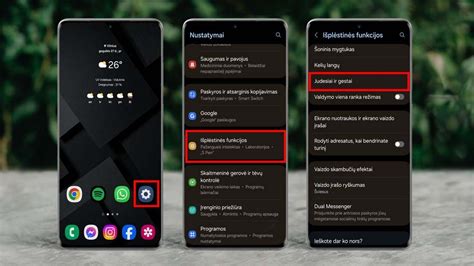
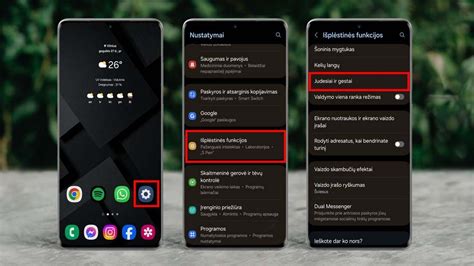
Kaip sužinoti „Wi-Fi“ slaptažodį „Samsung“ telefone?
Naujausi „Samsung“ telefonai suteikia galimybę tiesiogiai peržiūrėti išsaugotų „Wi-Fi“ tinklų slaptažodžius įrenginio nustatymuose. Norėdami tai padaryti, atlikite šiuos veiksmus:
- Atidarykite Nustatymai (Settings).
- Pasirinkite Ryšiai (Connections) arba Tinklai ir internetas (Network & Internet).
- Pasirinkite Wi-Fi.
- Viršutiniame dešiniajame ekrano kampe spustelėkite tritaškį meniu (More options) ir pasirinkite Papildomi parametrai (Advanced settings) arba Tvarkyti tinklus (Manage networks).
- Pamatysite išsaugotų „Wi-Fi“ tinklų sąrašą. Pasirinkite tinklą, kurio slaptažodį norite sužinoti.
- Kitame lange, šalia slaptažodžio laukelio, dažnai matysite akies simbolį. Spustelėkite jį, kad parodytumėte slaptažodį.
- Dėl saugumo priežasčių telefonas gali paprašyti jūsų ekrano užrakto kodo, PIN kodo arba piršto antspaudo patvirtinimo.
Kaip sužinoti „Wi-Fi“ slaptažodį „iPhone“ telefone?
„Apple“ įrenginiuose taip pat galima rasti išsaugotų „Wi-Fi“ tinklų slaptažodžius, nors tai gali būti šiek tiek sudėtingiau nei „Android“ įrenginiuose.
- Atidarykite Nustatymai (Settings).
- Pasirinkite Wi-Fi.
- Šalia tinklo, prie kurio esate prisijungę, arba kito išsaugoto tinklo, spustelėkite mėlyną informacijos simbolį (i).
- Kitame lange, po slaptažodžio laukeliu, bus galimybė jį parodyti. Spustelėkite Slaptažodis (Password).
- Norint pamatyti slaptažodį, gali tekti patvirtinti savo tapatybę naudojant „Face ID“, „Touch ID“ arba ekrano užrakto kodą.
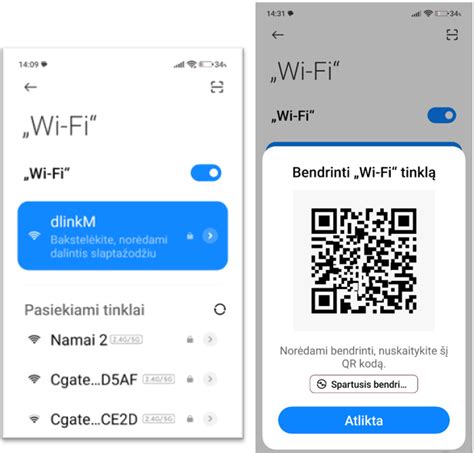
Kaip sužinoti „Wi-Fi“ slaptažodį „Android“ telefone per QR kodą?
Jei jūsų „Android“ telefono nustatymai neleidžia tiesiogiai parodyti slaptažodžio, dauguma įrenginių turi galimybę generuoti QR kodą su prisijungimo duomenimis. Šį QR kodą galima nuskaityti kitu įrenginiu arba, naudojant specialias programėles, išgauti slaptažodį.
- Atidarykite Nustatymai (Settings) > Tinklas ir internetas (Network & Internet) > Wi-Fi.
- Prieš tai prisijungto tinklo pavadinimo arba pasirinkę tinklą, ieškokite parinkties Bendrinti (Share) arba piktogramos, rodančios QR kodą.
- Ekrane atsiras QR kodas. Kadangi slaptažodis dažnai yra tiesiogiai po juo, galite jį nufotografuoti.
- Naudodami programėlę Google Lens (arba kitą QR kodų skaitytuvą), galite nuskaityti šį QR kodą.
- Pirmasis būdas: Padarykite QR kodo ekrano nuotrauką. Atidarykite „Google Lens“ programėlę, pasirinkite nuotraukos piktogramą ir pasirinkite ekrano nuotrauką. „Google Lens“ parodys išgautą slaptažodį.
- Antrasis būdas: Naudodami kitą telefoną, atidarykite „Google Lens“ ir nufotografuokite pirmojo telefono ekrane rodomą QR kodą. Po nuskaitymo, „Google Lens“ parodys „Wi-Fi“ slaptažodį.
Prieiga prie Wi-Fi slaptažodžio per kompiuterį
Jei prie Wi-Fi tinklo esate prisijungę su kompiuteriu, slaptažodį galima sužinoti ir per kompiuterio nustatymus. Šis metodas veikia tiek „Windows“, tiek „macOS“ operacinėse sistemose.
Wi-Fi slaptažodis „Windows“ nustatymuose
„Windows“ operacinė sistema saugo visų tinklų, prie kurių kada nors buvote prisijungę, slaptažodžius. Kad juos peržiūrėtumėte, jums gali prireikti administratoriaus teisių.
- Atidarykite Pradžios meniu (Start) ir surinkite „cmd“.
- Paspauskite Ctrl + Shift + Enter, kad komandinės eilutės langas būtų atvertas su administratoriaus privilegijomis.
- Įveskite (arba nukopijuokite ir įklijuokite) šią komandą:
netsh wlan show profile name=”tinklo pavadinimas” key=clearPakeiskite „tinklo pavadinimas“ į savo Wi-Fi tinklo pavadinimą. Jei tinklo pavadinime yra tarpų, kabutės yra būtinos. - Po komandos įvykdymo, parodytoje ataskaitoje, skirsnyje „Security settings“ šalia „Key Content“ matysite savo tinklo slaptažodį.
Alternatyvus būdas „Windows“:
- Atidarykite Control Panel (Valdymo skydas).
- Pasirinkite Network and Sharing Center (Tinklo ir bendrinimo centras).
- Spustelėkite ant jūsų aktyvaus „Wi-Fi“ tinklo pavadinimo (paprastai rodomas šalia „Connections“).
- Atsidarys langas su tinklo būsena. Spustelėkite Wireless Properties (Belaidžio ryšio ypatybės).
- Atsidariusiame lange pasirinkite skirtuką Security (Sauga).
- Pažymėkite langelį Show characters (Rodyti simbolius).
- Jums gali tekti patvirtinti administratoriaus slaptažodį.
Wi-Fi slaptažodis „macOS“ nustatymuose
„macOS“ sistema slaptažodžius saugo „Keychain Access“ (Saugyklos prieiga) programoje.
- Atidarykite Spotlight“ paiešką (Command + Space) arba eikite į Applications (Programos) > Utilities (Komunalinės paslaugos) > Keychain Access.
- Kairėje šoninėje juostoje pasirinkite System (Sistema) arba login (Prisijungimas).
- Ieškokite savo „Wi-Fi“ tinklo pavadinimo sąraše.
- Dvigubai spustelėkite tinklo pavadinimą.
- Atsidariusiame lange pažymėkite langelį Show password (Rodyti slaptažodį).
- Įveskite savo administratoriaus slaptažodį, kad galėtumėte peržiūrėti slaptažodį.
Prieiga prie Wi-Fi slaptažodžio per maršrutizatoriaus nustatymus
Jei turite prieigą prie savo namų ar biuro maršrutizatoriaus, galite peržiūrėti jo nustatymus ir rasti Wi-Fi slaptažodį.
Patikrinkite slaptažodį ant maršrutizatoriaus
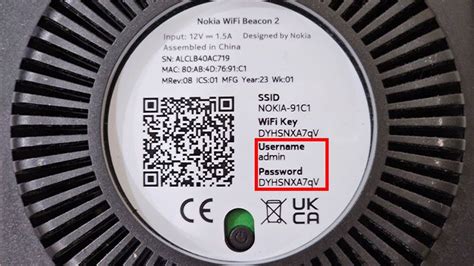
Daugelis šiuolaikinių maršrutizatorių turi etiketę su gamykliniu Wi-Fi pavadinimu (SSID) ir slaptažodžiu. Paprastai ji būna ant įrangos dugno arba šoninės sienelės. Jei slaptažodis nebuvo pakeistas, tai bus jūsų Wi-Fi slaptažodis.
Raskite slaptažodį maršrutizatoriaus žiniatinklio sąsajoje
Jei slaptažodis buvo pakeistas, galite jį rasti maršrutizatoriaus valdymo sąsajoje, prie kurios jungiamasi per naršyklę.
- Atidarykite interneto naršyklę.
- Įveskite maršrutizatoriaus IP adresą adresų juostoje. Dažniausiai tai būna
192.168.1.1arba192.168.0.1. Jei šie adresai neveikia, ieškokite tikslaus adreso savo maršrutizatoriaus dokumentacijoje arba gamintojo svetainėje. - Įveskite maršrutizatoriaus prisijungimo vardą ir slaptažodį. Jei jie nebuvo pakeisti, dažniausiai naudojami „admin“ arba „user“ kaip vardas ir „admin“, „password“ arba tuščias laukas kaip slaptažodis.
- Maršrutizatoriaus meniu struktūra skiriasi priklausomai nuo gamintojo. Ieškokite skyrių, susijusių su „Wireless“, „Wi-Fi“, „WLAN“ arba „Bevielis ryšys“.
- Paprastai šiame skyriuje rasite saugos nustatymus (Security Settings), kur ir bus nurodytas jūsų „Wi-Fi“ slaptažodis (dažnai pažymėtas kaip „WPA Key“, „Passphrase“ arba „Password“). Gali tekti paspausti mygtuką „Show Password“ arba panašų, kad slaptažodis taptų matomas.
Stebkam.lt - maršrutizatoriaus konfigūracija (port forwarding) Wifi kamerai
Ką daryti, jei slaptažodžio nepavyksta atkurti?
Jei išbandėte visus aukščiau nurodytus būdus ir vis tiek negalite sužinoti savo Wi-Fi slaptažodžio, yra keletas papildomų variantų.
Atkurti maršrutizatoriaus gamyklinius nustatymus
Tai radikaliausias, bet veiksmingas būdas, jei esate pamiršę visus slaptažodžius ir negalite prieiti prie maršrutizatoriaus nustatymų.
- Raskite mažą „Reset“ mygtuką ant maršrutizatoriaus (dažnai jis įspaustas ir reikia naudoti sąvaržėlę ar panašų aštrų daiktą).
- Palaikykite šį mygtuką nuspaustą 10-30 sekundžių (gali tekti atjungti maršrutizatorių nuo maitinimo, palaikyti nuspaustą „Reset“ mygtuką, tada vėl įjungti ir laikyti dar 30 sekundžių, o tada atleisti).
- Po šio veiksmo maršrutizatorius bus atstatytas į gamyklinius nustatymus. Jums reikės jį iš naujo konfigūruoti, įskaitant naujo Wi-Fi slaptažodžio nustatymą.
- Gamyklinis Wi-Fi pavadinimas ir slaptažodis bus nurodyti ant maršrutizatoriaus lipduko.
- Svarbu: Jei jūsų interneto paslaugų teikėjas naudoja specialius ryšio nustatymus, po atstatymo gali tekti juos sukonfigūruoti iš naujo.
Kreipkitės į interneto paslaugų teikėją
Jei jūsų maršrutizatorių suteikė interneto paslaugų teikėjas, galite kreiptis į jų klientų aptarnavimo tarnybą. Jie gali turėti galimybę peržiūrėti jūsų tinklo nustatymus arba padėti atlikti reikiamus veiksmus.
Saugumo svarba ir slaptažodžių tvarkymas
Pamiršti Wi-Fi slaptažodį yra įprasta problema, tačiau svarbu atsiminti, kad slaptažodis yra esminė jūsų tinklo saugumo priemonė. Jis apsaugo nuo neteisėtos prieigos ir savavališko interneto naudojimo.
- Naudokite stiprius slaptažodžius: Slaptažodis turėtų būti sudėtingas - bent 8 simbolių ilgio, su didžiosiomis ir mažosiomis raidėmis, skaičiais ir simboliais. Venkite lengvai atspėjamų derinių, tokių kaip datos ar vardai.
- Skirtingi slaptažodžiai: Nenaudokite to paties slaptažodžio skirtingoms paslaugoms (Wi-Fi, el. paštas, socialiniai tinklai).
- Slaptažodžių tvarkyklės: Naudokite slaptažodžių tvarkyklės programėles, kurios padeda saugoti ir generuoti stiprius, unikalius slaptažodžius.
- Reguliariai keiskite slaptažodžius: Nors tai gali būti nepatogu, reguliarus slaptažodžių keitimas didina tinklo saugumą.
Išvados
Pamirštas Wi-Fi slaptažodis nebėra didelė problema. Naudojantis šiuolaikinių įrenginių funkcijomis, kompiuterio nustatymais ar maršrutizatoriaus valdymo sąsaja, dažniausiai pavyksta jį lengvai atkurti. Svarbiausia - nepamiršti tinklo saugumo ir pasirinkti stiprų, unikalų slaptažodį.
tags: #kaip #suzinoti #modemo #slaptazodi