Šiuolaikiniame pasaulyje belaidis internetas, sutrumpintai vadinamas Wi-Fi, tapo gyvybiškai svarbus. Tai vienas greičiausių ir patogiausių būdų prijungti savo įrenginį prie globalaus duomenų, turinio ir bendravimo tinklo. Naršymas socialiniuose tinkluose iš bet kurios namų vietos be jokių papildomų laidų itin palengvina kasdienybę. Šią galimybę suteikia „Wi-Fi“ (belaidis ryšys), leidžiantis įrenginiams pasiekti internetą naudojant nematomas radijo bangas. Daugeliui žmonių kyla natūralus klausimas - kaip pajungti „Wireless“ internetą? Tai priklauso nuo naudojamo įrenginio. Dažniausiai reikia nueiti į nustatymus, pasirinkti norimą tinklą ir suvesti slaptažodį. Viskas! Tačiau, jeigu norite detalesnių instrukcijų, skaitykite straipsnį toliau.
Internetą savo kasdienybėje naudoja beveik visi, tačiau retas žmogus galėtų apibūdinti jo technologiją, saugumo protokolus ar pagrindinę paskirtį. Žinoma, šios informacijos kiekvienam ir nereikia.
„Wi-Fi“ - Kas Tai ir Kaip Jis Veikia?
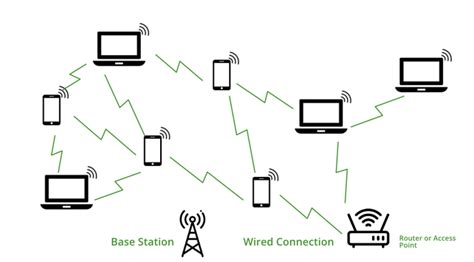
„Wi-Fi“ yra trumpinys nuo „Wireless Fidelity”, tai radijo signalo perdavimas, skirtas komunikacijai tarp įrenginių be fizinio ryšio. Wi-Fi veikia pagal tam tikrą standartą, žinomą kaip IEEE 802.11. Šis standartas nustato, kaip įrenginiai ryšio kanale dalijasi informacija. Wi-fi signalo perdavimas prasideda nuo antenos, esančios maršrutizatoriuje. Bevielis maršrutizatorius perduoda informaciją į radijo signalą, kurį gali gauti ir suprasti bevielis adapteris stacionariame kompiuteryje.
Pats procesas vyksta taip: tam reikalingas maršrutizatorius (angl. Router). Jis gauna interneto signalą laidiniu ryšiu, pvz., Ethernet kabeliu, o tuomet jį paverčia belaidžiu ryšiu. Įvairūs įrenginiai naudoja savo „Wi-Fi“ adapterius, kad prisijungtų prie maršrutizatoriaus. Iš esmės, duomenys tarp įrenginių ir maršrutizatoriaus yra perduodami radijo bangomis. Žemesni dažniai, pvz., 2,4 GHz geriau praeina pro sienas, tačiau perduoda mažiau duomenų. Kita vertus, aukštesni dažniai gali perduoti daugiau duomenų, bet jų veikimo spindulys yra mažesnis.
Prijungimas prie Wi-Fi yra patikimas būdas prisijungti prie interneto be jokių laidų. Prijungus stacionarų kompiuterį prie Wi-Fi, galima naršyti internete, atsisiųsti failus, atlikti pašto siuntinio perdavimą ir pan.
Wi-Fi Privalumai ir Trūkumai
„Wi-Fi“ suteikia nemažai lankstumo ir mobilumo, taip pat pasižymi ekonomiškumu. Vienas iš pagrindinių „Wi-Fi“ privalumų yra tai, kad jis suteikia galimybę internetu naudotis be jokių laidų. Tai leidžia patogiai judėti po namus ar biurą, neatsižvelgiant į laidų ilgį.
Tačiau, „Wi-Fi“ taip pat turi savų trūkumų. Jeigu tinkamai neapsaugosite namų tinklo, prie jo gali prisijungti bet koks pašalinis asmuo, o kartais net pasiekti Jūsų asmeninius duomenis. Kaip to išvengti? Savo „Wi-Fi“ tinklą rekomenduojama apsaugoti slaptažodžiu. Dažniausiai Wi-Fi jau turi numatytąjį slaptažodį, kurį kartu su belaidžio namų ryšio tinklo pavadinimu rasi galinėje modemo pusėje. Numatytąjį slaptažodį naudosi pirmą kartą jungdamasis prie namų Wi-Fi tinklo. Taip pat jokiu būdu šių duomenų neatsleisk ne namų gyventojams.
Kitas trūkumas yra tai, kad „Wi-Fi“ signalas silpnėja esant atstumui, todėl prieiga prie jo gali būti ribota. Taip pat gali kilti trikdžių dėl kitų bevielio ryšio prietaisų ar fizinių kliūčių, tokių kaip storos sienos.
Kaip Prijungti Stacionarų Kompiuterį prie Wi-Fi?
Norint prijungti kompiuterį prie Wi-Fi, reikia įsitikinti, kad jūsų stacionariame kompiuteryje yra įdiegtas bevielis adapteris. Dauguma naujųjų modelių turi įmontuotą WiFi adapterį, tačiau senesni modeliai gali to neturėti. Jei neturite, galite įsigyti išorinį WiFi adapterį, pas mus kompiuterių taisykloje Vilniuje.
WiFi adapterio įdiegimas:
- Įdiekite ir paleiskite WiFi adapterį pagal pakuotėje pateiktas instrukcijas. Dauguma iš jų tiesiog jungiasi prie USB prievado ir automatiškai įdiegia būtinas programas.
Ryšio nustatymas:
- Kompiuteryje eikite į „Nustatymus“ (Settings), tada pasirinkite „Tinklas ir internetas“ (Network & Internet).
- Čia turėtumėte matyti „WiFi“ pasirinkimą. Įjunkite WiFi rėžimą ir kompiuteris ims ieškoti galimų tinklų.
Tinklo prisijungimas:
- Pasirinkite norimą WiFi tinklą ir spustelėkite „Prijungti“ (Connect).
- Čia turėsite įvesti tinklo slaptažodį (jei jis yra) ir paspausti „Prijungti“ (Connect).
- Kad nebereikėtų to daryti jungiantis kitą kartą, būtinai pažymėk varnytę prie „Connect automatically“.
Patvirtinimas:
- Gavus pranešimą, kad prisijungimas pavyko, įsitikinkite, kad internetas veikia teisingai, atidarę naršyklę ir atsidariusi bet kokį tinklalapį.
Šie žingsniai leis lengvai prijungti jūsų stacionarų kompiuterį prie WiFi. Tačiau, jei susiduriate su kokia nors problema, galite naudotis įvairiomis nuotolinio pagalbos paslaugomis arba kreiptis į savo interneto tiekėją.
Kaip Spręsti Problemas Prijungiant Kompiuterį prie WiFi?
Ne visada viskas vyksta sklandžiai su wifi, ypač jei bandoma prijungti stacionarų kompiuterį be jokio belaidžio ryšio palaikymo. Štai keletas patarimų, kaip spręsti labiausiai paplitusias problemas:
- Patikrinkite WiFi palaikymą: Pirmiausia, patikrinkite, ar jūsų kompiuteris gali palaikyti wifi. Stacionarių kompiuterių atveju tai nėra savaime suprantamas dalykas. Wifi palaikymui gali prireikti specialaus adapterio, kurio galima įdėti į PCI arba USB prievadą.
- Sistemos diagnostika: Jei kompiuteris gali prisijungti prie wifi, bet yra problemų su interneto ryšiu, būtina atlikti sistemos diagnostiką. Daugelio operacinių sistemų nustatymuose yra integruota ryšio sutrikimų nustatymo funkcija, kuri gali padėti nustatyti ir išspręsti problemas.
- Tinklo matomumas: Jei problema vis dar išlieka, patikrinkite, ar kompiuteris gali matyti wifi tinklą. Būtina užtikrinti, kad wifi routeris veiktų normaliai ir būtų matomas. Atitinkamai, patikrinkite, ar į wifi tinklą neįjungtos jokios saugos funkcijos, kurios gali trukdyti prisijungti.
- Atnaujinkite tvarkykles: Kartais problemos gali kilti dėl pasenusių arba netinkamų tinklo adapterio tvarkyklių. Pabandykite jas atnaujinti per „Device Manager“.
- Iš naujo nustatykite tinklą: Jei niekas kitas nepadeda, galite pabandyti iš naujo nustatyti tinklo parametrus. Eikite į „Pradžia“ > „Parametrai“ > „Tinklas ir internetas“ > „Būsena“ > „Tinklo nustatymas iš naujo“. Pastaba: Nustačius tinklą iš naujo, „Wi-Fi“ slaptažodis bus prarastas. Tokiu atveju turėsite įvesti slaptažodį dar kartą, kad prisijungtumėte prie „Wi-Fi“ tinklo.
- Patikrinkite energijos taupymo nustatymus: Kartais energijos taupymo režimai gali trukdyti tinklo veikimui. Pabandykite nustatyti parinkties „Energijos taupymo režimas“ vertę į „Maksimalus veikimas“ arba „Be SMPS“ srityje „Energijos vartojimo parinktys“.
- VPN ir tarpiniai serveriai: Jei naudojate VPN arba tarpinius serverius, pabandykite atkurti numatytąsias VPN arba įgaliotojo serverio nuostatas, išvalyti priverstinai pakeistas konfigūracijas arba pakeisti užkardos nuostatas ar „Windows“ sistemos UAC nuostatų lygį. Eikite į „Internet Explorer“ > „Įrankiai“ > „Interneto parinktys“, spustelėkite „Ryšiai“ ir panaikinkite visus elementus, esančius srityje „Telefono ryšio ir virtualaus privačiojo tinklo parametrai“.
- Kreipkitės pagalbos: Galiausiai, jei vis dar kyla problemų, verta kreiptis į interneto paslaugų teikėją arba profesionalų kompiuterių taisymo tarnybą. Tai gali pareikalauti šiek tiek laiko ir pastangų, bet galų gale jūs turite reikalauti patikimo ryšio.
Kaip Prijungti Wi-Fi Nešiojamame Kompiuteryje?
Nešiojamojo kompiuterio prijungimas prie Wi-Fi yra itin paprastas.
Windows 11:
- Paspauskite ant pranešimų skilties užduočių juostos dešinėje esančių interneto gaubliuko, garsiakalbio ir baterijos ikonėlių.
- Iššokusio lango viršuje matysi Wi-Fi ikoną. Paspauskite ant jos, kad įjungtumėte belaidį internetą.
- Kai Wi-Fi įjungtas, šiame lange matysi visus prieinamus tinklus. Paspausk ant savo namų tinklo pavadinimo ir pasirink „Connect“. Jungiantis pirmą kartą, sistema paprašys suvesti slaptažodį.
- Retais atvejais „Windows 11“ pranešimų skiltyje Wi-Fi piktogramos gali ir nebūti. Tokiu atveju, paspaudę ant „Redaguoti sparčiuosius nustatymus“, galite pridėti Wi-Fi ikoną.
Windows 10:
- Pranešimų juostoje susirask interneto gaublio ikonėlę ir paspausk ant jos.
- Atsidariusio meniu apačioje pasirink „Wi-Fi“. Taip įjungsi belaidį ryšį.
- Pasirink reikiamą tinklą. Spausk „Connect“. Jei jungiesi pirmą kartą, reikės suvesti slaptažodį. Kad nebereikėtų to daryti jungiantis kitą kartą, būtinai pažymėk varnytę prie „Connect automatically“.
macOS:
- Susirask Wi-Fi ikonėlę viršutiniame dešiniajame ekrano kampe. Spustelk ant jos ir išsiskleis meniu.
- Pasirink tinklą, prie kurio nori jungtis.
- Jei jungiesi pirmą kartą, reikės įvesti slaptažodį.
Fix WiFi Not Showing in Settings On Windows 10 | Fix Missing WiFi [2025]
Kaip Prijungti Wi-Fi Telefoną?
Tai priklauso nuo konkretaus įrenginio modelio. Dažniausiai reikia įeiti į nustatymus ir aktyvuoti paties „Wi-Fi“ ryšio funkciją.
Android:
- Surask „Wi-Fi“ ikoną viršutiniame dešiniajame ekrano kampe. Spustelk ant jos ir išsiskleisk meniu.
- Pamatysi visus prieinamus „Wi-Fi“ tinklus. Pasirink Jums reikalingą ir spauskite „Connect“.
- Prie interneto taip pat galite prisijungti per nustatymus. Surask „Settings“ piktogramą ir paspausk ant jos. Sąraše kairėje rasite „Network & Internet“. Pasirink tinklą prie kurio norite prisijungti ir paspausk „Connect“.
iOS (iPhone/iPad):
- Eikite į „Nustatymai“ (Settings).
- Pasirinkite „Wi-Fi“.
- Įjunkite Wi-Fi jungiklį.
- Pasirinkite tinklą, prie kurio norite prisijungti, ir įveskite slaptažodį.
Ką daryti, jei telefono prijungti prie „Wi-Fi“ tinklo nepavyksta?
Pirmiausia pabandykite išjungti ir vėl įjungti interneto ryšį. Jeigu tai nepadėjo, tą patį padarykite su telefonu arba maršrutizatoriumi. Įsitikinkite, kad teisingai įvedėte pasirinkto tinklo slaptažodį. Galima pabandyti paspausti „Forget Network“ ir prisijungti prie tinklo iš naujo. Jeigu telefonas vis tiek neprisijungia prie interneto, pamėginkite tai padaryti su kitu įrenginiu, pvz., kompiuteriu. Tokiu būdu greičiau perprasite problemą. Jei kitas įrenginys prie interneto prisijungia sėkmingai, tikriausiai pagrindinė bėda yra Jūsų telefone. Jeigu ne, tuomet problemos ieškokite maršrutizatoriuje arba tinklo konfigūracijoje. Sužinojus, kad internetas neveikia tik telefone, galima pabandyti atnaujinti programinę įrangą arba atkurti nustatymus.
Dalijimasis Interneto Ryšiu: Nuo Wi-Fi prie Laido
Jeigu gerai supratau, tu nori SIM kortelės internetą padalinti visiems įrenginiams - per WIFI ir staliniam per LAN Ethernet. Turi n standarto routeri, be SIM kortelės palaikymo. Yra keletas variantų. Bet viskas priklauso kokių tinklo žinių supratimą turim ir kokią OS naudojam.
Variantas 1: Dalijimasis per Windows (Windows 7 ar naujesnė)
Jei turi Windows 7 ar didesnę, gali pasidalinti internetą per WIFI tokiu principu, nereikėtų net NETIS routerio. Tačiau, problema ta, kad laptopas turės būti įjungtas, kitu atveju nebedalins interneto. Ir staliniam kompui turėsi turėti taip pat WIFI adapterį.
Kaip tai padaryti:
- Atidarykite „Valdymo skydą“ (Control Panel).
- Pasirinkite „Tinklas ir internetas“ (Network and Internet).
- Pasirinkite „Tinklo ir bendrinimo centras“ (Network and Sharing Center).
- Kairėje pusėje pasirinkite „Keisti adapterio parametrus“ (Change adapter settings).
- Dešiniuoju pelės mygtuku spustelėkite tinklo adapterį, kuris gauna internetą (pvz., Jūsų 4G modemo arba Wi-Fi adapterį, jei prijungtas prie Wi-Fi tinklo). Pasirinkite „Ypatybės“ (Properties).
- Eikite į skirtuką „Bendrinimas“ (Sharing).
- Pažymėkite langelį „Leisti kitiems tinklo vartotojams prisijungti prie šio kompiuterio interneto ryšio“ (Allow other network users to connect through this computer's Internet connection).
- Toliau pasirinkite tinklo adapterį, kurį naudos kiti įrenginiai (pvz., Wi-Fi adapterį, jei norite dalintis per Wi-Fi).
- Spustelėkite „Gerai“ (OK).
- Dabar staliniam kompiuteriui reikės prisijungti prie sukurto Wi-Fi tinklo (kurį sukurs Jūsų kompiuteris). Tam reikės Wi-Fi adapterio stacionariame kompiuteryje.
Variantas 2: 4G Modemo ir Papildomo Wi-Fi Adapterio Naudojimas
Kitas variantas, jungti 4G modemą prie stalinio PC, jame statyti WIFI adapterį ar PCI plokštę WIFI, tada taip pat dalinti likusiems įrenginiams nuo jos. Problema ta pati, reikės laikyti jį įjungtą.
Šiuo atveju, 4G modemas tiesiogiai prijungiamas prie stalinio kompiuterio. Jei stacionarus kompiuteris neturi įmontuoto Wi-Fi adapterio, reikės įsigyti išorinį USB Wi-Fi adapterį arba PCI-e Wi-Fi plokštę. Tada, naudojant aukščiau aprašytą „Windows“ funkciją, galėsite dalintis interneto ryšiu iš stalinio kompiuterio į kitus įrenginius per sukurtą Wi-Fi tinklą.
Variantas 3: Pažengusiems Vartotojams su Papildomu Maršrutizatoriumi
Pažengusiam lygiui, galima panaudoti ir NETIS routeri (ar kitą panašų maršrutizatorių su Wi-Fi palaikymu), bet jis duotų naudos tik tiek, kad Wi-Fi ryšio sklaida būtų geresnė, bet apmaininti internetą reikėtų vis vieną iš kurio nors tai įrenginio, o tai reiškia, kad laikyti jį įjungtą pastoviai. Taip pat, reikėtų konfiguruoti tinklo plokštę, kad atidavinėtų routeriui praėjimą iš USB modemo tinklo į Ethernet tinklo plokštę su IP adresu į NETIS routeri, o routeri padaryti kaip Access Point.
Šis variantas reikalauja daugiau techninių žinių. Iš esmės, Jūsų pagrindinis įrenginys (pvz., kompiuteris su 4G modemu) dalinasi internetu su papildomu maršrutizatoriumi, kuris veikia kaip prieigos taškas (Access Point). Tai leidžia efektyviau paskirstyti Wi-Fi signalą didesniame plote, tačiau nepašalina poreikio, kad pagrindinis interneto šaltinis būtų nuolat įjungtas.
Reziumė, nelabai patogu, bet nieko investuoti nereikia, jei jau turite reikiamus komponentus. Manau, galima nusipirkti ir pigesnių routerių su SIM palaikymu, jei norite patogesnio sprendimo be papildomų laidų ir nuolat įjungtų kompiuterių.
Prijungimo prie Wi-Fi Nustatymų Peržiūra ir Papildomos Funkcijos
Nepriklausomai nuo „Windows“ versijos, jei kompiuteris turi Wi-Fi mygtuką, belaidį ryšį galima įjungti naudojantis klaviatūra.
Telefone taip pat galite aktyvuoti automatinio pakartotinio prisijungimo funkciją. „Wi-Fi“ nustatymų viršuje taip pat galite paspausti tris taškelius, tuomet pasirinkti „Išplėstiniai“. Tokiu būdu atversite papildomą meniu. Čia rasite nemažai funkcijų, kurios gali praversti kasdienybėje. Pamatysite tinklų, prie kurių galite prisijungti, sąrašą. Jeigu norite rasti daugiau informacijos, paspauskite ant „i“ mygtuko, esančio šalia pasirinkto tinklo.
Sustiprinti Kompiuterio Imlumą Wi-Fi Tinklui
Norėdami sustiprinti kompiuterio imlumą, nustatykite parinkties „Energijos taupymo režimas“ vertę „Maksimalus veikimas“ srityje „Energijos vartojimo parinktys“, atlikdami toliau nurodytus veiksmus. Spustelėkite „Wi-Fi“ piktogramą ir eikite į „Tinklo ir interneto parametrai“ > „Tinklo ir bendrinimo centras“ > „Keisti tinklo plokštės parametrus“.
Spausdintuvo Prijungimas prie Belaidžio Tinklo
Spausdintuvą prie belaidžio LAN („Wi-Fi“) tinklo galima prijungti keliais būdais. Pasirinkite ryšio tipą, atitinkantį jūsų naudojimo aplinką ir sąlygas. Jeigu žinote belaidžio maršrutizatoriaus informaciją, pvz. SSID ir slaptažodį, galite nustatymus atlikti rankiniu būdu. Jeigu belaidis maršrutizatorius palaiko WPS, nustatymus galite atlikti naudodami sąrankos mygtukus. Prijungę spausdintuvą prie tinklo prijunkite jį prie įrenginio, kurį norite naudoti (kompiuterio, išmaniojo įrenginio, planšetės ir pan.).
Išvada dėl Patogumo ir Investicijų
Nors yra įvairių būdų dalintis interneto ryšiu, svarbu įvertinti savo technines žinias ir poreikius. Jei norite patogiausio sprendimo, verta apsvarstyti galimybę įsigyti maršrutizatorių su integruota SIM kortelės palaikymo funkcija. Tai leis jums lengvai sukurti Wi-Fi tinklą be papildomų laidų ir nuolat įjungtų kompiuterių.