Darbas iš namų tapo neatsiejama šiuolaikinio gyvenimo dalimi, o greitas ir patikimas belaidis internetas yra jo pagrindas. Tačiau, jei pastebėjote, kad jūsų „Wi-Fi“ sparta sumažėjo arba ryšys pablogėjo, gali kilti įtarimas, kad prie jūsų tinklo prisijungę nepageidaujami svečiai. Šiame straipsnyje gilinsimės į tai, kaip atpažinti tokius „keitėjus“, kaip valdyti prijungtus įrenginius ir užtikrinti savo belaidžio tinklo saugumą.
Stebėkite savo „Wi-Fi“ tinklą: kaip atpažinti svetimus įrenginius
Viena iš pagrindinių priežasčių, dėl kurios gali sulėtėti jūsų interneto ryšys, yra nelegalus prisijungimas prie jūsų „Wi-Fi“ tinklo. „Jei jūsų „Wi-Fi“ nėra tinkamai apsaugotas, kaimynai ar kiti nepažįstami žmonės gali ne tik neteisėtai naudotis paslauga, už kurią mokate, bet ir, pavyzdžiui, pasiekti svarbius jūsų kompiuteryje esančius dokumentus. Kilus įtarimų, kad galimai jūsų „Wi-Fi“ naudojasi ne tik jūsų šeimos nariai, nieko nelaukę imkitės veiksmų - būdų kaip užkirsti tam kelią yra tikrai daug“, - sako „Bitės Profas“ Martynas Vrubliauskas.
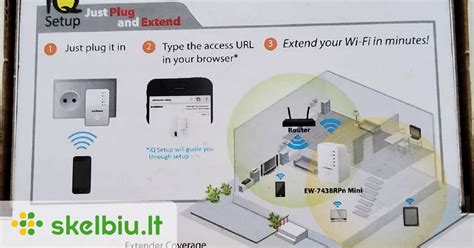
Norint sužinoti, ar kas nors nesinaudoja jūsų internetu, svarbiausia yra turėti galimybę peržiūrėti visus prie jūsų „Wi-Fi“ tinklo prijungtus įrenginius. Laimei, dauguma šiuolaikinių „Wi-Fi“ maršrutizatorių siūlo tokias galimybes.
Naudojimasis maršrutizatoriaus gamintojo programėle
Dauguma naujausių „Wi-Fi“ maršrutizatorių yra susieti su gamintojo mobiliąja programėle, kurią dažnai naudojote pradiniam įrenginio konfigūravimui. Ši programėlė yra vienas greičiausių ir patogiausių būdų peržiūrėti prie tinklo prijungtus įrenginius. Atverkite programėlę savo telefone ir suraskite sekciją, kurioje pateikiamas prie „Wi-Fi“ prijungtų įrenginių sąrašas. „Atvėrę sąrašą, rasite visus prie tinklo prijungtus įrenginius. Jei maršrutizatorius naudoja ne vieną, o kelis dažnius, tuomet netgi galėsite matyti, kokie įrenginiai prijungti prie kiekvieno dažnio. O pagal pavadinimus nustatysite, ar yra jums nepažįstamų svetimų įrenginių“, - pasakoja „Bitės“ išmaniųjų įrenginių ekspertas.
Patikrinimas per naršyklės žiniatinklio sąsają
Jei neturite gamintojo programėlės arba ji jums nepatinka, visada galite patikrinti prie tinklo prijungtus įrenginius per kompiuterio naršyklę. Prie maršrutizatoriaus valdymo aplinkos prisijungti galite suvesdami jo IP adresą į naršyklės paieškos laukelį. Dažniausiai šie adresai yra 192.168.0.1 arba 192.168.1.1. Prisijungimo duomenis (vartotojo vardą ir slaptažodį) rasite ant paties maršrutizatoriaus, dažniausiai ant lipduko nugarėlėje. „Atvėrę puslapį, įveskite prisijungimo vardą ir slaptažodį, kurie paprastai nurodyti galinėje maršrutizatoriaus dalyje, ant lipduko. Dažniausiai prisijungimo vardas ir slaptažodis - paprasčiausiai „admin.Prisijungę, maršrutizatoriaus nustatymuose matysite visus prie tinklo prijungtus įrenginius ir galėsite juos pašalinti, užblokuoti jų identifikacinius (MAC) adresus (nepaliekant galimybės prisijungti dar kartą) ar pakeisti „Wi-Fi“ slaptažodį“, - aiškina M. Vrubliauskas.
Naudojimasis trečiųjų šalių programėlėmis
Jei jūsų maršrutizatorius neturi gamintojo programėlės arba norite naudoti alternatyvų įrankį, galite rinktis iš daugybės trečiųjų šalių sukurtų programėlių. Jos atlieka panašią funkciją - leidžia pamatyti visus prie belaidžio tinklo prijungtus įrenginius. „Kelios iš mano rekomenduojamų programėlių - „WiFi Thief Detector“ („Android“) ir „Fing“ („iOS“). Čia rasite visų įrenginių, prijungtų prie jūsų belaidžio interneto tinklo sąrašą ir galėsite patikrinti, ar nėra jums nepažįstamų įrenginių“, - aiškina „Bitės Profas“.
Visgi, svarbu atkreipti dėmesį, kad kai kurios programėlės gali neteisingai identifikuoti naujesnius ar mažiau paplitusius įrenginius. Pavyzdžiui, jei prie tinklo prijungtas „Google“ nesertifikuotas, bet „Android“ operacinę sistemą naudojantis ar kitas mažesnis prietaisas, programėlė gali nerodyti jo pavadinimo, o tiesiog parašyti „nežinomas įrenginys“ (angl. unknown device). Tokiu atveju gali būti sudėtingiau nustatyti, ar tai jūsų, ar neleistinai prie tinklo prisijungusio asmens įrenginys.
Kaip prisijungti prie namų Wi-Fi? Prisijungiant su Windows.
Kaip apsaugoti savo „Wi-Fi“ tinklą ir atjungti nepageidaujamus vartotojus
Supratę, kad jūsų „Wi-Fi“ tinklu naudojasi pašaliniai asmenys, svarbu imtis veiksmų, kad užkirstumėte kelią tokiems pažeidimams ateityje.
Atjungimas ir blokavimas
Jei peržiūrėdami prijungtų įrenginių sąrašą pastebėjote nepažįstamą įrenginį, turite kelis pasirinkimus. Pirmasis - tiesiogiai atjungti jį nuo tinklo. Daugumoje programėlių ar maršrutizatoriaus valdymo sąsajų galite pasirinkti konkretų įrenginį ir pasirinkti parinktį „atjungti“ arba „užblokuoti“. Užblokavus įrenginio MAC adresą, jis nebegalės prisijungti prie jūsų tinklo net ir bandydamas iš naujo.
Svarbiausia - stiprus slaptažodis
Tačiau efektyviausias ir greičiausias būdas atjungti visus nepageidaujamus vartotojus vienu metu - pakeisti „Wi-Fi“ slaptažodį. „Užuot užblokavę įrenginius po vieną, visus juos galite pašalinti vienu metu, paprasčiausiai pakeičiant „Wi-Fi“ slaptažodį. Svarbu, kad jis nebūtų itin lengvai nuspėjamas: naudokite didžiąsias ir mažąsias raides, specialius simbolius, skaičius bei tikrai nenaudokite mamos vardo“, - pataria M. Vrubliauskas.
Kaip sukurti stiprų „Wi-Fi“ slaptažodį:
- Naudokite ilgį: Kuo ilgesnis slaptažodis, tuo sunkiau jį nulaužti. Siekite bent 12-15 simbolių.
- Kombinuokite simbolius: Maišykite didžiąsias ir mažąsias raides, skaičius ir specialius simbolius (pvz., !, @, #, $, %).
- Venkite lengvai atspėjamų derinių: Nenaudokite savo vardo, šeimos narių vardų, gimimo datų, populiarių žodžių ar klaviatūros sekų (pvz., „123456“ ar „qwerty“).
- Apsvarstykite frazę: Ilga, bet nesusijusi frazė su pakeistais simboliais gali būti gera idėja (pvz., „ManoNamieYraLabaiGreitasInternet@s2024“).
- Nenaudokite to paties slaptažodžio kitur: Jei vienas iš jūsų slaptažodžių bus pavogtas, tai nepaveiks kitų jūsų paskyrų.
Numatytųjų nustatymų keitimas
Daugelis maršrutizatorių turi numatytuosius prisijungimo duomenis, kurie yra lengvai atpažįstami ir gali būti naudojami nusikaltėlių. Todėl, be „Wi-Fi“ slaptažodžio, rekomenduojama pakeisti ir maršrutizatoriaus administratoriaus prisijungimo vardą bei slaptažodį. Šią informaciją galite rasti ant maršrutizatoriaus lipduko arba gamintojo dokumentacijoje.
Kitos saugumo priemonės
- Šifravimo tipas: Įsitikinkite, kad jūsų „Wi-Fi“ tinkle naudojamas stipriausias prieinamas šifravimo protokolas. Dažniausiai tai yra WPA3, o jei jis nepalaikomas, tuomet WPA2. Venkite senesnių WEP ar WPA protokolų, nes jie yra lengvai nulaužiami.
- Tinklo pavadinimo (SSID) slėpimas: Nors tai nėra visiškai patikima apsaugos priemonė, tinklo pavadinimo (SSID) slėpimas gali šiek tiek apsunkinti nepatyrusių vartotojų prisijungimą. Tačiau pažengę vartotojai vis tiek gali aptikti paslėptus tinklus.
- MAC adresų filtravimas: Ši funkcija leidžia nustatyti, kurie įrenginiai gali prisijungti prie jūsų tinklo, remiantis jų unikaliais MAC adresais. Tačiau tai reikalauja nuolatinio sąrašo atnaujinimo ir gali būti nepatogu, jei dažnai keičiate įrenginius.
„Wi-Fi“ technologijos evoliucija: nuo senų standartų iki naujų žymėjimų
„Wi-Fi“ technologijos nuolat tobulėja, todėl svarbu suprasti skirtingus standartus ir kaip jie veikia. Seniau „Wi-Fi“ versijos buvo žymimos raidėmis, tokiomis kaip 802.11ac, 802.11n, 802.11g ir pan. Tai galėjo būti painu vartotojams, nes ne visada buvo aišku, kuris standartas yra naujesnis ar greitesnis.
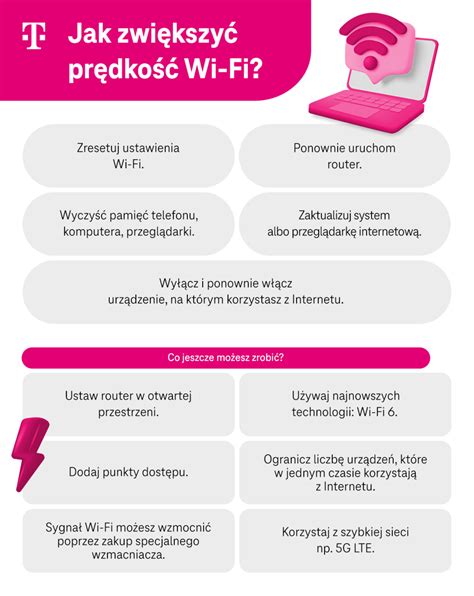
„Pagal naują žymėjimo sistemą atsikratoma nieko nesakančių skaičių ir raidžių ir, pavyzdžiui, 802.11ac bus pervadintas į „Wi-Fi 5“ (nes chronologiškai tai yra penkta „Wi-Fi“ versija). Todėl dabar stovint parduotuvėje nebereikės krapštyti galvos ir bandyti atspėti, ar „ac“ yra geriau už „n“ versiją. Tiesiog pakaks prisiminti, kad didesnis versijos skaičius reiškia naujesnį standartą ir didesnę duomenų perdavimo spartą.“
Naujoji žymėjimo sistema, kurią pristatė „Wi-Fi Alliance“, supaprastina „Wi-Fi“ standartų supratimą. Dabar 802.11ac tapo „Wi-Fi 5“, 802.11ax - „Wi-Fi 6“, o ateities standartai bus žymimi atitinkamais didesniais skaičiais. Tai padeda vartotojams lengviau atskirti senesnius ir naujesnius, greitesnius standartus.
Dažnių juostos: 2.4 GHz ir 5 GHz
Šiuolaikiniai maršrutizatoriai dažnai veikia dviejų dažnių juostose: 2.4 GHz ir 5 GHz. Kiekviena jų turi savų privalumų ir trūkumų:
- 2.4 GHz dažnis: Šis signalas geriau prasiskverbia per sienas ir kliūtis, todėl pasiekia didesnį atstumą. Tačiau jis yra lėtesnis ir dažniau apkrautas, nes daug kitų įrenginių (pvz., mikrobangų krosnelės, belaidžiai telefonai, kaimynų maršrutizatoriai) naudoja tą patį dažnį.
- 5 GHz dažnis: Šis signalas suteikia žymiai didesnį duomenų perdavimo greitį, todėl idealiai tinka vaizdo įrašų žiūrėjimui ar žaidimams. Tačiau jis prasčiau įveikia storas sienas ir turi mažesnį veikimo atstumą.
Dauguma įrenginių automatiškai pasirenka optimalią dažnių juostą, tačiau kartais gali būti naudinga rankiniu būdu pasirinkti tinkamą tinklą, priklausomai nuo jūsų poreikių ir maršrutizatoriaus vietos.
Dažniausiai pasitaikančios „Wi-Fi“ problemos ir jų sprendimai
Net ir tinkamai apsaugotas „Wi-Fi“ tinklas kartais gali kelti problemų. Štai keletas dažniausių situacijų ir jų sprendimo būdų:
Telefonas nerodo interneto ryšio, nors rodo prisijungimą
Tai viena labiausiai erzinačių problemų - telefonas rodo, kad ryšys su maršrutizatoriumi yra, bet duomenys neina. Jei problema išlieka, patikrinkite, ar kiti įrenginiai tame pačiame tinkle turi internetą. Jei taip, gali būti, kad jūsų telefone yra problema.
- Sprendimas: Pamirškite tinklą (Forget Network) telefono nustatymuose ir bandykite jungtis iš naujo, atidžiai įvesdami slaptažodį. Jei tai nepadeda, galite pabandyti pakeisti DNS nustatymus telefone. Pasirinkite „Statinis IP“ (Static IP) ir DNS skiltyje įveskite Google DNS adresus: 8.8.8.8 ir 8.8.4.4.
Telefonas ilgai jungiasi arba negali gauti IP adreso
Jei telefonas ilgai stringa ties užrašu „gauti IP adresą“, tai reiškia, kad maršrutizatorius nepajėgia jūsų telefonui priskirti unikalaus tinklo adreso.
- Sprendimas: Paprasčiausias būdas - perkrauti maršrutizatorių. Atjunkite jį nuo elektros tinklo, palaukite apie 30 sekundžių ir vėl įjunkite.
Nėra galimybės prisijungti prie tinklo
Jei negalite prisijungti prie „Wi-Fi“ tinklo, net ir suvedę teisingą slaptažodį, gali būti keletas priežasčių.
- Sprendimas: Pirma, patikrinkite, ar tinklo pavadinimas (SSID) ir slaptažodis yra teisingai įvesti. Jei naudojate paslėptą tinklą, įsitikinkite, kad žinote tikslų jo pavadinimą ir saugumo tipą (pvz., WPA2/WPA3). Jei problema išlieka, pabandykite atkurti tinklo nustatymus telefone. Tai ištrins visus išsaugotus „Wi-Fi“ tinklus, „Bluetooth“ įrenginius ir VPN nustatymus, grąžindama telefono ryšio būseną į gamyklinę.
Atnaujinimai ir geriausia maršrutizatoriaus vieta
Nepamirškite periodiškai atnaujinti maršrutizatoriaus programinės įrangos (firmware). Gamintojai reguliariai išleidžia atnaujinimus, kurie ne tik užlopo saugumo spragas, bet ir pagerina ryšio stabilumą bei suderinamumą su naujausiais telefonų modeliais. Prie administratoriaus aplinkos prisijungę (dažniausiai naršyklėje suvedus 192.168.1.1 arba 192.168.0.1), patikrinkite, ar nėra naujesnės versijos.
Taip pat svarbu suprasti, kad jūsų telefono ryšio kokybė tiesiogiai priklauso nuo maršrutizatoriaus būklės ir vietos. Dažna klaida - maršrutizatoriaus slėpimas spintoje, už televizoriaus ar namų kampe. „Wi-Fi“ signalas sklinda sferos principu, todėl geriausia vieta įrenginiui yra namų centras, pakeltas nuo grindų bent į metro aukštį.
„Wi-Fi“ saugumas viešose vietose
Atviri „Wi-Fi“ tinklai kavinėse, oro uostuose ar viešbučiuose yra patogūs, tačiau jie kelia didelę riziką jūsų duomenų saugumui. Prisijungus prie tokio tinklo, programišiai gali lengvai perimti jūsų siunčiamus duomenis.
- Rekomendacija: Jei būtina naudotis viešuoju „Wi-Fi“, naudokite VPN (Virtual Private Network) paslaugą, kuri šifruoja jūsų interneto srautą ir apsaugo jį nuo smalsuolių. Taip pat vengite atlikti jautrias operacijas, tokias kaip banko pavedimai ar slaptažodžių keitimas, naudodamiesi viešuoju belaidžiu internetu.
Išplėstinės „Wi-Fi“ funkcijos ir nustatymai
Šiuolaikinės operacinės sistemos siūlo įvairias funkcijas, palengvinančias prisijungimą ir dalijimąsi internetu.
„Android“ spartusis viešosios interneto prieigos taškas ir automatinis bendrinimas
„Android“ operacinė sistema (nuo 10 versijos) leidžia automatiškai sukurti viešosios interneto prieigos tašką ir bendrinti „Wi-Fi“ prisijungimo duomenis su netoliese esančiais įrenginiais. Jei jūsų „Android“ įrenginys neprijungtas prie interneto, jis ieškos kitų įrenginių netoliese, kurie galėtų teikti prieigą. Jei vienas iš šių įrenginių prijungtas prie mobiliojo ryšio tinklo, interneto prieiga gali būti teikiama naudojant spartųjį viešosios interneto prieigos tašką.
„iPhone“ automatinis slaptažodžio dalijimasis
„Apple“ įrenginiai pasižymi intuityvia sąsaja, o viena naudingiausių „iPhone“ funkcijų yra automatinis slaptažodžio dalijimasis. Jei norite prisijungti prie draugo namų „Wi-Fi“ ir abu turite „Apple“ įrenginius, jums nereikia vesti slaptažodžio. Pakanka, kad jūsų telefonas būtų atrakintas ir esate vienas kito kontaktuose. Kai bandysite prisijungti, draugo telefone iššoks pranešimas su klausimu, ar jis nori pasidalinti „Wi-Fi“ slaptažodžiu su jumis.
WPS (Wi-Fi Protected Setup)
WPS leidžia prisijungti prie tinklo paspaudus mygtuką, be slaptažodžio vedimo. Nors tai patogu, saugumo ekspertai rekomenduoja šią funkciją išjungti maršrutizatoriaus nustatymuose, nes ji turi pažeidžiamumų, kuriais gali pasinaudoti programišiai norėdami nulaužti jūsų tinklą.
„Wi-Fi“ slaptažodžio peržiūrėjimas
Tiek „Android“ (nuo 10 versijos), tiek „iOS“ (nuo 16 versijos) leidžia peržiūrėti išsaugotų tinklų slaptažodžius. „Android“ telefonuose paspauskite ant „QR kodas“ arba „Dalintis“ ir po kodu dažnai būna parašytas slaptažodis (gali reikėti patvirtinti tapatybę piršto antspaudu). Ši funkcija naudinga, jei pamiršote savo tinklo slaptažodį arba norite juo pasidalinti su kitu asmeniu.
tags: #wifi #pavadinimu #sarasas