Šiuolaikiniame pasaulyje išmanieji įrenginiai tapo neatsiejama mūsų gyvenimo dalimi, o televizijos žiūrėjimo patirtis nuolat kinta. Nesvarbu, ar naudojate naujausią išmanųjį televizorių, ANDROID planšetę ar mobilųjį telefoną, vis daugiau galimybių atsiranda integruoti televizijos turinį tiesiai į jūsų rankose esančius įrenginius. Šiame straipsnyje nagrinėsime, kaip Android ir iOS operacinės sistemos sąveikauja su DVB (Digital Video Broadcasting) technologijomis, kaip nustatyti lietuvių kalbą įvairiuose įrenginiuose ir kaip išnaudoti visas jūsų turimų prietaisų galimybes televizijos transliacijoms.
DVB ir išmanieji įrenginiai: naujos televizijos žiūrėjimo perspektyvos
DVB technologija leidžia priimti skaitmenines televizijos transliacijas per palydovą, kabelį ar antžeminę anteną. Nors tradiciniai televizoriai ilgą laiką buvo pagrindinis šios technologijos naudotojas, išmanieji įrenginiai atveria naujas galimybes. Programėlės, tokios kaip DVBPlayer, leidžia ne tik žiūrėti DVB transliacijas, bet ir naudotis papildomomis funkcijomis, tokiomis kaip UPNP/DLNA palaikymas ir Xtream Codes serveriai. Tai reiškia, kad galite pasiekti DVB kanalus iš bet kurios vietos, dalintis savo DVB įrenginiu su kitais ir netgi bendrauti realiu laiku.
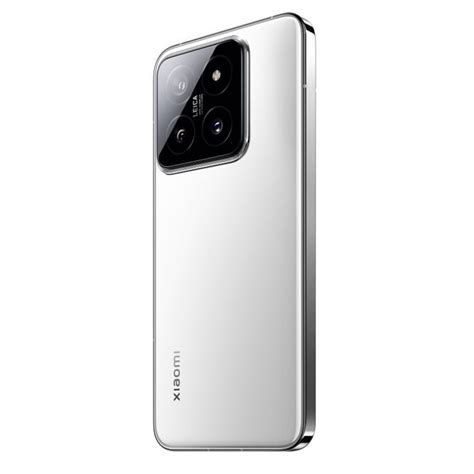
Nors dauguma išmaniųjų televizorių palaiko įvairias operacines sistemas, tokias kaip „Tizen” (SAMSUNG), „WebOS” (LG) ar „AndroidTV” (SONY, PHILIPS, SHARP, XIAOMI, TOSHIBA, TCL ir kt.), norint žiūrėti televiziją per kelis įrenginius vienu metu, dažnai reikia papildomų nustatymų ar mokestinių paslaugų. Paprastai televiziją vienu metu galima žiūrėti per vieną televizorių ir vieną mobilųjį ANDROID įrenginį. Tačiau, už papildomą mokestį suteikiama galimybė žiūrėti per kelis televizorius arba kompiuterį. Senesnio tipo televizoriams, kuriuose nėra programėlių, DVB transliacijas žiūrėti galima naudojant specialius priedėlius, kuriuos galima prijungti per HDMI jungtį. Svarbu patikrinti, ar jūsų televizorius turi tokią jungtį.
Lietuvių kalbos nustatymas Android ir iOS įrenginiuose
Viena svarbiausių funkcijų, užtikrinančių patogų išmaniųjų įrenginių naudojimą, yra gimtosios kalbos palaikymas. Jei jūsų gimtoji kalba - lietuvių, greičiausiai norėsite, kad išmaniajame telefone visa informacija būtų pateikta būtent ja. Juk tokiu įrenginiu naudotis ne tik maloniau, bet ir lengviau.
Lietuvių kalbos nustatymas Android telefonuose (pvz., Samsung)
„Samsung“ išmaniųjų sistemų ir didžiosios dalies programėlių kalba gali būti ir lietuvių. Nustatyti lietuvių kalbą „Samsung“ telefone sugebės kiekvienas. Tam pirmiausia reikia eiti į išmaniojo „Nustatymus“ (angl. Settings). Tada pasirinkti „Bendrasis valdymas“ (angl. General Management) ir „Kalba ir įvestis“ (angl. Language and input). Po to spustelėkite „Kalba“ (angl. Language) ir „Pridėti kalbą“ (angl. Add language). Atsidariusiame sąraše raskite lietuvių kalbą ir ją pasirinkite. Galiausiai spauskite „Nustatyti kaip numatytąją“ (angl. Set as default). Kai tai padarysite, telefone informacija bus pateikta lietuvių kalba. M. Vrubliauskas primena, kad „Samsung“, kaip ir „iPhone“, telefonuose galima nustatyti lietuvių kalbos klaviatūrą. Tai padarius, kiekvieną kartą norint rašyti tekstą, bus galima patogiai naudoti visas šios kalbos abėcėlėje esančias raides.

Lietuvių kalbos nustatymas iOS įrenginiuose (iPhone)
Nuo 2024 m. rugsėjo operacinę sistemą „iOS 18“ palaikantys „iPhone“ telefonai gali veikti lietuvių kalba. Iki tol „iPhone“ telefonuose lietuvių kalba buvo galima naudotis tik ją palaikančiose programėlėse. 2024-ųjų rugsėjį „Apple“ oficialiai pristačius naują operacinę sistemą „iOS 18“, naujesnių išmaniųjų telefonų naudotojams atsivėrė galimybė įrenginius naudoti ir lietuvių kalba. Lietuvių kalbą palaiko „iPhone XS“, „iPhone SE (2nd gen)“ ir naujesni telefonai.
Jei jūsų „iPhone“ nepalaiko lietuvių kalbos kaip pagrindinės sistemos kalbos, galite lengvai nustatyti lietuvių kalbą jo programėlėms. Tam pirmiausia eikite į telefono nustatymus, t. y. „Settings“. Po to spustelėkite „General“, o tada - „Language & Regions“. Matysite skiltį PREFERRED LANGUAGES, o jos apačioje išvysite išsiskiriantį - mėlyna spalva pateiktą, pasirinkimą „Add Language…“. Kai jį spustelėsite, atsidarys kalbų sąrašas. Jame raskite ir pasirinkite „Lietuvių / Lithuanian“. Tam, kad lietuvių kalbą naudotų visos programėlės, kurios ją palaiko, atsivėrusiame lange spauskite „Prefer Lithuanian“.
Kaip pakeisti Google įrankių kalbą į lietuvių
Suderinamumas tarp Apple ir Android įrenginių
Nors technologijų gigantės „Apple“ ir „Android“ ekosistemos dažnai laikomos konkurentėmis, vis dažniau vartotojai naudojasi abiejų gamintojų įrenginiais. Laimei, yra būdų užtikrinti sklandų jų tarpusavio veikimą.
„AirPods“ ausinių naudojimas su Android telefonais
2016-aisiais „Apple“ pristatytos ausinės „AirPods“ žymėjo laidinių ausinių eros pabaigą. Iš karto po to savo belaidžius sprendimus viena po kitos sukūrė ir dauguma kitų technologijų kompanijų, tačiau „AirPods“ iki šiol liko vienos populiariausių rinkoje. Todėl nieko keista, kad jas pasirenka ir didelė dalis „Android“ vartotojų.
Norint suporuoti „AirPods“ su „Android“ telefonu, pirmiausia telefono nustatymuose pasirinkite skiltį „Bluetooth“, o tada spustelėkite „Pair/Add a New Device“ (liet. Suporuoti / pridėti naują įrenginį). Šiek tiek luktelėkite - sistema suras šalia esančias „AirPods“ ausines ir apie tai praneš. Tą patį galite padaryti ir naudodami kitą būdą. Įsitikinkite, kad telefone aktyvuotas „Bluetooth“ ryšys. Tuomet įspauskite ausinių mygtuką, esantį jų dėklo nugarėlėje. Pastebėsite, kad prietaisas mirksi mėlynai.
Dokumentų perkėlimas tarp Android ir Mac kompiuterių
Neretai „Android“ telefonų savininkai, kuriems tenka dirbti su „Mac“ kompiuteriais, susiduria su komplikuotu dokumentų perkėlimu iš vieno įrenginio į kitą. Tokią problemą galima išspręsti naudojant debesijos sprendimus, pavyzdžiui, patalpinant dokumentus į „Google Drive“ ar „iCloud“ platformą ir tada juos parsisiunčiant į „Mac“ kompiuterį.
Jei norite perkelti didesnius informacijos kiekius, tuomet būtų patogiau į „Apple“ kompiuterį parsisiųsti programėlę „Android File Transfer“. Parsisiuntimų aplanke pamatysite „AndroidFileTransfer.dmg“ dokumentą. Atsidarykite jį ir nutempkite ikoną į „Applications“ (liet. Programėlės) aplanką. Kai norėsite persikelti dokumentus, sujunkite telefoną ir kompiuterį USB kabeliu, o tuomet įjunkite minėtą aplikaciją. Atsivėrusiame lange matysite visus duomenis, esančius telefone.
Duomenų perkėlimas iš Android į iPad planšetę
Panašiai kaip ir „Mac“ atveju, dokumentų perkėlimo iš „Android“ į „iPad“ planšetę problemą galima išspręsti pasitelkus debesiją. Visgi, jeigu norite optimalesnio būdo, išbandykite programėlę „Move to iOS“. Ši aplikacija išsiskiria tuo, jog ją sukūrė pati kompanija „Apple“. Sklandžiam procesui užtikrinti, jums teks atnaujinti savo turimos planšetės nustatymus. Skiltyje „Settings“ (liet. Nustatymai) pasirinkite „General“ (liet. Pagrindiniai) ir paspauskite „Reset“ (liet. Atnaujinti). Iš naujo konfigūruodami planšetę (arba darydami tai pirmą kartą), prieisite etapą „Apps&Data“ (liet. Programėlės ir duomenys) - jame pasirinkite skiltį „Move Data from Android“ (liet. Perkelti duomenis iš Android). Įsirašę ir įjungę programėlę „Move to iOS“, savo „iPad“ ekrane pamatysite 12 skaitmenų kodą, kurį reikės įvesti telefone.

„Apple Watch“ naudojimas su Android telefonu
Portalo „Statista“ duomenimis, „Apple Watch“ laikrodžiai šiuo metu užima apie pusę visos išmaniųjų laikrodžių rinkos. Nors „Android“ telefono su „Apple“ išmaniuoju laikrodžiu suporuoti neįmanoma, bet galima perkelti jį į jau egzistuojantį ryšį. Ką tai reiškia? Jeigu turėjote „iPhone“ ir „Apple Watch“, bet sugalvojote įsigyti „Android“ telefoną, atsisakyti laikrodžio nereikia - galite juo naudotis ir toliau.
Pirmiausia, išjunkite visus tris įrenginius. Išimkite SIM kortelę iš senojo „iPhone“, perdėkite ją į „Android“ telefoną ir jį įjunkite. Telefonui visiškai įsijungus, įjunkite ir laikrodį. „Apple Watch“ taip pat prisijungs prie tinklo, tad galėsite juo atsiliepti į skambučius ir atlikti kitas funkcijas. Visos jame esančios programėlės taip pat veiks ir laiku atsinaujins. Vis dėlto, negalėsite įsirašyti papildomų aplikacijų ir įdiegti naujos „watchOS“ versijos.
DVBPlayer programėlės ypatumai ir galimos problemos
DVBPlayer yra galinga programėlė, palaikanti DVB palydovines, kabelines ir antžemines transliacijas. Ji taip pat palaiko UPNP/DLNA ir Xtream Codes serverius. Kaip minėta anksčiau, su šia programėle galima žiūrėti DVB kanalus iš bet kurios vietos, dalintis DVB įrenginiu su kitais ir bendrauti realiu laiku.
Tačiau, kaip ir bet kuri programėlė, DVBPlayer gali susidurti su tam tikromis problemomis. Kai kurie vartotojai pastebi, kad nutrūkus elektros tiekimui, automatinis prisijungimas gali neveikti tinkamai, ir tenka keisti kanalą, kad viskas vėl veiktų. Kiti susiduria su situacijomis, kai routeris reikalauja įrenginio slaptažodžio, nors jis jau buvo nustatytas. Taip pat pasitaiko pranešimų apie nesėkmingus bandymus prisijungti prie įrenginio ar nepalaikomus formatus, kai bandoma pridėti ar redaguoti kanalus. Vartotojai taip pat klausia, kodėl programėlė reikalauja interneto ryšio, nors tikėjosi, kad galės veikti ir be jo, ir ar naudojant duomenis, tai gali kainuoti papildomai. Šie klausimai rodo, kad nors DVBPlayer siūlo daug funkcijų, kai kuriose srityse dar yra vietos tobulinimui siekiant užtikrinti sklandesnę ir intuityvesnę vartotojo patirtį.
Šį straipsnį parengė išmaniųjų paslaugų ir įrenginių ekspertai - BITĖS Profai. Jie kasdien rūpinasi, kad BITĖS Profų namuose internete, tinklalapyje bitesprofai.lt, sužinotumėte visas svarbiausias technologijų naujienas ir patarimus.