Šiuolaikiniame pasaulyje, kur internetas yra neatsiejama mūsų kasdienybės dalis, belaidžiai tinklai (Wi-Fi) tapo kone svarbiausiu ryšio ir informacijos šaltiniu. Namuose, darbe, viešose erdvėse - visur siekiame nenutrūkstamo ryšio. Tačiau kartais nutinka taip, kad prisijungti prie anksčiau naudoto Wi-Fi tinklo tampa iššūkiu, ypač kai slaptažodis pamirštamas. Šis straipsnis skirtas išsamiai apžvelgti įvairius metodus, kaip atgauti ar sužinoti pamirštą Wi-Fi slaptažodį, užtikrinant saugų ir patogų prisijungimą prie interneto.
Saugumo svarba ir slaptažodžių valdymas
Slaptažodis, saugantis interneto tinklą, yra būtinas. Jis padeda užkirsti kelią savavališkam interneto naudojimui tiems asmenims, kurie už jį nemoka. Kuo daugiau įrenginių bus prijungta prie vieno tinklo - tuo ryšys bus lėtesnis. Svarbu, kad visi naudojami slaptažodžiai (tiek saugantys interneto tinklą, tiek Jūsų el. paštą ir t.t.) būtų skirtingi, sudėtingi (turėtų didžiąsias ir mažąsias raides, skaičius, simbolius, nebūtų trumpesnis nei 8 simboliai), nebūtų paprasta juos atspėti. Pamiršus - visada yra būdai, kurie gali padėti juos sužinoti.
Wi-Fi slaptažodis ant maršrutizatoriaus
Vienas paprasčiausių būdų sužinoti Wi-Fi slaptažodį yra patikrinti maršrutizatorių (routerį). Jeigu turite galimybę prieiti prie maršrutizatoriaus - ten galite pamatyti originalų interneto slaptažodį, kuris yra dažniausiai pateiktas ant įrangos nugarėlės pusės. Dauguma šiuolaikinių maršrutizatorių turi unikalų tinklo pavadinimą ir slaptažodį, kurie nustatyti pagal numatytuosius nustatymus. Paprastai jie yra ant etiketės su serijos numeriu arba ant specialaus priklijuoto lipduko. Jums reikia patikrinti maršrutizatoriaus pagrindą. Jei ten nieko nėra, pabandykite paieškoti instrukcijoje arba „Google“ paieškoje pagal maršrutizatoriaus modelį.
Tačiau reikėtų atsiminti, kad jeigu Wi-Fi slaptažodis buvo pakeistas - slaptažodis, esantis ant maršrutizatoriaus bus senas ir nebegaliojantis. Tokiu atveju, jei slaptažodžio nekeitėte, bet jo nepamenate, teks atlikti maršrutizatoriaus atstatymą.
Maršrutizatoriaus atstatymas (Reset)
Jei slaptažodžio neįmanoma gauti, tuomet reikia jį nustatyti iš naujo. Šis metodas yra tinkamas tik tuo atveju, jei jums reikalingas jūsų paties maršrutizatoriaus slaptažodis, tačiau metodas veikia visiškai bet kuriame maršrutizatoriuje, nes kiekvienas iš jų turi „Reset“ atstatymo mygtuką, kuriuo galima iš naujo jį nustatyti. Paprasčiausiai ant modemo yra mygtukas RESET ir jį paspaudus reikia palaikyti kelias sekundes. Modemas ne tik persikraus, tačiau ir bus atstatyti pradiniai jo gamykliniai nustatymai.
Norėdami atlikti atstatymą, paspauskite „Reset“ mygtuką adata ir laikykite nuspaudę keletą sekundžių (jei tai nepadės, tada spauskite iš naujo, neatleisdami išjunkite maršrutizatorių 30 sekundžių, o tada laikydami nuspaudę mygtuką vėl įjunkite jį, po 30 sekundžių atleiskite „Reset“ mygtuką). Po to maršrutizatoriaus nustatymai bus iš naujo nustatyti į standartinius, ir jūs galėsite nustatyti naują slaptažodį. Vienintelis trūkumas yra tas, kad jei jūsų interneto paslaugų tiekėjas naudoja konkrečius ryšio nustatymus, turėsite jį konfigūruoti dar kartą.
Wi-Fi slaptažodis Windows nustatymuose
Jei esate prisijungę (dabar ar kažkada anksčiau) prie tinklo per „Windows“, tuomet sistema primins užmirštą slaptažodį. Priklausomai nuo „Windows“ versijos, meniu elementų pavadinimai gali skirtis, tačiau reikšmė yra maždaug vienoda.
- Kompiuteryje rinkitės SKYDELIS (en. Control panel).
- Spauskite INTERNETAS IR RYŠIAI (en. Network and Sharing Center).
- Atsidarys langas su jūsų naudojamu Wi-FI pavadinimu, pavyzdžiui: Connections: 📶 Wi-Fi (NAMAI). Spauskite ant paryškinto jūsų Wi-Fi tinklo pavadinimo.
- Atsidariusiame lange bus Jūsų Wi-Fi tinklo duomenys. Spauskite ant Belaidžio ryšio savybės (en. Wireless Properties).
- Naujame lange pasirinkite UŽKARDA IR TINKLO APSAUGA (en. Security).
- Žymėkite langelį RODYTI SAVYBES (en. Show characters).
Oficialias instrukcijas kitomis kalbomis galite rasti Microsoft tinklapyje.
Wi-Fi slaptažodis MacOS nustatymuose
Jeigu naudojate MacOS programinę įrangą - taip pat nesunkiai rasite interneto slaptažodį:
- Eikite į Apple meniu (en. Apple menu).
- Juose rinkitės sistemos nustatymai (en. System Settings).
- Rinkitės funkciją TINKLAS (en. Network).
- Toliau spauskite WIFI (en. Wi-Fi).
- Peržiūrėkite tinklus, prie kurių esate prisijungęs.
- Toliau reikia rinktis RODYTI SLAPTAŽODŽIUS (en. Advanced to open the list of known networks).
- Raskite Jums aktualų tinklą ir peržiūrėkite slaptažodį.
- Iššoks naujas langas, kuriame bus parodytas Jūsų slaptažodis.
Oficialias instrukcijas kitomis kalbomis galite rasti Apple tinklapyje.
Wi-Fi slaptažodis Android nustatymuose
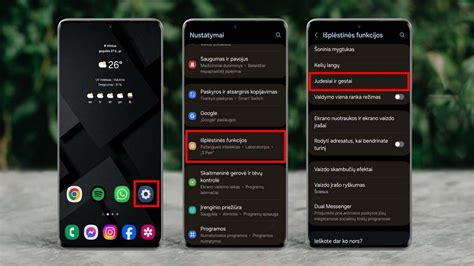
- Pirmiausia reikia eiti į NUSTATYMUS (en. Settings).
- Rinkitės langą RYŠIAI IR INTERNETAS (TINKLAI) (en. Network).
- Spauskite WI-FI.
- Pamatysite tinklus, prie kurių esate kada nors anksčiau prisijungęs bei prisijungęs šiuo metu (en. Saved networks).
- Rinkitės Jus dominantį tinklą, kurio slaptažodį norite sužinoti.
- Spauskite INFORMACIJOS (en. Show more) mygtuką. Ten pamatysite slaptažodį. Kartais jis būna apsaugotas telefono slaptažodžiu arba piršto antspaudu.
Priklausomai nuo telefono modelio ir gamintojo - slaptažodžio pasižiūrėjimo kelias gali kiek kisti. Čia galite rasti instrukcijas kaip rasti Wi-Fi slaptažodį skirtingų gamintojų Android telefonuose.
Wi-Fi slaptažodis iPhone nustatymuose
- Eikite į telefono NUSTATYMUS (en. Settings).
- Rinkitės WI-FI parametrų skiltį (en. WIFI).
- Rinkitės tinklą, kurio slaptažodį norite pasižiūrėti ir spauskite ant jo.
- Spustelėkite ant paslėpto slaptažodžio.
- Naudokite piršto antspaudą arba veido atpažinimo funkciją, kad slaptažodis būtų parodytas.
Oficialias instrukcijas kitomis kalbomis galite rasti Apple tinklapyje.
Wi-Fi slaptažodis per QR kodą (Android)
Kartais gali nutikti, kad reikia prisijungti prie Wi-Fi tinklo, prie kurio jau esate prijungę savo telefoną, tačiau pamiršote slaptažodį. Laimei, daugelyje išmaniųjų telefonų galima rasti ir peržiūrėti išsaugotus Wi-Fi slaptažodžius.
- Eikite į telefono NUSTATYMUS (Settings).
- Pasirinkite RYŠIAI IR INTERNETAS (Network & Internet) arba panašią parinktį.
- Pasirinkite WI-FI.
- Prie prisijungto tinklo pamatysite nustatymų arba informacijos piktogramą. Spauskite ant jos.
- Toliau ieškokite parinkties „Bendrinti“ (Share). Šiame lange rasite galimybę bendrinti Wi-Fi tinklą per QR kodą.
- Kai QR kodas bus rodomas, po juo dažnai matomas ir Wi-Fi slaptažodis.
Šis metodas ypač patogus, kai norite greitai pasidalinti slaptažodžiu su draugais ar šeimos nariais, kurie atvyksta į svečius.
„Wi-Fi Password Viewer“ programėlės
Yra daugybė programėlių, kurios gali padėti peržiūrėti išsaugotus Wi-Fi slaptažodžius. Viena iš populiariausių programėlių, skirtų peržiūrėti išsaugotus Wi-Fi slaptažodžius, yra „Wi-Fi Password Viewer“.
- Atsisiųskite ir įdiekite pasirinktą programėlę iš savo įrenginio programėlių parduotuvės.
- Atidarykite programėlę ir suteikite jai reikiamus leidimus (paprastai reikalingos administratoriaus teisės arba prieiga prie tinklo informacijos).
- Programėlė parodys visus išsaugotus Wi-Fi tinklus ir jų slaptažodžius.
- Paspauskite ant tinklo pavadinimo ir pasirinkite „Show Password“.
Jei jūsų „iPhone“ yra „jailbreakintas“, galite naudoti tokias programėles kaip „Wi-Fi Passwords“ iš „Cydia“ parduotuvės. Tačiau reikia paminėti, kad naudojimasis trečiųjų šalių programėlėmis gali kelti tam tikrą riziką jūsų įrenginio saugumui, todėl rinkitės tik patikimas ir gerai įvertintas programėles.
Forgot wifi Password Android - 2021
Etiniai ir teisiniai aspektai
Nors straipsnyje apžvelgiami metodai, kaip sužinoti pamirštus Wi-Fi slaptažodžius, svarbu pabrėžti etinius ir teisinius aspektus. Tarkime, kad jūs turite kompiuterį ar telefoną su Wi-Fi įrenginiu. Paleidus jį greičiausiai bus aptikti vienas ar keli Wi-Fi tinklai, tačiau dažniausiai jie būna apsaugoti slaptažodžiais. Šis tekstas skirtas tiems, kurie nenori mokėti IT paslaugų teikėjams, bet netingi skirti šiek tiek laiko atlikti kai kuriems veiksmams.
Jei jau prakalbome apie teisėtumą, tai vertėtų apskritai pagalvoti apie tokių veiksmų etinę pusę. Pabandykime įsivaizduoti žmogų, kuris susimokėjo už internetą IT paslaugų teikėjui ir įsirengė savo namuose ar įmonėje Wi-Fi tinklą. Reikalas tas, kad absoliuti dauguma tokių Wi-Fi tinklų naudojami tik tam tikru metu ir tam tikru apkrovimu. Jei Wi-Fi tinklas įrengtas namuose, jo pilno išnaudojimo galimybės dar menkesnės. Po didesnės apkrovos vakare, didesnę nakties ir dienos dalį toks tinklas apskritai nenaudojamas.
Sužinojus prisijungimo prie Wi-Fi tinklo slaptažodį galima pakelti nuo žemės niekam nereikalingą daiktą - neišnaudotą interneto ryšį. IT paslaugų teikėjas praranda tik tai, už ką jau buvo sumokėta, bet nepaimta, todėl bet kokios pretenzijos turėtų atrodyti keistai. Pinigus mokėjęs vartotojas irgi beveik nieko nepraras, jei jo tinklu naudosis protingai, pvz., siųsdamasis filmų torentus apribosi atsiuntimo greitį (bent jau dienos metu), o skleisi tik minimaliai. Tačiau jei norėsi rašyti rizikingus komentarus, būk malonūs ir pasileisk TOR-ą. Taip išgelbėsi tinklo savininką nuo aiškinimosi su teisėsauga.
Tačiau, svarbu suprasti, kad prisijungimas prie kito asmens Wi-Fi tinklo be jo sutikimo yra neteisėtas ir gali užtraukti administracinę ar baudžiamąją atsakomybę. Šie metodai turėtų būti naudojami tik savo tinklo slaptažodžiams atkurti arba su savininko leidimu.
Naujausi straipsniai ir susijusios temos
Šiame straipsnyje nagrinėjamos temos glaudžiai susijusios su interneto saugumu ir ryšiu. Pavyzdžiui, kas yra VPN? VPN (angl. Virtual Private Network) - tai virtualus privatus tinklas, kuris leidžia naudotojui saugiai ir anonimiškai naršyti internete per užšifruotą ryšį tarp įrenginio ir VPN serverio. VPN technologija buvo sukurta tam, kad įmonės galėtų saugiai prisijungti prie savo vidinių tinklų nuotoliniu būdu. Šiandien VPN naudojamas plačiau.
Stiprus „Wi-Fi“ ryšys yra būtinas darbui, pramogoms ir kasdienėms veikloms, tačiau problemos kaip lėtas greitis, neveikiančios zonos ar nepavykstantis įrenginių prisijungimas gali varginti. Gera žinia ta, kad daugumą dažniausių „Wi-Fi“ problemų galima išspręsti paprastai. Pateikiame dažniausiai pasitaikančias „Wi-Fi“ problemas ir paprastus jų sprendimo būdus, kad jūsų namų tinklas būtų patikimas ir nekeltų rūpesčių.
NFC (Near Field Communication) - tai belaidė technologija, leidžianti įrenginiams keistis duomenimis, kai jie yra arti vienas kito, paprastai per kelis centimetrus. NFC perduoda nedidelius duomenų kiekius (paprastai mažiau nei 1 MB). Ji dažnai naudojama bekontakčiams mokėjimams, dalijimuisi failais ir kt., ypač išmaniuosiuose telefonuose.
Interneto saugumas yra svarbus ne tik suaugusiesiems, bet ir vaikams. Suaugusiesiems, labai svarbu mokyti vaikus atsakingai naudotis internetu ir kartu nepamiršti savo skaitmeninių įpročių. Šiame straipsnyje rasite praktinių patarimų, kaip suaugusieji gali užtikrinti vaikų ir savo saugumą internete.
tags: #kaip #atspeti #wifi #slaptazodi