Šiuolaikiniame pasaulyje, kur technologijos neatsiejamos nuo mūsų kasdienybės, namų erdvių tvarkingumas ir estetiškumas tampa vis svarbesni. Viena dažniausių problemų, su kuria susiduriame, yra daugybė laidų ir įrenginių, tokių kaip modemai, maršrutizatoriai, televizijos imtuvai, kurie trikdo bendrą interjero vaizdą. Ypač prie televizoriaus zona dažnai tampa sudėtingu iššūkiu, kai norime paslėpti modemo vietą, išlaikant patogumą ir funkcionalumą.
Šis straipsnis, parengtas „Varlė.lt“ komandos ekspertų ir papildytas patarimais iš „BITĖS Profų“, siekia pateikti išsamų vadovą, kaip estetiškai ir praktiškai integruoti modemo ir kitų tinklo įrenginių vietą prie televizoriaus, atsižvelgiant į įvairius scenarijus ir technologinius sprendimus.
Namų interneto ir televizijos tinklo planavimas: nuo poreikių iki sprendimų
Kiekvieno sėkmingo projekto pagrindas - atidus poreikių įvertinimas ir kruopštus planavimas. Prieš imantis konkrečių veiksmų, būtina atsakyti į kelis svarbius klausimus, susijusius su jūsų namų interneto ir televizijos tinklo įrengimu:
- Kambarių poreikiai: Kuruose kambariuose pageidaujate nevaržomai naudotis interneto ir televizijos paslaugomis? Pavyzdžiui, jei gyvenate dviejų kambarių bute ir norite abiejuose kambariuose turėti pilną paslaugų prieigą, tai turės įtakos laidų tiesimo maršrutams ir jungčių skaičiui.
- Jungčių skaičius ir tipas: Kiek ir kokių interneto bei televizijos jungčių norėtumėte turėti kiekviename savo namų kambaryje? Atsakymas į šį klausimą priklauso nuo planuojamų naudoti prietaisų ir jų lokacijos.
- Maršrutizatoriaus optimali vieta: Kur yra optimaliausia vieta maršrutizatoriui įrengti? Idealiu atveju, tai turėtų būti vieta, netoli jūsų būsto „geografinio“ centro, kurioje būtų pakankamai erdvės laidų skirstytuvams paslėpti ir iš kurios būtų patogu tiesti laidus į skirtingas patalpas.
Toliau kyla bene kebliausias klausimas - kokiais konkrečiais maršrutais tiesti laidus? Šis etapas reikalauja nemažai kūrybiškumo, ypač jei jūsų būstas išsidėstęs per kelis aukštus. Svarbiausia pasirinkti sprendimą, kuris reikalautų kuo mažesnio bendro visų laidų ilgio ir leistų laidus paslėpti arba estetiškai užmaskuoti.
Dažnai, kraustantis į naujus namus, žmonės linkę rinktis bevielį internetą ir išmaniąją televiziją dėl vietinio tinklo įrengimo sudėtingumo ir neestetiškai atrodančių laidų. Tačiau, vietinio interneto tinklo įrengimas užtikrina ne tik greitesnį ir saugesnį internetą, bet ir geresnį pasiruošimą ateities poreikiams. Be to, tais pačiais maršrutais galima nutiesti ir kabelinės televizijos laidus.
Vietinio interneto tinklo įrengimas: nuo modemo iki maršrutizatoriaus
Įrengiant vietinį interneto tinklą namuose, interneto laidas pirmiausia prijungiamas prie modemo. Jo pagrindinė paskirtis - konvertuoti pradinį signalą į internetinį ryšį. Toliau modemas jungiamas prie maršrutizatoriaus. Maršrutizatorius, kaip rodo pavadinimas, naudojamas informacijos „maršrutams“ tarp skirtingų kompiuterių jūsų namų tinkle nutiesti, sujungiant juos tarpusavyje ir su internetu.
Kiekviename kompiuteryje yra integruotas vietiniam interneto tinklui reikalingas adapteris. Vietinio interneto tinklo laidais kiekvienas kompiuteris turi būti prijungtas prie maršrutizatoriaus, o maršrutizatorius prie modemo - dar vienu atskiru laidu.
Laidinio interneto pasirinkimas: Cat5e, Cat6, Cat7
Renkantis interneto laidus vietiniam tinklui, galima rinktis iš trijų pagrindinių rūšių: „Cat5e“, „Cat6“ ir „Cat7“. Optimalus variantas daugumai namų vartotojų yra „Cat6“ laidai. Šie laidai yra dešimt kartų spartesni nei „Cat5e“ ir nėra labai brangūs. „Cat7“ laidai yra dar galingesni, tačiau jų kaina gerokai didesnė.
Svarbu iš anksto apskaičiuoti bendrą reikiamų laidų ilgį, kad būtų nupirkta tiksliai tiek, kiek reikia, taip sutaupant lėšų.
UTP ir STP laidai: ekranavimo svarba
Papildomai, „Cat6“ laidai būna „UTP“ (neekranuoti, angl. unshielded) ir „STP“ (ekranuoti, angl. shielded) rūšių. Ekranuoti laidai yra brangesni dėl papildomo apsaugos sluoksnio. Vietiniam namų interneto tinklui tokia papildoma apsauga dažnai nėra būtina, todėl galima drąsiai rinktis neekranuotus UTP laidus, kurių parametrų visiškai pakanka.
Laido struktūra: vientisas ar susuktas?
Kitas pasirinkimas susijęs su laido struktūra: vientisas ar susuktas. Šie variantai reiškia, kad laido vidus gali būti vientisas arba susuktas iš gyslų.
- Vientisas laidas: Idealiai tinka, kai laidą reikia tiesti per siauras ertmes. Jis yra kietesnės struktūros ir lengviau praeina pro kliūtis. Tačiau vientisas laidas yra mažiau lankstus, todėl jį sunkiau prijungti prie kištukinio lizdo ar plastikinio perjungiklio.
- Supintas laidas: Paprasčiau prijungiamas prie jungčių, bet sudėtingiau tiesti per siauresnes ertmes.
Laidinio tinklo įrengimo procesas
Pasirinkus tinkamiausią vietinio interneto tinklo laidą, seka jo įrengimas ir prijungimas. Prieš pradedant darbus, būtina pasirūpinti visais reikiamais įrankiais ir medžiagomis, kad būtų išvengta netikėtų sustojimų.
- Matavimas ir paruošimas: Prieš tiesdami kiekvieną laido atkarpą, tiksliai išmatuokite reikiamą ilgį, pridėdami šiek tiek rezervo jungčių prijungimui. Išgręžkite reikiamas angas ir įsitikinkite, kad visi planuoti tiesimo maršrutai yra tinkamai paruošti.
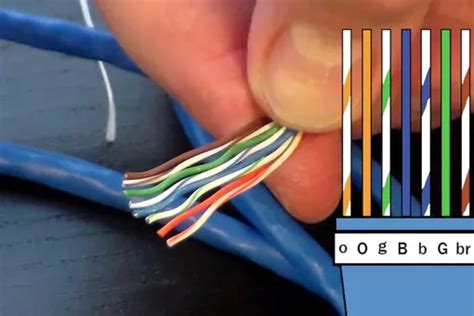
- Laidų prijungimas: Nuo maždaug 2,5 cm laido galo nuimkite izoliacinį sluoksnį. Neizoliuotą laido galą įkiškite į jungtį, suderinant laidų ir jungčių spalvas pagal „T568A“ arba „T568B“ standartus.
- Jungčių montavimas: Prijungtas jungtis įdėkite į sieninius kištukinius lizdus ir prisukite juos prie sienos komplektuojamais varžtais.
- Testavimas: Pratiestus ir prijungtus interneto laidus galima patikrinti specialiu interneto laidų bandikliu. Jei bandiklis rodo signalą, prie naujai įrengtų jungčių galite drąsiai prijungti savo įrenginius.
Bevielio interneto prijungimas prie televizoriaus: patogumas ir universalumas
Tobulėjant technologijoms, galimybė susieti įrenginius belaidžiu ryšiu tampa vis svarbesnė. Belaidžiu ryšiu prijungus kompiuterį prie televizoriaus atsiveria naujas patogumo ir universalumo pasaulis. Nors daugelis senesnių televizorių gali neturėti tokių galimybių, šiuolaikiniuose išmaniuosiuose televizoriuose įdiegtos funkcijos, būtinos sklandžiai integracijai.
„Wi-Fi“ ryšio nustatymas televizoriuje
Norint prijungti televizorių prie interneto belaidžiu ryšiu, dažniausiai pakanka atlikti kelis paprastus žingsnius:
- Pasirinkite tinkamą vietą maršrutizatoriui: Įdiekite „Wi-Fi“ maršrutizatorių toje vietoje, kur naudojate televizorių, ir įsitikinkite, kad jis prijungtas prie interneto.
- Prijunkite įrenginius prie maršrutizatoriaus: Pirmiausia prijunkite išmaniuosius telefonus ar planšetinius kompiuterius prie „Wi-Fi“ maršrutizatoriaus, kad patikrintumėte, ar įrenginiai tinkamai prijungti prie interneto.
- Atlikite televizoriaus tinklo nustatymus:
- Paspauskite televizoriaus nuotolinio valdymo pulto mygtuką (dažniausiai „HOME“ arba nustatymų piktograma).
- Pasirinkite [Nustatymai] arba [Konfigūracija].
- Eikite į [Tinklas ir internetas] arba [Ryšys] ir pasirinkite [Tinklo ryšys] arba [Belaidžio tinklo ryšys].
- Televizorius pradės ieškoti galimų belaidžio tinklo prieigų taškų. Iš sąrašo pasirinkite savo tinklą (SSID).
- Įveskite savo „Wi-Fi“ tinklo slaptažodį. Būkite atidūs, nes slaptažodžiuose dažnai skiriasi didžiosios ir mažosios raidės.
- Pasirinkite „Connect“ arba „OK“ ir palaukite, kol bus užmegztas ryšys.
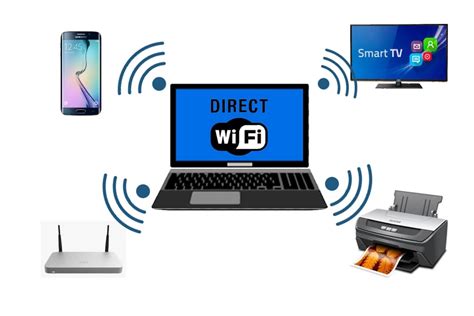
Jei jūsų televizorius neturi integruotos „Wi-Fi“ funkcijos, bet turi USB prievadą, galite naudoti specialų belaidį USB raktą (pavyzdžiui, „Samsung“ modeliams AN-WF100 arba AN-WF500). Trečiųjų šalių belaidžiai raktai dažniausiai nepalaikomi.
„Miracast“ ir ekrano dubliavimas: patogus turinio dalijimasis
Ekrano dubliavimas - tai metodas, leidžiantis televizoriui atkartoti kompiuterio ar išmaniojo telefono ekraną. Viena populiariausių technologijų, leidžiančių tai padaryti belaidžiu ryšiu per „Wi-Fi“, yra „Miracast“. Prieš pradėdami, patikrinkite, ar jūsų televizorius ir kompiuteris palaiko šią technologiją. Ieškokite ekrano dubliavimo parinkties savo įrenginių nustatymuose. Jūsų kompiuteryje turėtų būti rodomas prietaisų, prie kurių galima prisijungti, sąrašas.
Įsivaizduokite, kad mėgstamas laidas transliuojate didesniame ekrane arba dalinatės šeimos nuotraukomis ir vaizdo įrašais tiesiai iš kompiuterio į televizorių. Netgi pristatymai darbe ar mokykloje tampa daug dinamiškesni, kai jie pateikiami didesniame ekrane.
„Wi-Fi“ ryšio gerinimo patarimai
Norint užtikrinti sklandų srautu siunčiamą vaizdo įrašą ir optimalų interneto ryšį:
- Maršrutizatoriaus nustatymai: Jei įmanoma, pakeiskite belaidžio ryšio maršrutizatoriaus nustatymą į didelės spartos tinklo standartą, pavyzdžiui, 802.11n.
- 5 GHz dažnių juosta: Jei ankstesnis patarimas nepadeda, pabandykite pakeisti belaidžio ryšio maršrutizatoriaus nustatymo vertę į 5 GHz. Ši dažnių juosta gali žymiai pagerinti vaizdo srautinio siuntimo kokybę. Tačiau, atsižvelgiant į regioną/šalį, 5 GHz dažnių juosta gali būti nepalaikoma. Tokiu atveju televizorių galima prijungti prie belaidžio ryšio maršrutizatoriaus tik naudojant 2,4 GHz dažnių juostą.
Jei televizoriaus prijungti prie interneto nepavyksta, verta patikrinti savo interneto paslaugų teikėjo nustatymus arba kreiptis pagalbos į tinklo administratorių.
Alternatyvūs būdai prijungti televizorių prie interneto
Nors „Smart TV“ ir belaidis ryšys yra populiariausi, egzistuoja ir kitų būdų, kaip prijungti televizorių prie interneto, ypač jei turite senesnį modelį.
Per kompiuterį arba nešiojamąjį kompiuterį
Galite prijungti savo seną televizorių arba bet kurį šiuolaikinį televizoriaus modelį prie kompiuterio ar nešiojamojo kompiuterio, naudojant HDMI arba VGA kabelius. Televizorius gali veikti dviem režimais:
- Vaizdo kartojimas: Televizorius veikia kaip papildomas ekranas. Galite atidaryti naršyklę ir žiūrėti filmus, tačiau įrenginį galima valdyti tik kompiuteriu.
- Duomenų skaitymas iš kompiuterio: Per sukurtą vietinį tinklą galite pasiekti kompiuterio duomenis. Tai leidžia žiūrėti filmus ir klausytis muzikos, saugomos kompiuterio standžiajame diske, net be interneto ryšio.
Per televizoriaus priedėlį (Set-Top Box)
Įvairių gamintojų standartiniai priedėliai (angl. Set-Top Box, STB) atlieka televizijos, naršyklės ir namų kino funkcijas. Jie yra tarsi „Smart TV“ atitikmuo. Televizoriaus priedėlis prie maršrutizatoriaus prijungiamas LAN kabeliu arba „Wi-Fi“, o prie televizoriaus - HDMI jungtimi. IP adreso nustatymai atliekami STB meniu. „Android“ priedėliai veikia panašiai kaip mobilieji telefonai ar planšetiniai kompiuteriai su didelio ekrano sąsaja, leidžiantys atsisiųsti programėles, naudotis el. paštu ir žiūrėti internetinius kanalus.
Šis sprendimas ypač aktualus norint prijungti internetą prie senesnio televizoriaus, kuris neturi „Smart TV“ ar „Wi-Fi“ imtuvo funkcijos. Iš esmės, tai yra mini kompiuteris, prijungiamas prie televizoriaus.
PLC adapteris ir belaidis ryšys
Jei turite standartinį modemą, prie tinklo galite prisijungti naudodami Ethernet kabelį. Taip pat galite naudoti PLC (maitinimo linijos) adapterį - įrenginį, kuris perduoda signalą per buitinio elektros tinklo kabelius. Tokią įrangą dažnai siūlo paslaugų teikėjai.
Rinkinį sudaro imtuvas ir siųstuvas. Siųstuvą prie maršrutizatoriaus prijunkite naudodami eterneto kabelį, paspauskite suporavimo mygtuką ant abiejų adapterių. Po suporavimo internetu galėsite naudotis imtuve, prijungtame per STB priedėlį arba tiesiogiai per eterneto kabelį. Šiuolaikiniai PLC adapteriai užtikrina didelę duomenų perdavimo spartą, dažnai didesnę nei jungiantis per „Wi-Fi“.
Paslėpti modemo vietą prie televizoriaus: estetiški sprendimai
Viena iš pagrindinių priežasčių, kodėl žmonės vengia tiesti laidus, yra estetinis aspektas. Daugybė laidų ir techninių prietaisų gali gadinti interjero vaizdą. Tačiau, yra keletas būdų, kaip efektyviai paslėpti modemo vietą prie televizoriaus:
- Baldų integravimas: Daugelis šiuolaikinių televizoriaus spintelių ir komodų turi specialias ertmes ar skyrelius laidams ir technikai paslėpti. Pasirinkus tinkamus baldus, modemas ir kiti laidiniai įrenginiai gali būti visiškai nematomi.
- Laidų organizatoriai: Naudokite specialius laidų organizatorius, kabelių gofrus, kabelių dėžutes ar tvirtinimo juostas. Juos galima pritvirtinti prie sienos, baldų ar netgi paslėpti už televizoriaus.
- Dekoratyviniai elementai: Kartais laidus galima užmaskuoti dekoratyviniais elementais, pavyzdžiui, augalais, paveikslais ar specialiais laidų dangčiais, kurie imituoja sienos tekstūrą.
- Sieniniai kanalai: Jei atliekate remonto darbus, verta apsvarstyti sieninių kanalų įrengimą. Jie leidžia visiškai paslėpti laidus sienoje, paliekant tik reikiamas jungtis.
- Bevielės technologijos: Maksimaliai išnaudokite belaidžio ryšio galimybes. Naudodami „Wi-Fi“ maršrutizatorių ir televizorių su integruotu „Wi-Fi“, galite išvengti daugelio laidų. Jei televizorius neturi integruoto „Wi-Fi“, naudokite „Chromecast“, „Roku“ ar kitus transliacijos įrenginius.
Kaip paslėpti savo televizijos laidai per 30 minučių - pasidaryk pats
Pasirinkite tinkamą interneto ir televizijos tiekėją
Įrengiant interneto ir televizijos tinklą savo namuose, itin svarbu pasirinkti patikimą paslaugų teikėją. Užduokite sau šiuos klausimus:
- Patikimumas: Kiek tiekėjas yra patikimas? Ar dažnai įvyksta paslaugų sutrikimai ir per kokį laikotarpį jie pašalinami?
- Technologiniai aspektai: Ar tiekėjo siūlomi techniniai variantai atitinka jūsų gyvenamosios vietos technologinius aspektus?
- Sutarties sąlygos: Kokios teisinės sąlygos numatytos tiekėjo siūlomoje sutartyje?
- Planų pasiūlymai: Kokie konkrečių planų pasiūlymai jums labiausiai tinka paslaugų kainos ir kokybės santykio atžvilgiu?
Atidžiai įvertinę visus šiuos aspektus, galėsite užtikrinti ne tik estetišką ir funkcionalų modemo vietos sprendimą prie televizoriaus, bet ir sklandų bei kokybišką interneto bei televizijos paslaugų teikimą.
tags: #kaip #paslepti #modema #televizoriuje