Wi-Fi ryšio problemos kompiuteryje - viena dažniausių techninių kliūčių, su kuria susiduria tiek namų, tiek biuro vartotojai. Kai neveikia internetas, prarandame prieigą prie svarbių darbo įrankių, pramogų ir komunikacijos priemonių. Šiame straipsnyje gilinsimės į dažniausias priežastis, kodėl taip nutinka, kad Wi-Fi ryšys yra aktyvus, tačiau internetas neveikia, ir pateiksime išsamias rekomendacijas, kaip spręsti šias problemas. Nuo paprasčiausių nustatymų patikrinimo iki sudėtingesnių tinklo konfigūracijų taisymo - sieksime aprėpti visus aspektus, kad užtikrintume sklandų jūsų interneto ryšį.
Pagrindinės priežastys, kodėl neveikia Wi-Fi kompiuteryje
Viena paprasčiausių, bet dažnai nepastebimų priežasčių - netyčia išjungtas belaidžio ryšio adapteris. Windows sistemose Wi-Fi galima išjungti keliais būdais: fiziniais klavišais ant nešiojamojo kompiuterio korpuso, funkcijų klavišų kombinacija (pvz., Fn + F2) arba per sistemos nustatymus. Taip pat adapteris gali būti išjungtas įrenginio tvarkytuvėje (Device Manager) arba lėktuvo režime. Jei Wi-Fi ryšys veikia telefone ar kituose įrenginiuose, bet neveikia internetas kompiuteryje, problema greičiausiai yra pačiame kompiuteryje. Pirmiausia patikrinkite, ar kompiuteris mato Wi-Fi tinklus - jei ne, problema tvarkyklėse ar adapteryje. Jei tinklus mato, bet neprisijungia, patikrinkite įvestą slaptažodį, ištrinkite išsaugotą tinklo profilį ir bandykite prisijungti iš naujo. Taip pat verta laikinai išjungti antivirusinę programą ir ugniasienę, nes jos gali blokuoti ryšį.
Tinklo tvarkyklės gedimai - viena pagrindinių priežasčių, kodėl Wi-Fi ryšys gali visiškai neveikti arba veikti nestabiliai. Tvarkyklės gali sugesti po nekorektiško Windows atnaujinimo, antivirusinės programos konfliktų ar netinkamo kompiuterio išjungimo. Problemą galima atpažinti pagal geltoną šauktuką šalia tinklo adapterio įrenginio tvarkytuvėje arba klaidos pranešimus bandant prisijungti prie tinklo. Senos tinklo tvarkyklės: Įrenginiai naudoja atnaujintus interneto jungtis, kad palaikytų sklandų ryšį.
Windows sistemos atnaujinimai, nors ir skirti pagerinti saugumą bei funkcionalumą, kartais sukelia netikėtų Wi-Fi ryšio problemų. Ypač dažnai tai nutinka po didelių funkcijų atnaujinimų, kai keičiasi tinklo valdymo architektūra. Atnaujinimai gali pakeisti tinklo nustatymus, nesuderinamus padaryti senesnius tvarkyklių modelius arba įdiegti klaidingus saugumo protokolus. Sistemos programinės įrangos problemos: Kaip ir įrenginiuose, maršrutizatoriaus sistemos programinės įrangos atnaujinimas yra svarbus. Senesnė sistemos programinė įranga gali sukelti problemų, nuo suderinamumo iki saugumo.
Kitas galimas trikdžių šaltinis - neteisingi DNS nustatymai. DNS yra Domenų vardų sistemos santrumpa, tai yra jūsų svetainės adreso keitimo į IP adresą mechanizmas. Neteisingi DNS nustatymai gali trukdyti tinkamai pasiekti interneto svetaines, net jei Wi-Fi ryšys yra stabilus. Jei kaltas nėra nei jūsų įrenginys, nei maršrutizatorius, problema gali būti su jūsų interneto paslaugų teikėju. Greičio ribojimas: Interneto paslaugų teikėjai gali sulėtinti tam tikrą srautą, pavyzdžiui, transliacijas.
Silpnas „Wi-Fi“ signalas taip pat gali sukelti problemų. Dėl per silpno „Wi-Fi“ signalo interneto greitis yra mažas arba internetas atsijungia. Tai gali nutikti dėl atstumo nuo maršrutizatoriaus, fizinių kliūčių (sienų, baldų) ar kitų elektroninių prietaisų, kurie trikdo signalą. 2.4 GHz juosta: Ši juosta pasiekia toliau, bet yra lėtesnė. Venkite kliūčių: Laikykite maršrutizatorių toliau nuo metalo, sienų ir elektronikos. Kartais jūsų maršrutizatorius arba tinklo sauga gali blokuoti jūsų įrenginį.
Kaip įjungti ir valdyti Wi-Fi ryšį Windows 11
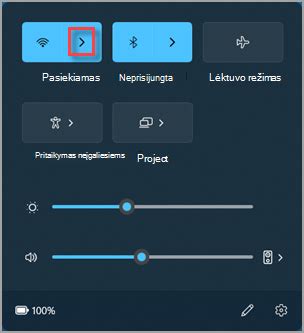
Wi-Fi kompiuteryje galite įjungti keliais būdais. Paprasčiausias - spustelėti tinklo piktogramą užduočių juostoje (apatiniame dešiniajame kampe) ir paspausti Wi-Fi mygtuką, kad jis taptų mėlynas. Taip pat galite eiti į Settings > Network & Internet > Wi-Fi ir perjungti jungiklį į “On” padėtį. Nešiojamuosiuose kompiuteriuose dažnai yra fizinis Wi-Fi jungiklis arba klavišų kombinacija (pvz., Fn + F2, Fn + F3), kurią paspaudus įjungiamas arba išjungiamas belaidis ryšys.
Windows 11 operacinė sistema siūlo keletą integruotų įrankių ir metodų Wi-Fi problemoms spręsti. Windows 11 turi integruotą trikčių šalinimo įrankį, kuris automatiškai nustato ir bando ištaisyti dažniausias tinklo problemas. Norėdami jį paleisti, eikite į Settings > System > Troubleshoot > Other troubleshooters ir pasirinkite “Network and Internet”. Įrankis patikrins adapterio būseną, IP konfigūraciją, DNS nustatymus ir kitus svarbius parametrus. Procesas trunka kelias minutes, o pabaigoje gausite ataskaitą su rastomis problemomis ir atliktais veiksmais. Jei matote „Wi-Fi“ piktogramą su šauktuku, išbandykite toliau nurodytus sprendimo būdus.
Tvarkyklių tvarkymas ir atstatymas
Tvarkyklių perinstaliavimas dažnai išsprendžia sudėtingesnes Wi-Fi problemas. Windows 11 sistemoje atidarykite Device Manager (dešiniuoju pelės klavišu ant Start mygtuko), raskite “Network adapters” skiltį ir suraskite savo Wi-Fi adapterį. Spustelėkite dešiniuoju klavišu ir pasirinkite “Uninstall device”, pažymėkite varnelę “Delete the driver software” ir patvirtinkite. Po to perkraukite kompiuterį - Windows automatiškai įdiegs naują tvarkyklės versiją. Jei kompiuterio negalite prijungti prie interneto, turėsite atsisiųsti tvarkyklę į kitą kompiuterį ir įrašyti ją į USB „flash“ atmintinę, tada įdiegti savo kompiuteryje.
How to Update WIFI Driver in Windows 10
Tinklo nustatymų atstatymas ir išplėstinės funkcijos
Visiškas tinklo nustatymų atstatymas - radikalus, bet efektyvus būdas išspręsti užsitęsusias Wi-Fi problemas. Windows 11 sistemoje eikite į Settings > Network & Internet > Advanced network settings > Network reset. Ši funkcija pašalins ir iš naujo įdiegs visus tinklo adapterius, grąžins pradinius TCP/IP, DNS ir VPN nustatymus. Atminkite, kad po atstatymo reikės iš naujo įvesti visus Wi-Fi slaptažodžius ir perkonfigūruoti VPN ryšius. Tinklo nustatymas iš naujo turėtų būti paskutinis dalykas, kurį galite išbandyti. Tai gali padėti išspręsti prisijungimo problemas, galinčias kilti atnaujinus versiją iš Windows 10 į Windows 11.
Jei reguliariai susiduriate su Wi-Fi ryšio problemomis Windows 11 Home versijoje, apsvarstykite galimybę atsinaujinti į Windows 11 Pro. Ši versija siūlo išplėstines tinklo valdymo funkcijas, įskaitant Group Policy Editor, kuris leidžia detaliau konfigūruoti tinklo parametrus ir užkirsti kelią automatiniams pakeitimams. Pro versija ypač naudinga, jei dirbate iš namų ar naudojate kompiuterį profesionaliems tikslams. Ji leidžia prisijungti prie domenų, naudoti Remote Desktop funkciją be apribojimų ir valdyti Windows Update procesą, kad atnaujinimai nesutrukdytų svarbių darbų.
Papildomi patarimai ir trikčių šalinimas
Norėdami išspręsti problemas su kompiuterio tinklo ryšiu, galite naudoti komandinę eilutę. Windows: Paieškos laukelyje įveskite „cmd“. Dešiniuoju pelės mygtuku spustelėkite „Command Prompt“ (Komandų eilutė) ir susijusiame meniu pasirinkite „Run as administrator“ (Paleisti kaip administratorių). Mac: Atidarykite „Terminal“ (Terminalas). Įveskite „ipconfig /flushdns“ (Windows) arba „sudo dscacheutil -flushcache“ (Mac) ir paspauskite Enter. Tai išvalys DNS talpyklą.

Jei jūsų kompiuteris prijungtas prie vietinio tinklo, tačiau nėra prijungtas prie interneto, gali būti, kad jūsų IP adresas yra netinkamas. Patikrinkite, ar jūsų IP adresas nėra panašus į 169.254.x.x. Jei taip, tai reiškia, kad "Windows" nepavyko gauti IP adreso iš jūsų maršrutizatoriaus. Patikrinkite, ar maršrutizatoriuje įjungtas DHCP.
Jei kyla su „Wi-Fi“ ryšiu susijusių problemų ar matote „Wi-Fi“ piktogramą su šauktuku, išbandykite šiuos sprendimo būdus: pabandykite prisijungti prie „Wi-Fi“ tinklo naudodami kitą įrenginį, pvz., nešiojamąjį kompiuterį arba draugo telefoną. Patikrinkite, ar telefonu galima prisijungti prie kito „Wi-Fi“ tinklo, pvz., draugo namuose veikiančio arba prie viešo tinklo.
Problema gali būti susijusi su programa, kurią atsisiuntėte. Įjunkite saugos režimą ir po vieną pašalinkite neseniai atsisiųstas programas. Patarimas: lėktuvo režimas automatiškai įjungiamas, kai įjungiate saugos režimą.
Dėl netinkamos datos ir laiko telefone gali kilti „Wi-Fi“ ryšio problemų. Būtinai nustatykite, kad telefone būtų automatiškai naudojama tinklo data ir laikas.
Palaukite kelias minutes, kol modemo ir maršrutizatoriaus lemputės ims veikti, kaip numatyta. Susisiekite su tinklo administratoriumi ar interneto paslaugų teikėju. Svarbu: prisijungiant prie viešojo tinklo, pvz., kavinėse ar oro uostuose, dažnai reikia užpildyti tam tikrą tinklalapį.
Kai kurie įrenginiai, pvz., „Pixel 7a“, nepalaiko viešosios interneto prieigos taško ir „Wi-Fi“ vienu metu. Prisijungę iš naujo patikrinkite, ar yra naujausias sistemos naujinys.
Mažai kas yra labiau erzinančio nei turėti „Wi-Fi“, bet neturėti interneto. Kodėl taip nutinka? Priežastys svyruoja nuo įrenginio problemų iki paslaugų teikėjo bėdų. Daugelis žmonių patiria nusivylimą, kai yra prisijungę prie „Wi-Fi“, bet negali pasiekti žiniatinklio.
Prieš imantis sudėtingesnių problemų sprendimo veiksmų, paprastas perkrovimas gali išspręsti problemą. Paprastas jūsų sistemos ir maršrutizatoriaus perkrovimas atnaujins tinklo jungtis. Maršrutizatoriaus perkrovimas nėra vien tik atjungimas ir vėl prijungimas.
Jei pagrindiniai sprendimai nepadeda, gali prireikti papildomo išplėstinio problemų sprendimo. Tai ypač naudinga tais atvejais, kai nuolat turite „Wi-Fi“, bet nėra ryšio dėl išplėstinių nustatymų ar tinklo konfliktų.
Jei jūsų „Wi-Fi“ viešosios interneto prieigos taškas rodo prisijungimą, bet nėra interneto, tai gali būti dėl mobiliųjų duomenų limitų ar ryšio problemų.
Jei jūsų „Wi-Fi“ nėra tinkamai apsaugotas, kaimynai ar kiti nepažįstami žmonės gali ne tik neteisėtai naudotis paslauga, už kurią mokate, bet ir, pavyzdžiui, pasiekti svarbius jūsų kompiuteryje esančius dokumentus. Kilus įtarimų, kad galimai jūsų „Wi-Fi“ naudojasi ne tik jūsų šeimos nariai, nieko nelaukę imkitės veiksmų - būdų kaip užkirsti tam kelią yra tikrai daug.
Prisijunkite prie maršrutizatoriaus programėlės. Dauguma naujausių „Wi-Fi“ maršrutizatorių yra susieti su gamintojo mobiliąją programėle, kurią naudojote konfigūruodami įrenginį. Tokiu atveju atverkite programėlę telefone ir suraskite prie „Wi-Fi“ prijungtų įrenginių sąrašą - taip galėsite greičiausiu ir lengviausiu būdu pašalinti nepageidaujamus įrenginius.
Patikrinkite naršyklės lange. Patikrinti prie tinklo prijungtus įrenginius galite ir naršyklės lange, prisijungę prie maršrutizatoriaus valdymo aplinkos. Prisijungimo duomenis rasite ant maršrutizatoriaus nugarėlės esančio lipduko. Bet dažniausiai maršrutizatoriaus valdymo aplinka yra pasiekiama naršyklės paieškoje įrašius 192.168.0.1 arba 192.168.1.1 ir spustelėjus „Eiti“ (angl. Enter).
Parsisiųskite apsaugos programėlę. Jei jūsų maršrutizatorius nėra automatiškai susietas su gamintojo programėlėmis, galite rinktis iš daugybės trečiųjų šalių sukurtų programėlių. Jos taip pat leidžia pamatyti visus prie belaidžio tinklo prijungtus įrenginius.
Jei sužinojote, kad kažkas neteisėtai naudojasi jūsų „Wi-Fi“, rekomenduojame imtis šių veiksmų. Pirmas - maršrutizatoriaus programėlėje spustelėkite ant norimo pašalinti įrenginio. Taip atversite meniu, kur galėsite pasirinkti: užblokuoti ar atjungti įrenginį. Užuot užblokavę įrenginius po vieną, visus juos galite pašalinti vienu metu, paprasčiausiai pakeičiant „Wi-Fi“ slaptažodį. Svarbu, kad jis nebūtų itin lengvai nuspėjamas: naudokite didžiąsias ir mažąsias raides, specialius simbolius, skaičius bei tikrai nenaudokite mamos vardo.
Stiprus „Wi-Fi“ ryšys yra būtinas darbui, pramogoms ir kasdienėms veikloms, tačiau problemos kaip lėtas greitis, neveikiančios zonos ar nepavykstantis įrenginių prisijungimas gali varginti. Gera žinia ta, kad daugumą dažniausių „Wi-Fi“ problemų galima išspręsti paprastai.
- Perkelkite maršrutizatorių į atvirą vietą, toliau nuo sienų ir baldų, kad būtų arčiau naudojamo įrenginio.
- Kad signalas būtų stipresnis, laikykite maršrutizatorių ant aukštesnio paviršiaus, pavyzdžiui, lentynos.
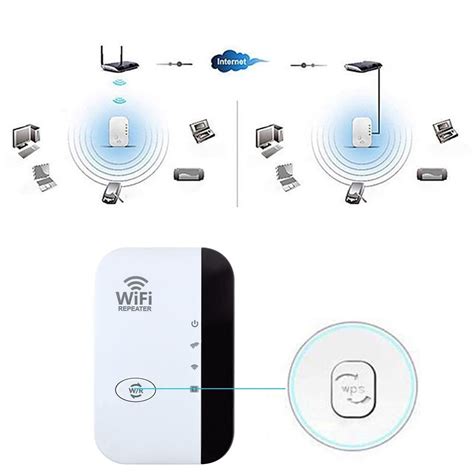
- Jei namai dideli, apsvarstykite galimybę įsigyti galingesnį maršrutizatorių arba „Wi-Fi“ ryšio stiprintuvą.
- Išjunkite maršrutizatorių ir modemą, palaukite 10 sekundžių ir vėl juos įjunkite. Tai dažnai išsprendžia problemą.
- Patikrinkite, ar internetas veikia kituose įrenginiuose, kad sužinotumėte, ar problema nėra susijusi su konkrečiu įrenginiu.
- Jei niekas neveikia, pamėginkite paskambinti interneto tiekėjui ir pasiteiraukite, ar jūsų vietovėje nėra sutrikimų.
- Padėkite savo maršrutizatorių į namų vidurį, kad būtų geresnė aprėptis.
- Venkite statyti maršrutizatorių spintoje arba prie storų sienų.
- Ieškokite slaptažodžio ant lipduko, esančio maršrutizatoriaus gale arba apačioje.
- Kreipkitės pagalbos į interneto paslaugų teikėją arba prisijunkite prie maršrutizatoriaus nustatymų naudodami jo IP adresą (jis užrašytas ant maršrutizatoriaus).
- Iš naujo paleiskite įrenginį (pvz., telefoną ar nešiojamąjį kompiuterį) ir pabandykite iš naujo prisijungti.
- „Pamirškite“ prietaiso ‚Wi-Fi‘ tinklą ir iš naujo įveskite slaptažodį.
- Jei prietaisas senesnis, prijunkite jį prie 2,4 GHz dažnių juostos (vietoj 5 GHz dažnių juostos).
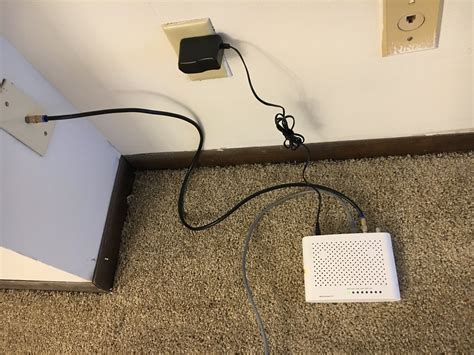
Reguliariai perkraukite modemą: kartą per mėnesį iš naujo paleiskite maršrutizatorių išjungdami ir įjungdami. Tai padeda ištaisyti nedidelius gedimus. Apsaugokite „Wi-Fi“: naudokite stiprų slaptažodį, pvz., raidžių, skaičių ir simbolių derinį, kad nepažįstami žmonės negalėtų prisijungti prie jūsų tinklo. Kreipkitės pagalbos: jei užstrigote, galite skambinti savo interneto paslaugų teikėjo klientų aptarnavimo tarnybai - jie padės ir padės jums žingsnis po žingsnio. Ženklinkite įrangą: užrašykite savo „Wi-Fi“ pavadinimą ir slaptažodį ant mažo lipduko ir priklijuokite jį prie maršrutizatoriaus.
Wi-Fi kompiuteryje galite įjungti keliais būdais. Paprasčiausias - spustelėti tinklo piktogramą užduočių juostoje (apatiniame dešiniajame kampe) ir paspausti Wi-Fi mygtuką, kad jis taptų mėlynas. Taip pat galite eiti į Settings > Network & Internet > Wi-Fi ir perjungti jungiklį į “On” padėtį. Nešiojamuosiuose kompiuteriuose dažnai yra fizinis Wi-Fi jungiklis arba klavišų kombinacija (pvz., Fn + F2, Fn + F3), kurią paspaudus įjungiamas arba išjungiamas belaidis ryšys.
Wi-Fi ryšio problemos kompiuteryje gali sukelti daug nepatogumų, tačiau daugumą jų galima išspręsti savarankiškai, naudojant šiame straipsnyje aprašytus metodus. Svarbu sistemingai tikrinti galimas priežastis - nuo paprasčiausio adapterio įjungimo iki tvarkyklių atnaujinimo ar tinklo nustatymų atstatymo. Jei problema kartojasi dažnai, verta apsvarstyti galimybę atnaujinti sistemą į Windows 11 Pro versiją, kuri užtikrina stabilesnį ir patikimesnį tinklo valdymą.