
Šiais laikais „Wi-Fi“ ryšys yra būtinas mūsų „Android“ įrenginiuose. Tačiau išmanieji telefonai gali susidurti su ryšio problemomis, o viena iš labiausiai varginančių yra „Wi-Fi“ autentifikavimo klaida. Ši problema tiek dažna, tiek nerimą kelianti, ir nors dažniausiai ji siejama su „Android“ telefonais, tiesa ta, kad ji gali kilti kituose įrenginiuose, pavyzdžiui, planšetiniuose kompiuteriuose ar išmaniuosiuose televizoriuose. Dažnai galite pastebėti, kad jūsų telefonas automatiškai prisijungia prie išsaugotų „Wi-Fi“ tinklų, tačiau kartais, net įvedant teisingą slaptažodį ir tinklo pavadinimą, prijungti nepavyksta. Šiame straipsnyje jūs sužinosite, kas tiksliai yra „Wi-Fi“ autentifikavimo klaida, kokios yra dažniausios jos priežastys ir visi patikrinti bei veiksmingi sprendimai žingsnis po žingsnio.
Kas yra „Wi-Fi“ autentifikavimo klaida?
„Wi-Fi“ autentifikavimo klaida tai pranešimas, kuris pasirodo, kai „Android“ įrenginys bando prisijungti prie belaidžio tinklo ir dėl kokių nors priežasčių negali užbaigti identifikavimo ir prieigos proceso. Kai įvedate slaptažodį, „Android“ lygina jį su jūsų maršruto parinktyje saugomu slaptažodžiu. Jei slaptažodžiai nesutampa, įrenginys negali prisijungti. Be to, „Wi-Fi“ autentifikavimo klaida gali būti susijusi su laukiančiais atnaujinimais, programinės įrangos klaidomis, vidiniais maršrutizatoriaus konfliktais ar net išoriniais trukdžiais.
Ši problema gali kilti net tada, kai atrodo, kad viskas daroma teisingai. Pavyzdžiui, galite keliauti ir įjungti lėktuvo režimą, o vėliau, bandydami vėl prisijungti prie „Wi-Fi“, susidurti su šia klaida. Taip pat, jei jūsų mobiliajame telefone yra nestabilūs signalai, gali kilti problemų jungiantis prie „Wi-Fi“. Tokiais atvejais gali padėti trečiųjų šalių signalų stiprintuvų programėlės.
Kai kurie dažni priežastys, dėl kurių atsiranda „Wi-Fi“ autentifikavimo klaida, yra šios:
- Neteisingai įvestas slaptažodis: Tai gali skambėti paprastai, bet tai viena dažniausių priežasčių.
- Sugadinti tinklo nustatymai: Kartais pasenę jūsų tinklo nustatymai gali sukelti autentifikavimo klaidą.
- Programinės įrangos problemos: Jei jūsų telefonas neseniai buvo atnaujintas, gali tekti iš naujo įvesti „Wi-Fi“ slaptažodį.
- Maršrutizatoriaus gedimai: Jei yra kokių nors sutrikimų jūsų „Wi-Fi“ maršrutizatoriuje, jūsų „Android“ įrenginys greičiausiai rodys „Wi-Fi“ autentifikavimo klaidą.
- Maršrutizatoriaus konfigūracijos apribojimai: Kai kuriais atvejais galėjote rankiniu būdu apriboti leidžiamų vartotojų skaičių maršrutizatoriuje.
- Silpnas arba nestabilus signalas: Prastas ryšys, kai esate toli nuo maršrutizatoriaus arba aplinkoje yra daug trukdžių.
- Per didelis tinklo perkrovimas: Kai prie tinklo bandoma prijungti per daug įrenginių.
- Konfliktai tarp tinklo pavadinimų (SSID): Ypač aplinkoje, kur yra daug panašių tinklų pavadinimų.
- Nesuderinami saugos protokolai: Senesni saugos protokolai, pvz., WEP, gali sukelti problemų.
- Sugadinta sistemos talpykla: Nors ir rečiau, sugadinta sistemos talpykla gali sukelti ryšio klaidas.
- MAC adreso filtravimas: Kai kurie maršrutizatoriai filtruoja įrenginius pagal jų MAC adresą.
Svarbu suprasti, kad „Wi-Fi“ autentifikavimo klaida ne visada yra mobiliojo telefono kaltė. Tai gali būti dėl maršrutizatoriaus, tinklo, įrenginio perkrovos ar net tiekėjo problemų.
Išsamūs „Wi-Fi“ autentifikavimo klaidos sprendimai
Laimei, „Wi-Fi“ autentifikavimo klaida yra lengvai ir normaliai išsprendžiama problema. Sprendimas, kuris jums labiausiai tinka, priklauso nuo jūsų „Wi-Fi“ autentifikavimo klaidos priežasties. Štai keli bendri būdai greitai išspręsti šią problemą, kurie nesukelia jokių šalutinių poveikių jūsų įrenginiui.
1. Pamirškite tinklą ir prisijunkite iš naujo
Tai gali būti pats paprasčiausias būdas išspręsti „Wi-Fi“ autentifikavimo klaidą. Šis metodas traktuoja jūsų „Wi-Fi“ tinklą kaip naują ryšį. Pamiršę tinklą, jūsų „Android“ įrenginys vėl jį laikys nauju.
Kaip atlikti:
- Atidarykite „Nustatymų“ programėlę savo įrenginyje.
- Eikite į „Ryšys“ arba „Tinklai ir internetas“, tada pasirinkite „Wi-Fi“.
- Suraskite „Wi-Fi“ tinklą, prie kurio negalite prisijungti, ir bakstelėkite ant jo (arba bakstelėkite šalia esantį nustatymų (krumpliaračio) piktogramą).
- Pasirinkite parinktį „Pamiršti tinklą“ arba „Panaikinti tinklo nustatymus“.
- Po to vėl ieškokite to paties „Wi-Fi“ tinklo sąraše ir pasirinkite jį.
- Įveskite slaptažodį iš naujo ir pabandykite prisijungti.
Po šių veiksmų jūsų telefonas neturėtų rodyti „Wi-Fi“ autentifikavimo klaidos pranešimo.
2. Paleiskite iš naujo maršrutizatorių
Jei pamiršti tinklą nepavyko, gali būti, kad problema yra pačiame maršrutizatoriuje. Maršrutizatoriaus paleidimas iš naujo gali išspręsti laikinus blokus, išlaisvinti IP adresus ir iš naujo nustatyti parametrus.
Kaip atlikti:
- Atjunkite „Wi-Fi“ maršrutizatoriaus maitinimo kabelį iš elektros lizdo.
- Palaukite maždaug 30 sekundžių iki 2 minučių. Tai leidžia įrenginiui visiškai išsikrauti.
- Vėl prijunkite maitinimo kabelį.
- Palaukite kelias minutes, kol maršrutizatorius visiškai įsijungs ir jo indikatoriai ims veikti kaip numatyta.
- Pabandykite vėl prisijungti prie „Wi-Fi“ tinklo savo įrenginiu.
Jei naudojate sieninį maršrutizatorių, kurio negalite atjungti nuo maitinimo kabelio, galite pabandyti jį paleisti iš naujo naudojant maitinimo mygtuką, jei toks yra. Kai kurie maršrutizatoriai taip pat leidžia atlikti „šiltąjį perkrovimą“, kuris automatiškai paleidžia maršrutizatorių iš naujo.
3. Perjunkite tinklo nustatymus iš DHCP į Static (arba atvirkščiai)
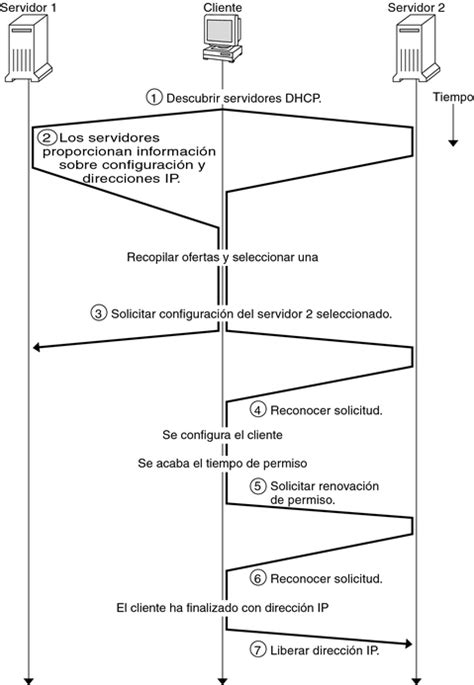
DHCP ir „Static“ yra protokolai, kuriuos jūsų įrenginys naudoja belaidžiam tinklui priskirti IP adresą. DHCP automatiškai priskiria IP adresą, o „Static“ režimu įrenginys visada naudoja tą patį IP adresą. Kartais IP konflikto gali kilti dėl netinkamai veikiančio DHCP. Šiuo atveju perėjimas prie „Static“ IP adreso gali padėti. Arba, jei jau naudojate „Static“, pabandykite grįžti prie DHCP.
Kaip atlikti:
- Atidarykite „Nustatymų“ programėlę ir eikite į „Wi-Fi“ nustatymus.
- Suraskite „Wi-Fi“ tinklą, su kuriuo kyla problemų, ir bakstelėkite ant jo (arba ant šalia esančios nustatymų piktogramos).
- Pasirinkite parinktį „Tvarkyti tinklo nustatymus“ arba „Modifikuoti tinklą“.
- Ieškokite „Išplėstinių parinkčių“ ir bakstelėkite ant jų.
- Raskite parinktį „IP nustatymai“ ir bakstelėkite ją.
- Pakeiskite nustatymą iš „DHCP“ į „Static“ (arba atvirkščiai). Jei pasirinkote „Static“, gali tekti rankiniu būdu įvesti IP adresą, DNS serverius ir šliuzą. Dažnai galite nukopijuoti šiuos duomenis iš kitos veikiančios to paties tinklo jungties arba maršrutizatoriaus nustatymų.
- Pritaikę pakeitimus, išsaugokite juos ir pabandykite prisijungti.
4. Atstatyti tinklo nustatymus
Šis metodas ištrins visas „Wi-Fi“, mobiliojo ryšio ir „Bluetooth“ nustatymus. Tai reiškia, kad jums reikės iš naujo sukonfigūruoti visus „Wi-Fi“ tinklus, prie kurių buvote prisijungę anksčiau.
Kaip atlikti:
- Atidarykite „Nustatymų“ programėlę.
- Ieškokite parinkties „Atstatyti“ arba „Sistema“ > „Atstatymo parinktys“.
- Pasirinkite „Atstatyti tinklo nustatymus“ arba „Atstatyti Wi-Fi, mobiliojo ryšio ir Bluetooth“.
- Patvirtinkite veiksmą. Jūsų įrenginys bus paleistas iš naujo, o tinklo nustatymai bus atkurti į numatytuosius.
- Po perkrovimo pabandykite prisijungti prie „Wi-Fi“ tinklo iš naujo.
5. Lėktuvo režimo naudojimas
Kartais paprastas lėktuvo režimo įjungimas ir išjungimas gali padėti išspręsti ryšio problemas. Lėktuvo režimas išjungia visus belaidžius ryšius, o jį vėl įjungus, įrenginys iš naujo ieško tinkamų ryšių.
Kaip atlikti:
- Braukite žemyn nuo ekrano viršaus, kad atidarytumėte greitųjų nustatymų skydelį.
- Bakstelėkite „Lėktuvo režimo“ piktogramą (panaši į lėktuvą), kad ją įjungtumėte.
- Palaukite kelias sekundes.
- Vėl bakstelėkite „Lėktuvo režimo“ piktogramą, kad jį išjungtumėte.
- Pabandykite prisijungti prie „Wi-Fi“ tinklo.
Kai kurie įrenginiai, pvz., „Pixel 7a“, gali nešiek tiek kitaip elgtis su lėktuvo režimu ir „Wi-Fi“ vienu metu. Tokiu atveju, įjungus lėktuvo režimą, gali tekti rankiniu būdu įjungti „Wi-Fi“ funkciją.
6. Patikrinkite maršrutizatoriaus MAC filtrą
Kai kurie maršrutizatoriai turi MAC adreso filtravimo funkciją, kuri leidžia prisijungti tik tiems įrenginiams, kurių MAC adresai yra įtraukti į leidžiamų sąrašą. Jei ši funkcija įjungta ir jūsų įrenginio MAC adresas nėra sąraše, negalėsite prisijungti.
Kaip atlikti:
- Prisijunkite prie savo maršrutizatoriaus administracinės sąsajos (paprastai per naršyklę įvedant maršrutizatoriaus IP adresą, pvz., 192.168.1.1 arba 192.168.0.1).
- Ieškokite nustatymų, susijusių su MAC filtravimu, belaidžiu saugumu arba prieigos kontrole.
- Jei MAC filtravimas yra įjungtas, patikrinkite, ar jūsų įrenginio MAC adresas yra leidžiamų sąraše. Galite rasti savo įrenginio MAC adresą „Wi-Fi“ nustatymuose.
- Jei jūsų MAC adreso nėra, pridėkite jį prie leidžiamų sąrašo arba laikinai išjunkite MAC filtravimą, kad patikrintumėte, ar tai sprendžia problemą.
7. Atnaujinkite telefono programinę įrangą ir maršrutizatoriaus programinę įrangą (firmware)
Pasenusi programinė įranga gali sukelti įvairių suderinamumo problemų, įskaitant „Wi-Fi“ ryšio sutrikimus.
Kaip atlikti:
- Telefono programinė įranga: Eikite į „Nustatymai“ > „Sistema“ > „Programinės įrangos naujinimas“ ir patikrinkite, ar yra naujausių naujinimų.
- Maršrutizatoriaus programinė įranga: Prisijunkite prie savo maršrutizatoriaus administracinės sąsajos ir ieškokite parinkties atnaujinti programinę įrangą. Atnaujinimo procesas gali skirtis priklausomai nuo maršrutizatoriaus modelio.
8. Gamyklinių nustatymų atkūrimas (Factory Reset)
Tai yra drastiškesnis sprendimas, kuris turėtų būti naudojamas tik tada, kai visos kitos priemonės nepavyksta. Gamyklinių nustatymų atkūrimas ištrins visus jūsų telefono duomenis ir programėles, grąžindamas įrenginį į pradinę būklę.
SVARBU: Prieš atlikdami gamyklinių nustatymų atkūrimą, būtinai sukurkite atsarginę kopiją visų svarbių duomenų (nuotraukų, kontaktų, dokumentų ir kt.).
Kaip atlikti (Android):
- Eikite į „Nustatymai“ > „Sistema“ > „Atstatymo parinktys“.
- Pasirinkite „Ištrinti visus duomenis (gamyklinių nustatymų atkūrimas)“.
- Atidžiai perskaitykite įspėjimus ir patvirtinkite savo veiksmą.
- Po atkūrimo, nustatykite savo telefoną iš naujo ir pabandykite prisijungti prie „Wi-Fi“.
Jei naudojate „iOS“ įrenginį, gamyklinių nustatymų atkūrimą galite rasti „Settings“ > „General“ > „Transfer or Reset iPhone“.
„WiFi“ ir interneto prieigos taškų autentifikavimo problemų sprendimas „Android“ sistemoje
Kitos galimos priežastys ir patarimai
- Viešieji „Wi-Fi“ tinklai: Jungiantis prie viešųjų „Wi-Fi“ tinklų (pvz., kavinėse, oro uostuose) kartais reikia atlikti papildomus veiksmus, pavyzdžiui, užpildyti tam tikrą tinklalapį. Pasitikrinkite, ar nereikia atlikti papildomų prisijungimo veiksmų. Būkite atsargūs su viešaisiais tinklais, nes jie gali būti mažiau saugūs.
- VPN naudojimas: Jei naudojate VPN, pabandykite jį laikinai išjungti ir patikrinti, ar tai sprendžia problemą. Kartais VPN gali trukdyti „Wi-Fi“ ryšiui.
- Laikas ir data: Neteisinga data ir laikas jūsų telefone gali sukelti ryšio problemų. Įsitikinkite, kad jūsų įrenginyje nustatyta automatinė datos ir laiko sinchronizacija.
Prisiminkite, kad „Wi-Fi“ autentifikavimo klaida yra dažna problema, kurią dažniausiai galima išspręsti atlikus kelis paprastus veiksmus. Svarbiausia yra sistemingai atmesti paprastesnes priežastis, prieš pereinant prie sudėtingesnių sprendimų. Jei vis tiek susiduriate su problemomis, nedvejodami kreipkitės pagalbos į savo interneto paslaugų teikėją arba įrenginio gamintojo techninę pagalbą.