Jei turite 2 ir daugiau kompiuterių, pavyzdžiui, stalinį ir nešiojamą, ir norite juos visus prisijungti prie interneto, Jums reikės maršrutizatoriaus (routerio). Maršrutizatoriai yra skirtingi, todėl jį reikia išsirinkti atidžiai įvertinus savo poreikius. Šiame straipsnyje aprašysime, kaip sukonfigūruoti bevielį maršrutizatorių, kad galėtumėte jungtis prie interneto tiek laidu, tiek bevieliu ryšiu (WiFi).
1. Paruošiamieji darbai ir fizinis pajungimas
Prieš pradedant konfigūraciją, būtina tinkamai pajungti visus reikiamus laidus. Tai užtikrina stabilų ryšį ir tinkamą įrenginių sąveiką.
1.1. Išpakavimas ir pirminis įjungimas
Išpakavus maršrutizatorių, pirmiausia jį reikia įjungti į maitinimo tinklą. Jei įrenginys turi atskirą maitinimo mygtuką, paspauskite jį. Palaukite kelias minutes, kol maršrutizatorius pradės veikti ir jo indikatoriai pradės šviesti.
1.2. Tinklo kabelių pajungimas
Norint pradėti konfigūraciją, kompiuterį reikia pajungti prie maršrutizatoriaus tinklo kabeliu. Naudojama standartinė tinklo jungtis, vadinama RJ-45. Konfigūravimo metu rekomenduojama naudoti būtent kabelinį sujungimą, o ne belaidį, kad būtų išvengta galimų trikdžių.
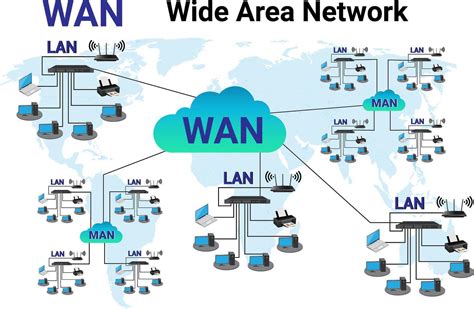
- Interneto laidas (paprastai atvestas iš jūsų interneto paslaugų teikėjo) jungiamas į maršrutizatoriaus Internet arba WAN (Wide Area Network) jungtį. WAN jungtis yra specialiai skirta ryšiui su išoriniu tinklu, t.y., internetu.
- Kompiuteriai (ar kiti tinklo įrenginiai) jungiami į LAN (Local Area Network) jungtis. Dažniausiai maršrutizatoriuose yra keletas (nuo 1 iki 4 ir daugiau) LAN jungčių, kurias galima naudoti vienu metu.
Tinklo jungimo schema paprastai atrodo taip: interneto laidas > DSL modemas (jei naudojamas) > routeris > kompiuteris. Jei jūsų interneto paslaugų teikėjas naudoja kombinuotą įrenginį (modemą su integruotu maršrutizatoriumi), tuomet atskiro maršrutizatoriaus diegti nereikia. Jei turite atskirą modemą ir atskirą maršrutizatorių, vieną Ethernet kabelio galą junkite į modemo LAN prievadą, o kitą - į maršrutizatoriaus WAN prievadą.
1.3. MAC adreso pririšimas ir klonavimas
Daugelis interneto paslaugų teikėjų "pririša" įrenginių (routerių, kompiuterių, modemų) MAC adresus prie savo tinklo. MAC adresas yra unikalus kiekvieno tinklo įrenginio identifikatorius. Jei pajungsite naują įrenginį, kuris nėra užregistruotas pas tiekėją, greičiausiai dings internetas.
Norint to išvengti, yra du pagrindiniai būdai:
- Informuoti interneto tiekėją: Paskambinkite savo interneto paslaugų teikėjo techninei paramai ir informuokite apie naują įrenginį (maršrutizatorių), nurodydami jo MAC adresą. Jie atliks reikiamus pakeitimus savo sistemoje.
- Klonuoti MAC adresą: Daugelis maršrutizatorių turi funkciją "Clone MAC Address" arba panašią, kuri leidžia nukopijuoti prie routerio prijungto kompiuterio MAC adresą į maršrutizatoriaus nustatymus. Šią funkciją rasite maršrutizatoriaus konfigūravimo meniu. Dažniausiai tai yra paprasčiausias būdas, nereikalaujantis kreiptis į tiekėją.
Priešingu atveju, jei interneto laidas dar nebuvo pajungtas prie maršrutizatoriaus, o jūs informavote tiekėją, galite jį pajungti dabar.
2. Maršrutizatoriaus konfigūravimas
Sukonfigūruoti maršrutizatorių tikrai paprasta ir paprastai užtrunka apie 15 minučių. Visi reikalingi nustatymai atliekami per interneto naršyklę.
2.1. Prisijungimas prie maršrutizatoriaus nustatymų
Po fizinio pajungimo, reikia prieiti prie maršrutizatoriaus valdymo sąsajos. Komplektacijoje su maršrutizatoriumi turėtų būti instrukcija, kurioje rasite IP adresą, kurį reikia įvesti į interneto naršyklės adresų juostą. Dažniausiai naudojami IP adresai yra 192.168.0.1 arba 192.168.1.1. Taip pat IP adresas, vartotojo vardas ir slaptažodis dažnai būna užrašyti ant paties maršrutizatoriaus dugno.
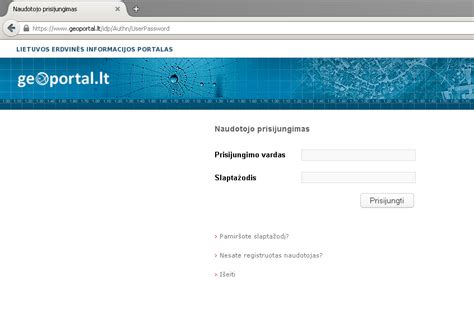
Įvedus IP adresą ir paspaudus Enter, turėtų atsidaryti prisijungimo langas. Dažniausiai naudojami prisijungimo duomenų (vartotojo vardo ir slaptažodžio) variantai yra:
- Vartotojo vardas:
admin, slaptažodis: (tuščia arbaadmin) - Vartotojo vardas:
admin, slaptažodis:1234 - Vartotojo vardas:
root, slaptažodis:root
Pirmą kartą prisijungiant prie kai kurių gamintojų (pvz., D-Link) maršrutizatorių, slaptažodžio gali ir nereikalauti. Tačiau tai visada galima pasitikslinti maršrutizatoriaus instrukcijoje.
2.2. Problemos su prisijungimu ir sprendimai
Jei nepavyksta prisijungti prie maršrutizatoriaus, net ir tinkamai įvedus jo IP adresą (esantį instrukcijoje ar ant prietaiso dugno), bandykite šiuos veiksmus:
- Perkraukite maršrutizatorių: Atsijunkite jį nuo maitinimo tinklo, palaukite kelias sekundes ir vėl įjunkite.
- Naudokite "Reset" mygtuką: Daugumoje maršrutizatorių yra mažas "reset" mygtukas (dažnai įleidžiamas, kad netyčia nebūtų paspaustas). Norint atstatyti gamyklinius nustatymus, reikia jį palaikyti nuspaudus nuo 5 iki 15 sekundžių, kol maršrutizatorius bus įjungtas. Dėmesio: Tai ištrins visus jūsų ankstesnius nustatymus.
- Bandyti iš kito kompiuterio: Jei įmanoma, pabandykite prisijungti prie maršrutizatoriaus nustatymų iš kito kompiuterio.
- Patikrinkite kabelius: Įsitikinkite, kad visi tinklo kabeliai yra tvirtai ir teisingai pajungti.
- Kreipkitės į garantinį servisą: Jei jokie iš aukščiau nurodytų veiksmų nepadeda, gali būti, kad įrenginys yra sugedęs. Tokiu atveju reikėtų kreiptis į garantinį servisą arba, jei garantijos nebėra, apsvarstyti naujo maršrutizatoriaus įsigijimą.
2.3. Interneto ryšio konfigūravimas (Laidinis ryšys)
Pirmą kartą prisijungus prie maršrutizatoriaus nustatymų, dažniausiai matomas pagrindinis meniu arba būsenos ekranas. Jame reikia rasti interneto ryšio nustatymus.
Pasirinkite parinktį "Manual Internet Connection Setup" arba panašią. Konfigūracijos lange svarbu patikrinti kelis pagrindinius nustatymus:
- "My Internet Connection is": Dažniausiai parenkama "Dynamic IP (DHCP)". Šis pasirinkimas leidžia maršrutizatoriui automatiškai gauti visus reikiamus nustatymus (IP adresą, DNS serverius ir kt.) iš jūsų interneto paslaugų teikėjo. Jei jūsų tiekėjas naudoja kitokio tipo ryšį (pvz., Static IP arba PPPoE), reikės įvesti konkrečius tiekėjo suteiktus duomenis. Šiuos duomenis galima rasti interneto tiekėjo svetainėje arba sužinoti iš techninės pagalbos darbuotojų.
- "MAC Address": Čia gali būti rodomas maršrutizatoriaus MAC adresas. Jei jūsų interneto tiekėjas pririša MAC adresus, spauskite mygtuką "> Clone Your PC's MAC Address". Tai leis nukopijuoti prie maršrutizatoriaus prijungto kompiuterio MAC adresą į maršrutizatoriaus nustatymus, taip apeinant MAC adreso pririšimo problemą. Priešingu atveju, jei informavote tiekėją apie naują maršrutizatorių, šio veiksmo atlikti nereikia.
Atlikus šiuos nustatymus, viršuje esančiame meniu reikia paspausti "Save Settings" arba "Apply". Po kelių minučių, įjungus interneto kabelį į WAN prievadą, internetas turėtų pradėti veikti.
Kaip sužinoti ir pakeisti MAC adresą
3. Bevielio ryšio (WiFi) konfigūravimas
Norint naudotis bevieliu interneto ryšiu, reikia sukonfigūruoti WiFi nustatymus.
3.1. Bevielio tinklo nustatymų pasirinkimas
Išsaugojus interneto ryšio nustatymus, pasirinkite meniu punktą "WIRELESS SETTINGS" arba panašų, kuris skirtas bevielio tinklo nustatymams. Vėlgi, pasirinkite "Manual Wireless Connection Setup" arba analogišką parinktį.
3.2. Pagrindiniai WiFi nustatymai
Atsidariusiame lange matysite daug įvairių nustatymų, tačiau svarbiausi yra šie:
- "Enable Wireless": Būtinai pažymėkite šią varnelę, kad bevielis tinklas būtų aktyvuotas. Jei pasirinksite "Always", WiFi veiks visuomet. Galima nustatyti ir tvarkaraštį, jei norite, kad WiFi veiktų tik tam tikromis valandomis.
- "Wireless Network Name" (arba SSID - Service Set Identifier): Tai yra jūsų bevielio tinklo pavadinimas, kuris bus matomas ieškant WiFi tinklų jūsų įrenginiuose. Pasirinkite unikalų ir lengvai atpažįstamą pavadinimą (pvz.,
ManoNamaiWiFi). Galima pasirinkti ir neatskleisti tinklo pavadinimo (nepažymėjus "Enable SSID Broadcast"), tačiau tai nėra rekomenduojama dėl saugumo sumetimų. - "Security Mode": Svarbiausias nustatymas, skirtas apsaugoti jūsų tinklą nuo pašalinių. Pasirinkite "WPA-Personal" arba, dar geriau, "WPA2-PSK" (arba WPA2-Personal). Šie protokolai užtikrina geriausią šifravimo kokybę. Kiti gamintojai gali siūlyti panašius pavadinimus, pvz., WPA2-PSK2. Pasirinkus šį punktą, apačioje atsiras papildomi nustatymai.
- "Pre-Shared Key": Čia įveskite pasirinktą slaptažodį jūsų bevieliam tinklui. Slaptažodis turėtų būti sudėtingas - ilgas, su raidžių, skaičių ir simbolių deriniu, kad jūsų internetu nesinaudotų kaimynai ar kiti pašaliniai asmenys. Svarbu: Susigalvokite patikimą slaptažodį ir jį užsirašykite, kad nepamirštumėte.
3.3. Tinklo slaptažodžio pakeitimas
Dėl papildomo saugumo, rekomenduojama pakeisti ir paties maršrutizatoriaus administratoriaus slaptažodį. Standartiniai slaptažodžiai yra lengvai atspėjami. Maršrutizatoriaus nustatymuose raskite skiltį "Users" arba "Administration" ir pakeiskite standartinį slaptažodį į savo patikimą slaptažodį. Nepamirškite išsaugoti pakeitimų.
4. Optimali maršrutizatoriaus vietovė
Tam, kad WiFi signalas būtų kuo stipresnis ir stabiliausias visoje namų erdvėje, svarbu maršrutizatorių pastatyti tinkamoje vietoje.
- Centrinė padėtis: Idealu, jeigu maršrutizatorius stovi kuo arčiau tos zonos, kurioje jūs dažniausiai naudojatės belaidžiu internetu. Kuo arčiau centro, tuo tolygiau signalas bus pasiskirstęs.
- Laisva aplinka: Stenkitės vengti statyti maršrutizatorių uždarose spintelėse, arti didelių metalinių objektų, buitinės technikos (mikrobangų krosnelės, bevieliai telefonai), ar storių betoninių sienų. Šie objektai gali slopinti arba trikdyti WiFi signalą. Kuo mažiau kliūčių (sienų, baldų) tarp maršrutizatoriaus ir jūsų įrenginių, tuo geriau veiks WiFi internetas.
- Aukštesnė padėtis: Paprastai signalas geriau sklidės, jei maršrutizatorius bus pastatytas aukščiau, pavyzdžiui, ant lentynos, o ne ant grindų.
Jei jūsų namų plotas yra didelis arba jame yra daug sienų, galbūt reikės apsvarstyti galingesnį maršrutizatorių arba tinklo plėtiklių (Wi-Fi range extender) ar Mesh sistemos įsigijimą, kurie padės užtikrinti stabilų signalą visose patalpose.
5. Papildomi patarimai ir svarstymai
Šiais laikais daugelis mūsų namuose prie vieno interneto plano jungia net kelis prietaisus: kompiuterius, planšetinius kompiuterius, telefonus ir kitus išmaniuosius įrenginius. Suprantama, kad kuo daugiau prietaisų bus prijungta, tuo didesnis greitis ir talpesnis interneto planas Jums reikalingas. Prieš susisiekiant su paslaugų teikėjais dėl konkretaus interneto plano, visada naudinga apgalvoti, kiek dažniausiai prietaisų bus prijungta prie interneto.
Prieš bandydami jungtis prie interneto, visada patikrinkite, ar bevielio ryšio adapteris Jūsų kompiuteryje yra aktyvuotas. Tam galite suvesti komandą "ncpa.cpl" paieškos laukelyje.
Jeigu įsigijote naudotą bevielį maršrutizatorių iš draugo ar parduotuvės, būtinai prieš diegiant jį atstatykite į gamyklinius nustatymus. Priešingu atveju jis gali bandyti konfigūruoti jūsų bevielį tinklą pagal ankstesnius nustatymus.
Visų šių žingsnių laikymasis leis Jums greitai ir sėkmingai sukonfigūruoti maršrutizatorių bei mėgautis stabiliu ir greitu interneto ryšiu namuose.
tags: #wifi #routerio #instaliavimas