Wi-Fi technologija tapo neatsiejama mūsų kasdienybės dalimi, leidžiančia be fizinio ryšio dalintis informacija ir naudotis internetu. Nors daugelis naudojasi bevieliu ryšiu, ne visi supranta jo veikimo principus ar galimybes. Šiame straipsnyje detaliai nagrinėsime, kaip galima išplėsti Wi-Fi aprėptį naudojant stacionarų kompiuterį ir jo belaidžio ryšio anteną, taip pat aptarsime susijusias technologijas, galimas problemas ir jų sprendimus.
Wi-Fi veikimo pagrindai: nuo radijo bangų iki interneto
Wi-Fi, trumpinys nuo „Wireless Fidelity“, yra radijo signalo perdavimo technologija, skirta įrenginių komunikacijai be fizinio ryšio. Ji veikia pagal IEEE 802.11 standartą, kuris apibrėžia, kaip įrenginiai dalijasi informacija ryšio kanale. Bevielis maršrutizatorius, naudodamas savo anteną, perduoda informaciją į radijo signalą. Šį signalą gali priimti ir suprasti bevielis adapteris, esantis stacionariame kompiuteryje ar kitame įrenginyje. Prijungimas prie Wi-Fi yra patikimas būdas prisijungti prie interneto be laidų, leidžiantis naršyti, atsisiųsti failus ir atlikti daugybę kitų veiksmų.
Norint sėkmingai prisijungti prie Wi-Fi tinklo, būtina turėti kelis svarbius komponentus:
- Bevielis adapteris: Ši aparatūrinė įranga yra atsakinga už įrenginio prijungimą prie belaidžio tinklo. Dauguma naujų stacionarių kompiuterių turi integruotą Wi-Fi adapterį, tačiau senesni modeliai gali jo neturėti. Tokiu atveju galima įsigyti išorinį USB Wi-Fi adapterį.
- Veikiantis bevielis maršrutizatorius (routeris): Maršrutizatorius yra tinklo centras, kuris perduoda informaciją iš jūsų tinklo į internetą ir atvirkščiai. Jis sukuria bevielio tinklo signalą.
- Prieinamas Wi-Fi tinklas: Turi būti aktyvus ir pasiekiamas Wi-Fi tinklas, prie kurio norite prisijungti. Pirmą kartą prisijungiant gali tekti įvesti tinklo slaptažodį.

Stacionaraus kompiuterio prijungimas prie Wi-Fi tinklo
Prijungti stacionarų kompiuterį prie Wi-Fi tinklo yra gana paprastas procesas, tačiau reikalauja tinkamos įrangos ir nustatymų.
- Patikrinkite Wi-Fi adapterio buvimą: Pirmiausia įsitikinkite, kad jūsų kompiuteryje yra įdiegtas bevielis adapteris. Jei jo nėra, galite įsigyti išorinį USB Wi-Fi adapterį. Šie adapteriai dažniausiai jungiami į USB prievadą ir automatiškai įdiegia reikiamas programas bei tvarkykles (drivers).
- Įdiekite Wi-Fi adapterį (jei reikia): Jei naudojate išorinį adapterį, vadovaukitės pakuotėje pateiktomis instrukcijomis jo įdiegimui.
- Nustatykite tinklo ryšį: Kompiuteryje eikite į „Nustatymai“ (Settings), tada pasirinkite „Tinklas ir internetas“ (Network & Internet). Čia turėtumėte rasti „Wi-Fi“ pasirinkimą. Įjunkite Wi-Fi režimą, ir kompiuteris pradės ieškoti galimų tinklų.
- Prisijunkite prie tinklo: Pasirinkite norimą Wi-Fi tinklą iš sąrašo ir spustelėkite „Prijungti“ (Connect). Jei tinklas apsaugotas, įveskite jo slaptažodį ir vėl spustelėkite „Prijungti“.
- Patvirtinkite ryšį: Gavę pranešimą apie sėkmingą prisijungimą, atidarykite interneto naršyklę ir pabandykite atsidaryti bet kokį tinklalapį, kad įsitikintumėte, jog interneto ryšys veikia.
Jei kyla sunkumų, verta pasinaudoti nuotolinio pagalbos paslaugomis arba kreiptis į savo interneto paslaugų teikėją.
Wi-Fi signalo stiprinimas ir plėtimas iš kompiuterio
Nors Wi-Fi technologija yra patogi, jos signalo stiprumas ir pasiekiamumas gali svyruoti. Tai priklauso nuo daugelio veiksnių: kompiuterio belaidžio ryšio plokštės kokybės, antenos išdėstymo, aplinkos sąlygų ir netgi nuo to, kaip laikote kompiuterį. Ypač senesnių kompiuterių ar nešiojamųjų kompiuterių vidinės Wi-Fi antenos, kurios dažnai būna įmontuotos ekrano rėmelyje, gali neefektyviai priimti signalą.
Kai kurie paprasti programiniai sprendimai gali padėti pagerinti signalą:
- Atnaujinkite Wi-Fi tvarkykles (drivers): Tai vienas svarbiausių žingsnių. Tvarkyklių atnaujinimai dažnai pagerina signalo priėmimą ir stabilumą.
- Patikrinkite energijos taupymo nustatymus: „Windows“ pagal nutylėjimą gali riboti Wi-Fi adapterio galią, kad taupytų bateriją. Eikite į „Power Options“ (Energijos parinktys), pasirinkite aktyvų energijos planą, spustelėkite „Change plan settings“ (Keisti plano nustatymus), o tada „Change advanced power settings“ (Keisti papildomus energijos nustatymus).
- Pakeiskite Wi-Fi kanalą maršrutizatoriuje: Jei gyvenate daugiabutyje, kur daug kaimynų naudoja tą patį Wi-Fi kanalą, gali kilti trukdžių. Naudodami programas, tokias kaip „WiFi Analyzer“, galite rasti mažiausiai užimtus kanalus.
Kaip pagerinti interneto / Wi-Fi ryšį?
Fiziniai veiksmai taip pat gali turėti įtakos:
- Kompiuterio padėtis: Laikant nešiojamąjį kompiuterį ant kelių ar lovos, kūnas ir minkšti paviršiai gali blokuoti signalą. Pabandykite pastatyti kompiuterį ant stabilaus paviršiaus, kad antena būtų geriau pasiekiama.
- Kliūčių šalinimas: Betoninės sienos, metalinės konstrukcijos, dideli akvariumai, šaldytuvai ir netgi veidrodžiai gali atspindėti arba sugerti radijo bangas. Stenkitės, kad tarp kompiuterio ir maršrutizatoriaus būtų kuo mažiau kliūčių.
- Mikrobangų krosnelės: Mikrobangų krosnelės, veikiančios 2.4 GHz dažnyje (taip pat naudojamame Wi-Fi), gali visiškai užblokuoti signalą veikimo metu.
Stacionaraus kompiuterio naudojimas kaip Wi-Fi prieigos taško
Viena iš įdomesnių stacionaraus kompiuterio galimybių yra jo naudojimas kaip Wi-Fi prieigos taško, dalijantis interneto ryšiu su kitais įrenginiais. Tai ypač naudinga, kai neturite atskiro maršrutizatoriaus arba norite praplėsti esamą tinklą.
Programiniai sprendimai:
Yra specialių programų, kurios leidžia paversti kompiuterį virtualiu Wi-Fi maršrutizatoriumi. Populiariausios iš jų:
- „Virtual Router“: Ši programa veikia tiek „Windows 7“, tiek „Windows 8“ operacinėse sistemose. Įsidiegus programą, tereikia nustatyti „Wi-Fi“ stotelės pavadinimą, slaptažodį, pasirinkti ryšį, kuriuo ji dalinsis, ir aktyvuoti funkciją.
- „mHotspot“: Dar viena alternatyva, kuri veikia panašiu principu. Įsidiegus programą, reikia nustatyti parametrus ir paleisti dalijimosi funkcija.
Svarbu suprasti, kad naudojant šias programas, internetas veiks tik tuo metu, kai kompiuteris yra įjungtas ir programa yra paleista.
„Windows“ vidinės funkcijos:
Kai kurios „Windows“ versijos turi integruotas funkcijas, leidžiančias kurti mobilųjį hotspot'ą:
- Atidarykite „Tinklo ir bendrinimo centrą“ (Network and Sharing Center).
- Pasirinkite „Keisti adapterio nustatymus“ (Change adapter settings).
- Atsidarius naujam langui, dešiniuoju pelės mygtuku spustelėkite tinklo adapterį, kuriuo dalinsitės internetu (dažniausiai tai būtų Ethernet arba Wi-Fi adapteris, jei dalinatės internetu iš mobiliojo ryšio tinklo), pasirinkite „Properties“ (Ypatybės).
- Pereikite į skirtuką „Sharing“ (Bendrinimas).
- Pažymėkite langelį „Allow other network users to connect through this computer’s Internet connection“ (Leisti kitiems tinklo naudotojams prisijungti per šio kompiuterio interneto ryšį).
- Toliau pasirinkite tinklo adapterį, kuris bus naudojamas kaip Wi-Fi prieigos taškas (tai gali būti naujai sukurtas „Microsoft Hosted Network“ adapteris).
- Grįžkite į „Tinklo ir bendrinimo centrą“.
- Pasirinkite „Set up a new connection or network“ (Nustatyti naują ryšį arba tinklą).
- Pasirinkite „Set up a wireless ad hoc network“ (Nustatyti bevielį ad hoc tinklą).
- Vykdykite vedlio instrukcijas, nustatydami tinklo pavadinimą (SSID) ir saugos kodą (slaptažodį).
Jei jūsų kompiuteris nepalaiko „Virtual Wi-Fi“ funkcijos, programiniai sprendimai yra geriausia išeitis.
Išplėstinės Wi-Fi problemų sprendimo strategijos
Kartais paprasti metodai nepadeda, ir reikia imtis rimtesnių priemonių Wi-Fi signalo gerinimui.
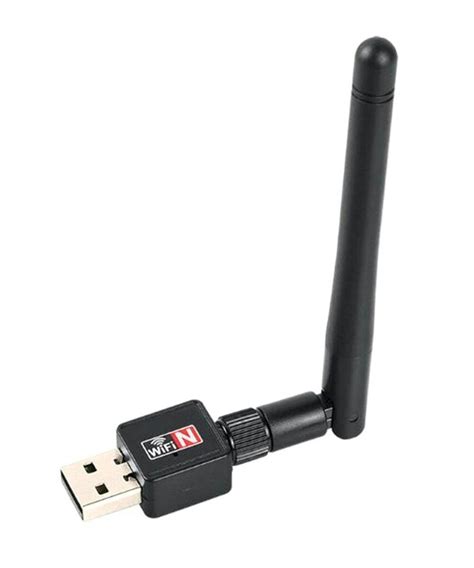
- Išoriniai USB Wi-Fi adapteriai: Jei jūsų kompiuterio vidinis Wi-Fi adapteris yra senas ir palaiko tik senesnius standartus (pvz., 802.11g ar 802.11n), geriausias sprendimas - įsigyti naują, galingesnį USB Wi-Fi adapterį. Yra dviejų tipų adapteriai:
- Kompaktiški modeliai: Maži, patogūs, bet su ribotu signalo pagerinimu dėl mažų antenų.
- Adapteriai su išorinėmis antenomis: Dideli, su pasukamomis antenomis, leidžiančiomis nukreipti signalą.Renkantis USB Wi-Fi adapterį, atkreipkite dėmesį į jo palaikomus standartus (rekomenduojama 802.11ac ar 802.11ax), dviejų diapazonų (dual-band) veikimą (2.4 GHz ir 5 GHz) ir, jei jūsų kompiuteris turi USB 3.0 prievadus, pasirinkite tokį adapterį, kuris palaiko USB 3.0 greitesniam ir stabilesniam veikimui.
Maršrutizatoriaus atnaujinimas arba stiprintuvai: Jei naudojate seną maršrutizatorių, kurį gavote iš interneto paslaugų teikėjo prieš keletą metų, tikėtina, kad jis nebeatitinka šiuolaikinių poreikių.
- Wi-Fi stiprintuvai (Range Extenders): Populiarus sprendimas, bet jie dažnai perpus sumažina greitį, nes tuo pačiu metu turi priimti ir perduoti duomenis.
- Mesh Wi-Fi sistemos: Geresnis variantas dideliems namams. Tokios sistemos kaip Google WiFi, Eero ar TP-Link Deco automatiškai perjungia įrenginius prie artimiausio prieigos taško, užtikrinant nuolatinį ir greitą ryšį.
Vidinis Wi-Fi adapteris: Jei esate techniškai pasirengęs ir jūsų kompiuteris nėra itin plonas modelis, galite apsvarstyti galimybę pakeisti vidinį Wi-Fi adapterį. Daugelyje nešiojamųjų kompiuterių WiFi plokštė yra M.2 arba mini PCIe formato ir gana lengvai keičiama. Tačiau svarbu žinoti, kad ne visi gamintojai leidžia tai daryti be apribojimų (pvz., BIOS apribojimai), o ardant kompiuterį galite prarasti garantiją. Prieš tai būtinai patikrinkite savo kompiuterio specifikacijas ir forumus.
Alternatyvūs ryšio sprendimai
Kai Wi-Fi nėra tinkamiausias sprendimas dėl atstumo ar kliūčių, verta apsvarstyti alternatyvas:
- Ethernet kabelis: Nors tai nėra mobilu, laidinis internetas visada bus stabilesnis ir greitesnis nei belaidis ryšys, ypač dirbant iš namų biuro.
- Powerline adapteriai: Šie įrenginiai naudoja jūsų namų elektros instaliacijos laidus duomenų perdavimui. Vienas adapteris jungiamas šalia maršrutizatoriaus ir sujungiamas Ethernet kabeliu, o kitas - šalia kompiuterio. Veikimo greitis priklauso nuo elektros instaliacijos kokybės.
- Mobiliojo ryšio hotspot'as: Jei turite gerą 4G ar 5G signalą ir neribotą mobilųjį internetą, galite naudoti savo telefoną kaip Wi-Fi prieigos tašką. Kai kurie mobiliojo ryšio operatoriai siūlo ir specialius mobiliuosius maršrutizatorius.
Wi-Fi tinklo saugumas
Naudojant belaidį tinklą, saugumas yra ypač svarbus, nes jūsų tinklo signalas gali būti pasiekiamas ir už jūsų namų ribų.
- Pakeiskite numatytuosius slaptažodžius: Dauguma maršrutizatorių turi numatytąjį vartotojo vardą ir slaptažodį. Būtinai juos pakeiskite, kad apsaugotumėte savo tinklą nuo neteisėtos prieigos.
- Nustatykite tinklo saugos kodą (slaptažodį): Naudokite stiprų slaptažodį, apsaugantį jūsų tinklą. Rekomenduojama naudoti WPA3 saugos protokolą, jei jį palaiko jūsų įranga. Jei ne, WPA2 yra geresnis pasirinkimas nei WPA ar WEP.
- Naudokite užkardą (Firewall): Užkarda yra aparatinė arba programinė įranga, kuri apsaugo jūsų kompiuterį nuo neįgaliotų vartotojų ar kenkėjiškos programinės įrangos. Įjungta užkarda kiekviename kompiuteryje padeda kontroliuoti kenkėjiškos programinės įrangos plitimą ir apsaugoti kompiuterius prisijungiant prie interneto.
Išvada
Paskleisti Wi-Fi iš kompiuterio per jo belaidžio ryšio anteną yra įmanoma, tačiau sėkmė priklauso nuo tinkamos įrangos, programinės įrangos ir tinkamų nustatymų. Nors programiniai sprendimai ir „Windows“ integruotos funkcijos gali būti patogūs, ilgalaikiam ir patikimam bevielio tinklo sprendimui, ypač didesnėse patalpose, vis tiek rekomenduojama naudoti kokybišką maršrutizatorių arba mesh Wi-Fi sistemą. Derinant kelis metodus - nuo paprastų programinių pataisymų iki tinkamos aparatinės įrangos pasirinkimo - galite žymiai pagerinti savo Wi-Fi ryšio kokybę ir aprėptį.
tags: #kaip #paskleisti #wifi #is #kompiuterio #per