Šioje kategorijoje rasite platų WiFi ir Bluetooth adapterių pasirinkimą, padėsiantį lengvai prijungti įrenginius prie belaidžio tinklo ar išplėsti jų galimybes. Norint užtikrinti greitą, saugų ir patogų ryšį namuose ar biure, „WiFi - Bluetooth adapteriai“ tampa nepakeičiama „Tinklo Įranga“ dalimi. Šiame straipsnyje gilinsimės į problemas, kai neveikia išorinis WiFi adapteris, pateiksime sprendimus ir paaiškinsime, kada verta rinktis belaidžius adapterius, kokius pagrindinius parametrus įvertinti, aptarsime skirtingus modelius bei jų privalumus ir trūkumus. Papildomai pateiksime praktinių patarimų ir atsakysime į dažniausiai užduodamus klausimus.
Kada Verti Rinktis Išorinį WiFi Adapterį?
WiFi arba Bluetooth adapteriai yra naudingi, kai kompiuteris ar kitas įrenginys neturi integruoto belaidžio ryšio, arba norisi pagerinti esamą ryšį. Integruotas adapteris dažniausiai užtikrina kompaktiškumą, tačiau išorinis, ypač su išorine antena, gali pasiūlyti geresnį ryšį ir didesnį atstumą. Tai ypač aktualu didesniuose namuose, biuruose ar vietose, kur signalas yra silpnas ar trukdomas. Jei jūsų įrenginys neturi WiFi modulio, išorinis adapteris yra vienintelis būdas prisijungti prie belaidžio tinklo. Jei integruotas adapteris veikia nepakankamai gerai, pavyzdžiui, stringa ryšys, lėtas internetas, ar dažnai nutrūksta jungtis, išorinis adapteris gali tapti puikiu sprendimu.
Kaip Išsirinkti Tinkamą WiFi Adapterį?
Renkantis WiFi adapterį, svarbu atsižvelgti į kelis pagrindinius parametrus, kurie užtikrins optimalų veikimą ir atitiks jūsų poreikius.
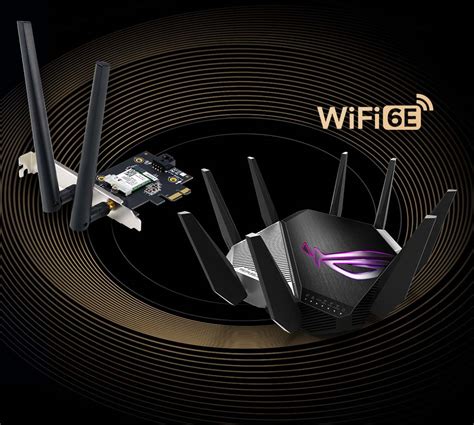
- WiFi Standartai: Adapteriai dažniausiai palaiko šiuos standartus: 802.11n, 802.11ac, 802.11ax (WiFi 6). Naujesni standartai, tokie kaip 802.11ac ir 802.11ax, siūlo didesnį duomenų perdavimo greitį ir geresnį efektyvumą, ypač dirbant su daug įrenginių vienu metu. Jei jūsų maršrutizatorius palaiko naujausius standartus, rekomenduojama rinktis ir atitinkamą adapterį, kad išnaudotumėte visą tinklo potencialą.
- Veikimo Dažniai: Adapteriai gali veikti 2,4 GHz arba 5 GHz dažnių juostose. 2,4 GHz dažnis pasižymi didesniu veikimo atstumu, tačiau yra labiau linkęs į trikdžius nuo kitų bevielių įrenginių (pvz., mikrobangų krosnelės, belaidžiai telefonai). 5 GHz dažnis siūlo didesnį greitį ir mažiau trikdžių, tačiau jo veikimo atstumas yra trumpesnis. Kai kurie adapteriai yra dviejų juostų (dual-band), leidžiantys pasirinkti tinkamiausią dažnį pagal situaciją.
- Antenos: Išoriniai adapteriai gali turėti integruotas arba išorines antenas. Išorinės antenos, ypač didesnės ir reguliuojamos, paprastai suteikia geresnį signalo priėmimą ir didesnį veikimo atstumą, nes jas galima nukreipti optimaliai. Jei signalas jūsų namuose ar biure yra silpnas, adapteris su išorine antena bus geresnis pasirinkimas.
- Jungties Tipas: Dauguma išorinių WiFi adapterių jungiami per USB. Svarbu atkreipti dėmesį į USB versiją (pvz., USB 2.0, USB 3.0, USB 3.1). USB 3.0 ir naujesnės versijos užtikrina žymiai didesnį duomenų perdavimo greitį, o tai yra svarbu maksimaliai išnaudojant adapterio galimybes. Taip pat svarbu patikrinti, ar jūsų kompiuteryje yra laisvas atitinkamas USB lizdas. Kai kurie senesni nešiojamieji kompiuteriai gali naudoti PC Card adapterius, nors tai šiuo metu yra mažiau paplitę.
- Suderinamumas: Būtinai patikrinkite adapterio suderinamumą su jūsų operacine sistema (Windows, macOS, Linux). Kai kurie adapteriai gali reikalauti specialių tvarkyklių (drivers), kurias reikia įdiegti.
Dažniausios Išorinio WiFi Adapterio Veikimo Sutrikimų Priežastys ir Sprendimai
Kai neveikia išorinis WiFi adapteris, svarbu sistemingai atlikti diagnostiką, kad nustatytumėte problemos šaltinį. Štai keletas dažniausiai pasitaikančių priežasčių ir jų sprendimų:
1. Programinės Įrangos ir Tvarkyklių Problemos:
- Neįdiegtos arba pasenusios tvarkyklės: Tai viena dažniausių priežasčių, dėl kurios adapteris neveikia.
- Sprendimas: Patikrinkite, ar adapterio tvarkyklės yra tinkamai įdiegtos ir atnaujintos. Dažniausiai tvarkykles galima rasti gamintojo svetainėje. Eikite į „Device Manager“ (Įrenginių tvarkytuvė), raskite savo WiFi adapterį (jis gali būti pažymėtas geltonu šauktuku, jei yra problema), dešiniuoju pelės klavišu spustelėkite ir pasirinkite „Update driver“ (Atnaujinti tvarkyklę). Jei tai nepadeda, pabandykite pašalinti tvarkykles („Uninstall device“) ir įdiegti jas iš naujo.
- Konfliktai su integruotu WiFi adapteriu: Jei jūsų nešiojamajame kompiuteryje yra integruotas WiFi adapteris ir jūs įdiegiate naują išorinį adapterį, gali kilti konfliktų tarp jų tvarkyklių.
- Sprendimas: Jei naudojate naują išorinį adapterį, gali tekti pašalinti arba išjungti integruoto WiFi adapterio tvarkykles sistemoje Windows. Tai galite padaryti per „Device Manager“, surandant integruotą WiFi adapterį ir pasirinkus „Disable device“ (Išjungti įrenginį) arba „Uninstall device“.
- Bevielio ryšio paslaugos išjungtos: Kai kuriuose kompiuteriuose gali būti fizinis WiFi įjungimo/išjungimo mygtukas arba programinė funkcija.
- Sprendimas: Įsitikinkite, kad bevielio ryšio paslauga yra įjungta. Patikrinkite, ar jūsų kompiuteryje nėra fizinio jungiklio WiFi įjungimui/išjungimui. Taip pat patikrinkite operacinės sistemos nustatymus, ar WiFi adapteris nėra išjungtas.
2. Aparatinės Įrangos ir Ryšio Problemų Šalinimas:
- Netinkamas USB lizdas: Kartais problema gali slypėti pačiame USB lizde arba adapteris gali būti netinkamai prijungtas.
- Sprendimas: Pabandykite prijungti adapterį į kitą USB lizdą. Jei naudojate USB šakotuvą (hub), pabandykite prijungti adapterį tiesiai prie kompiuterio. Jei adapteris turi maitinimo kabelį, įsitikinkite, kad jis tinkamai prijungtas.
- Silpnas WiFi signalas: Silpnas signalas gali trukdyti adapteriui tinkamai veikti.
- Sprendimas: Patikrinkite WiFi signalo stiprumą. Jei signalas silpnas, pabandykite perkelti kompiuterį arčiau maršrutizatoriaus. Taip pat galite apsvarstyti adapterį su stipresne išorine antena arba naudoti WiFi signalo stiprintuvą (range extender).
- Maršrutizatoriaus problemos: Kartais problema gali būti ne adapteryje, o pačiame maršrutizatoriuje.
- Sprendimas: Patikrinkite, ar jūsų maršrutizatorius veikia tinkamai. Pabandykite perkrauti maršrutizatorių: ištraukite maitinimo laidą iš elektros tinklo ir po minutės vėl įjunkite. Jei turite galimybę, pabandykite prisijungti prie kito WiFi tinklo su tuo pačiu adapteriu, kad nustatytumėte, ar problema yra su jūsų maršrutizatoriumi.
- MAC adresų filtravimas arba prieigos kontrolė: Kai kurie maršrutizatoriai gali blokuoti naujus įrenginius, jei jie nėra įtraukti į „baltąjį sąrašą“ (whitelist).
- Sprendimas: Patikrinkite maršrutizatoriaus nustatymus. Įsitikinkite, kad jūsų adapterio MAC adresas nėra užblokuotas maršrutizatoriaus nustatymuose (MAC filtering, access control, firewall). Paprastai maršrutizatoriaus nustatymuose galite rasti MAC adresų sąrašą ir pridėti naują įrenginį.
Kaip sustiprinti WiFi ryšį?
3. Tinklo Nustatymų Tikrinimas:
- IP adreso, numatytojo šliuzo ir DNS nustatymų patikrinimas: Netinkami tinklo nustatymai gali neleisti adapteriui prisijungti prie interneto.
- Sprendimas: Patikrinkite IP adreso, numatytojo šliuzo (Default Gateway) ir DNS nustatymus jūsų bevielio tinklo jungties nustatymuose. Paprastai šie nustatymai turėtų būti automatiškai gaunami iš maršrutizatoriaus (DHCP). Galite pabandyti rankiniu būdu nustatyti IP adresą maršrutizatoriaus IP adresų diapazone (pvz., 192.168.0.x) ir naudoti viešuosius DNS serverius (pvz., Google DNS: 8.8.8.8 ir 8.8.4.4).
- Ping testas maršrutizatoriui: Ping testas padeda patikrinti ryšį tarp jūsų kompiuterio ir maršrutizatoriaus.
- Sprendimas: Pabandykite „pinginti“ maršrutizatoriaus IP adresą. Pavyzdžiui, jei jūsų maršrutizatoriaus IP adresas yra „192.168.0.1“ (tai dažnas TP-Link maršrutizatorių IP adresas), atidarykite komandinę eilutę (Command Prompt) ir įveskite komandą
ping 192.168.0.1. Jei gaunate atsakymą (reply), tai reiškia, kad ryšys tarp kompiuterio ir maršrutizatoriaus yra. Jei negaunate atsakymo, problema gali būti hardware, tvarkyklių arba tinklo kabelio pusėje.
- Sprendimas: Pabandykite „pinginti“ maršrutizatoriaus IP adresą. Pavyzdžiui, jei jūsų maršrutizatoriaus IP adresas yra „192.168.0.1“ (tai dažnas TP-Link maršrutizatorių IP adresas), atidarykite komandinę eilutę (Command Prompt) ir įveskite komandą
4. Kiti Veiksniai:
- Adapterio gedimas: Deja, kartais išorinis adapteris gali tiesiog sugesti.
- Sprendimas: Jei išbandėte visus aukščiau išvardintus sprendimus ir adapteris vis tiek neveikia, tikėtina, kad jis sugedęs. Jei adapteris yra garantiniame laikotarpyje, kreipkitės į pardavėją dėl jo pakeitimo.
- Operacinės sistemos atnaujinimai: Kartais operacinės sistemos atnaujinimai gali sukelti suderinamumo problemų su esamomis tvarkyklėmis.
- Sprendimas: Jei problema kilo po operacinės sistemos atnaujinimo, pabandykite atnaujinti arba perinstaliuoti WiFi adapterio tvarkykles. Taip pat galite pabandyti grąžinti operacinę sistemą į ankstesnę būseną, jei yra tokia galimybė.
Praktiniai Patarimai ir Dažnai Užduodami Klausimai
Kaip namie įsirengti belaidį „Wi-Fi“ ryšį?Norėdami namuose sukurti belaidžio interneto („Wi-Fi“) prieigos tašką, įsigykite arba išsinuomokite belaidžio interneto skirstytuvą (dar vadinamą maršrutizatoriumi). Juo galima sujungti kelis kompiuterius į vieną tinklą, bendrai dalytis duomenimis, spausdinti dokumentus ir naudotis internetu namuose be jokių laidų. Maršrutizatoriaus prijungimas ir konfigūravimas paprastai yra gana paprastas procesas, kurį dažnai aprašo pats gamintojas savo instrukcijose.
Prisijungiau naujai arba pakeičiau maršrutizatorių ir neveikia internetas.Jei prisijungėte maršrutizatorių ar jį pakeitėte, sistema gali nežinoti naujo maršrutizatoriaus MAC adreso, todėl negalite naudotis internetu. Šiuo atveju, gali tekti atlikti MAC adreso klonavimą maršrutizatoriuje. Dažnu atveju maršrutizatoriaus MAC adresas būna parašytas ant jo esančio lipduko. Jei naudojate „Splius“ paslaugas, gali tekti susisiekti su jų klientų aptarnavimo tarnyba, kad atnaujintumėte MAC adresą jų sistemoje.
Kaip pakeisti bevielio ryšio („Wi-Fi“) pavadinimą ar slaptažodį?Bevielės ryšio zonos slaptažodis yra nustatomas prisijungus prie maršrutizatoriaus valdymo sąsajos. Paprastai tai padaryti galima per naršyklę, įvedus maršrutizatoriaus IP adresą (dažniausiai 192.168.0.1 arba 192.168.1.1). Prisijungimui dažniausiai naudojami standartiniai vartotojo vardas ir slaptažodis, pavyzdžiui, „admin“ ir „admin“. Kairėje meniu pusėje raskite „Wireless“ arba „WiFi“ skiltį. Ten galėsite pakeisti tinklo pavadinimą (SSID) ir nustatyti naują slaptažodį. Jei maršrutizatorius palaiko 2,4 GHz ir 5 GHz dažnius, galite juos konfigūruoti atskirai arba naudoti „Smart connect“ funkciją, kuri automatiškai priskiria įrenginius tinkamiausiam dažniui.
Ką daryti, jei, naudojantis maršrutizatoriumi, dingo interneto ryšys?Jei taip nutiko, pirmiausia reikėtų pabandyti perkrauti maršrutizatorių - ištraukti maitinimo laidą iš elektros tinklo ir po minutės vėl įjungti į maitinimo lizdą. Tai dažnai padeda išspręsti laikinus ryšio sutrikimus. Jei perkrovimas nepadeda, patikrinkite, ar interneto laidas yra tinkamai prijungtas prie maršrutizatoriaus ir modemo (jei naudojate atskirą modemą). Taip pat galite patikrinti interneto tiekėjo paslaugų būklę.
Kaip susikonfigūruoti „Splius“ el. pašto dėžutę?Prie elektroninės pašto dėžutės galima jungtis ir www.splius.lt svetainėje pasirinkus skiltis „Klientams / elektroninis paštas“. Prisijungiant jums reikės suvesti prisijungimo vardą bei slaptažodį. Elektroninį paštą taip pat galima susikonfigūruoti ir savo kompiuteryje ar telefone, naudojant pašto programą (pvz., Outlook, Thunderbird) arba telefono pašto programėlę. Tam reikės žinoti pašto serverių nustatymus (POP3/IMAP ir SMTP), kuriuos galima rasti „Splius“ klientų aptarnavimo skiltyje. Sukurta el. pašto dėžutė „Splius“ klientas gali naudotis kol yra aktyvios interneto paslaugos. Nutraukus interneto paslaugas, el. pašto dėžutė gali tapti nepasiekiama.
Kas yra išorinis IP adresas?Išorinis IP adresas (taip pat žinomas kaip viešasis IP adresas) yra unikalus pasauliniame tinkle (WAN). Tai reiškia, kad joks kitas kompiuteris pasaulyje neturi tokio paties IP adreso ir jis pasiekiamas iš bet kokio kompiuterio, turinčio priėjimą prie interneto. Dažniausiai jis nėra kintantis (statinis), t. y. tam pačiam kompiuteriui ar maršrutizatoriui jungiantis prie interneto, jam suteikiamas visada toks pat IP adresas. Kai kurie interneto paslaugų teikėjai naudoja dinamines IP adresų schemas, kur IP adresas gali keistis periodiškai.
Nutraukiau interneto laidą arba noriu atvesti papildomą interneto laidą į kitą kambarį.Jei norite prailginti interneto kabelį arba atvesti jį į kitą kambarį, galite naudoti ilgintuvus arba įsigyti ilgą tinklo kabelį (Ethernet). Jei norite belaidžio ryšio pratęsimo, galite naudoti WiFi signalo stiprintuvus (range extenders) arba įsigyti papildomą maršrutizatorių ir sujungti jį su esamu maršrutizatoriumi tinklo kabeliu (Access Point režimu). „Splius“ klientai, priklausomai nuo lojalumo (turimos sutarties trukmės), gali gauti virtualių pinigų kredito krepšelį, kurį gali panaudoti papildomoms paslaugoms apmokėti.
Bendrasis Telefonas: 19955 (darbo dienomis 7.30-20.00 val., savaitgaliais ir švenčių dienomis - 9.00-17.00 val.)
Šie patarimai ir sprendimai turėtų padėti jums sėkmingai diagnozuoti ir išspręsti problemas, susijusias su išoriniu WiFi adapteriu, bei užtikrinti stabilų ir greitą belaidį ryšį.