Šiuolaikiniame pasaulyje belaidis internetas (Wi-Fi) tapo neatsiejama kasdienybės dalimi. Nuo namų iki kavinių, nuo biurų iki viešbučių - galimybė greitai ir patogiai prisijungti prie interneto yra gyvybiškai svarbi. Tačiau dažnai susiduriame su situacija, kai norime prisijungti su nauju įrenginiu, o slaptažodis yra pamirštas. Arba kai sulaukiame svečių, kuriems reikia prieigos prie mūsų namų tinklo. Laimei, yra keletas būdų, kaip lengvai sužinoti ir pasidalinti „Wi-Fi“ slaptažodžiu. Šiame straipsnyje nagrinėsime įvairius metodus, kaip tai padaryti skirtingose operacinėse sistemose ir įrenginiuose, taip pat aptarsime saugumo aspektus.
1. Standartinio slaptažodžio paieška ant maršrutizatoriaus
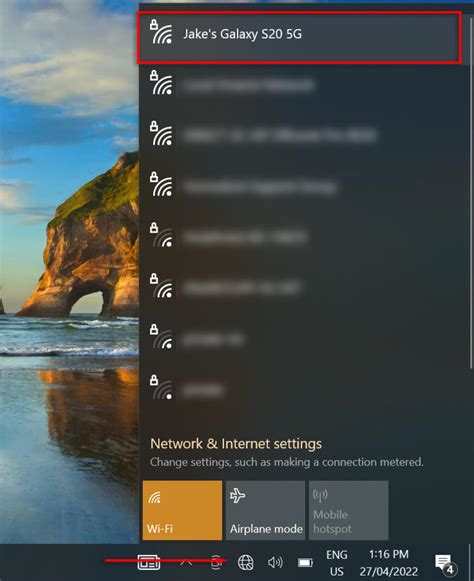
Vienas paprasčiausių ir greičiausių būdų sužinoti „Wi-Fi“ slaptažodį yra patikrinti patį maršrutizatorių (routerį). Dauguma gamintojų ant savo prietaisų, dažniausiai apačioje arba gale, lipduko pavidalu nurodo numatytuosius tinklo pavadinimą (SSID) ir slaptažodį (WPA/WPA2 Key). Šis metodas ypač naudingas, jei naudojate savo asmeninį „Wi-Fi“ tinklą namuose ir turite fizinę prieigą prie maršrutizatoriaus. Jei lipduko nėra arba jis pažeistas, informacijos galima ieškoti maršrutizatoriaus naudojimo instrukcijoje arba internete, įvedus maršrutizatoriaus modelį paieškoje. Atminkite, kad tai yra numatytasis slaptažodis, kurį daugelis vartotojų pakeičia dėl saugumo sumetimų.
2. „Wi-Fi“ slaptažodžio atskleidimas „Windows“ nustatymuose
Jei esate prisijungę prie „Wi-Fi“ tinklo naudodami „Windows“ kompiuterį, slaptažodį galima peržiūrėti tiesiai operacinės sistemos nustatymuose. Nors tikslūs meniu punktų pavadinimai gali šiek tiek skirtis priklausomai nuo „Windows“ versijos, bendra procedūra išlieka panaši:
- Atidarykite Valdymo skydą (Control Panel).
- Pasirinkite Tinklo ir bendrinimo centrą (Network and Sharing Center).
- Spustelėkite ant savo aktyvaus „Wi-Fi“ tinklo pavadinimo, esančio prie „Ryšiai“ (Connections).
- Atsidariusiame lange pasirinkite Belaidžio tinklo ypatybės (Wireless Properties).
- Pereikite į skirtuką Saugumas (Security).
- Pažymėkite langelį Rodyti simbolius (Show characters), kad slaptažodis taptų matomas. Galbūt reikės įvesti administratoriaus slaptažodį, kad būtų galima atlikti šį veiksmą.
Taip pat galima naudoti komandinę eilutę (CMD) norint peržiūrėti tinklo slaptažodį. „Windows“ pradžios lange surinkite „cmd“, tuomet paspauskite Ctrl+Shift+Enter, kad paleistumėte komandinę eilutę kaip administratorių. Įveskite komandą: netsh wlan show profile name=”tinklo pavadinimas” key=clear, pakeisdami „tinklo pavadinimas“ į savo tinklo pavadinimą. Ši komanda atskleis visą informaciją apie nurodytą tinklą, įskaitant slaptažodį.

3. „Wi-Fi“ slaptažodžio radimas „Mac OS“ nustatymuose
„Mac OS“ vartotojams slaptažodžio paieška taip pat yra gana paprasta ir saugi. Sistema saugo visus prisijungtus tinklus „Keychain Access“ programoje.
- Atidarykite Keychain Access programą (galite ją rasti „Spotlight“ paieškoje arba „Applications“ aplanke).
- Kairėje šoninėje juostoje pasirinkite kategoriją Slaptažodžiai (Passwords).
- Sąraše raskite tinklo pavadinimą, kurio slaptažodžio ieškote.
- Dvigubai spustelėkite ant tinklo pavadinimo.
- Atsidariusiame lange pažymėkite langelį Rodyti slaptažodį (Show password).
- Turėsite įvesti savo administratoriaus slaptažodį, kad galėtumėte peržiūrėti slaptažodį.
4. Slaptažodžio paieška maršrutizatoriaus žiniatinklio sąsajoje
Jei turite prieigą prie maršrutizatoriaus administracinės sąsajos, slaptažodį galite peržiūrėti ir ten.
- Atidarykite interneto naršyklę ir adreso juostoje įveskite maršrutizatoriaus IP adresą. Dažniausiai tai būna
192.168.1.1arba192.168.0.1. Tikslesnį adresą galite rasti maršrutizatoriaus dokumentacijoje arba ant paties prietaiso. - Įveskite savo prisijungimo vardą ir slaptažodį, kuriuos naudojate maršrutizatoriaus nustatymams pasiekti.
- Naršyklės sąsajoje ieškokite skyrių, susijusių su „Wireless Network“ (belaidžiu tinklu) arba „Wi-Fi Settings“.
- Paprastai šiame skyriuje bus pateikta informacija apie tinklo saugumą (Security), kurioje rasite ir slaptažodį. Gali reikėti spustelėti mygtuką „Show Password“ arba panašų, kad slaptažodis taptų matomas.
Kiekvieno gamintojo ir modelio sąsaja gali šiek tiek skirtis, todėl gali tekti paieškoti konkrečios informacijos jūsų maršrutizatoriaus modeliui.
5. „Wi-Fi“ tinklo slaptažodžio nustatymas iš naujo
Jei visos aukščiau išvardintos priemonės nepavyksta ir slaptažodžio sužinoti nepavyksta, paskutinė išeitis yra nustatyti naują slaptažodį. Šis metodas tinka tik jūsų pačių maršrutizatoriui.
- Raskite maršrutizatoriaus gale ar apačioje esantį „Reset“ mygtuką. Jis dažnai būna įspaustas ir jį paspausti galima su adata ar sąvaržėle.
- Paspauskite ir palaikykite „Reset“ mygtuką maždaug 10-30 sekundžių. Kai kurie maršrutizatoriai reikalauja išjungti prietaisą, po to laikant nuspaustą „Reset“ mygtuką jį vėl įjungti ir tik po kurio laiko atleisti mygtuką.
- Atlikus šią procedūrą, maršrutizatorius bus grąžintas į gamyklinius nustatymus. Tai reiškia, kad visi jūsų ankstesni nustatymai, įskaitant „Wi-Fi“ slaptažodį, bus ištrinti.
- Po atstatymo galėsite prisijungti prie maršrutizatoriaus naudodami numatytuosius prisijungimo duomenis (dažnai juos galima rasti ant lipduko ar maršrutizatoriaus dokumentacijoje) ir nustatyti naują, saugesnį „Wi-Fi“ slaptažodį.
- Svarbu atsiminti, kad jei jūsų interneto paslaugų teikėjas naudojo specifinius ryšio nustatymus, juos gali tekti nustatyti iš naujo po maršrutizatoriaus atstatymo.
Kaip pakeisi namų WiFi maršrutizatoriaus slaptažodį
Dalijimasis „Wi-Fi“ slaptažodžiu su draugais ir šeima
Dabar, kai žinote, kaip sužinoti „Wi-Fi“ slaptažodį, aptarkime, kaip juo patogiai pasidalinti su kitais, ypač kai slaptažodis yra sudėtingas ir jį įvedinėti kelis kartus gali būti varginantis.
Dalijimasis „Wi-Fi“ slaptažodžiu tarp „Apple“ įrenginių
„Apple“ įrenginiai siūlo labai patogią funkciją slaptažodžiams dalintis tarp „iPhone“, „iPad“ ir „Mac“.
- Sąlygos: Abu įrenginiai (dalijantis ir gaunantis slaptažodį) turi būti arti vienas kito, arti vienas kito, turėti įjungtą „Wi-Fi“ ir „Bluetooth“. Taip pat abu vartotojai turi būti prisijungę prie „iCloud“ su savo „Apple ID“ ir turėti vienas kito telefono numerius savo kontaktų sąrašuose. Įrenginiuose turi būti įdiegtos atitinkamos operacinių sistemų versijos: „iPhone“ - bent „iOS 11“, „iPad“ - bent „iPadOS 13“, „Mac“ - bent „macOS High Sierra“. Asmeninis interneto prieigos taškas (Personal Hotspot) turi būti išjungtas.
- Įsitikinkite, kad jūsų įrenginys yra prijungtas prie „Wi-Fi“ tinklo, kuriuo norite dalintis.
- Kai draugas jūsų tinklą pasirinks iš turimų tinklų sąrašo savo įrenginyje, jūsų įrenginio ekrane pasirodys pranešimas su klausimu, ar norite dalintis slaptažodžiu.
- Spustelėkite „Dalintis slaptažodžiu“ (Share Password), ir slaptažodis bus automatiškai perduotas draugo įrenginiui.
Dalijimasis „Wi-Fi“ slaptažodžiu tarp „Android“ įrenginių
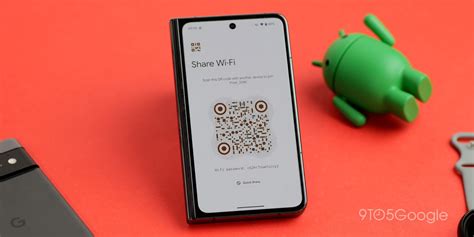
„Android“ sistema, ypač nuo 10 versijos, leidžia dalintis „Wi-Fi“ slaptažodžiu naudojant QR kodą.
- Sąlygos: Abu įrenginiai turi naudoti „Android 10“ arba naujesnę operacinės sistemos versiją.
- Prijunkite savo „Android“ įrenginį prie „Wi-Fi“ tinklo, kuriuo norite dalintis.
- Eikite į Nustatymai > Tinklas ir internetas (arba panašiai) > „Wi-Fi“.
- Spustelėkite ant prijungto tinklo pavadinimo arba šalia jo esančią krumpliaračio (nustatymų) ikoną.
- Pamatysite „Bendrinti“ (Share) arba QR kodo ikoną. Spustelėkite ją.
- Ekrane atsiras QR kodas. Draugas galės nuskenuoti šį kodą naudodamas savo telefono kamerą arba „Wi-Fi“ nustatymuose pasirinkdamas „Pridėti tinklą“ (Add Network) ir skenuodamas QR kodą.
- Po nuskaitymo jo įrenginys automatiškai prisijungs prie jūsų „Wi-Fi“ tinklo. Kai kurie „Android“ įrenginiai po QR kodu taip pat rodo ir patį slaptažodį.
Dalijimasis „Wi-Fi“ slaptažodžiu naudojant trečiųjų šalių programas
Jei naudojate senesnę „Android“ versiją arba norite dalintis slaptažodžiu su įrenginiu, kuris nepalaiko integruotų funkcijų, galite pasinaudoti specialiomis programėlėmis, kurios generuoja QR kodus. Tokios programėlės kaip „QR Code Generator“ leidžia sukurti QR kodą, kuriame užkoduotas jūsų „Wi-Fi“ tinklo pavadinimas (SSID) ir slaptažodis.
- Atsisiųskite ir įdiekite patikimą QR kodų generatoriaus programėlę iš „Google Play“ parduotuvės.
- Programėlėje pasirinkite „Wi-Fi“ kodų generavimo režimą.
- Įveskite savo tinklo pavadinimą (SSID) ir slaptažodį. Gali tekti nurodyti ir tinklo saugumo tipą (pvz., WPA2).
- Programėlė sukurs QR kodą, kurį galėsite išsaugoti kaip paveikslėlį, išsiųsti draugams arba leisti jiems nuskenuoti tiesiai nuo jūsų ekrano.
Svarbu atsiminti, kad naudojant tokias programas, slaptažodis yra užkoduojamas, tačiau visada verta būti atsargiems ir naudoti tik patikimas programėles iš patikimų šaltinių.
Saugumo rekomendacijos ir bendrosios praktikos
Nors dalintis „Wi-Fi“ slaptažodžiu yra patogu, svarbu nepamiršti ir tinklo saugumo.
- Keiskite numatytuosius slaptažodžius: Visada pakeiskite numatytuosius maršrutizatoriaus ir „Wi-Fi“ slaptažodžius į stiprius, unikalius. Naudokite ilgą simbolių, skaičių ir specialių ženklų kombinaciją.
- Naudokite WPA2/WPA3: Įsitikinkite, kad jūsų belaidis tinklas naudoja WPA2 arba WPA3 šifravimo protokolą, kuris užtikrina geriausią apsaugą.
- Atskirkite tinklus: Jei įmanoma, sukurkite atskirą tinklą svečiams su apribotu prieigos lygiu. Tai leis jūsų svečiams naudotis internetu, bet nepasiekti jūsų asmeninių duomenų ar kitų namų tinklo įrenginių.
- Atnaujinkite programinę įrangą: Reguliariai atnaujinkite savo maršrutizatoriaus programinę įrangą (firmware) ir visų prie tinklo prijungtų įrenginių operacines sistemas. Atnaujinimai dažnai apima saugumo pataisymus.
- Ribokite administratoriaus prieigą: Niekada nepalikite maršrutizatoriaus administratoriaus paskyros slaptažodžio numatytojo. Apribokite nuotolinę prieigą prie maršrutizatoriaus nustatymų, nebent tai yra absoliučiai būtina, ir tokiu atveju naudokite VPN.
- Būkite atsargūs su viešuoju „Wi-Fi“: Viešieji „Wi-Fi“ tinklai (kavinėse, oro uostuose) dažnai yra nesaugūs. Venkite atlikti konfidencialias operacijas (pvz., bankininkystę) per viešuosius tinklus, nebent naudojate VPN.
- Stebėkite tinklo veiklą: Periodiškai tikrinkite, kurie įrenginiai yra prijungti prie jūsų tinklo. Jei pastebite nepažįstamų įrenginių, nedelsdami pakeiskite slaptažodį.
Išvada
Pamiršti „Wi-Fi“ slaptažodžiai ar poreikis jį pasidalinti su draugais nebėra problema. Naudodamiesi įmontuotomis operacinių sistemų funkcijomis, maršrutizatoriaus nustatymais ar specializuotomis programėlėmis, galite lengvai gauti reikiamą informaciją arba greitai suteikti prieigą savo svečiams. Svarbiausia - nepamiršti tinklo saugumo ir laikytis rekomendacijų, kad jūsų duomenys išliktų apsaugoti.
tags: #wifi #numatytasis #slaptazodziai #tp