Šiuolaikiniame pasaulyje bevielis interneto ryšys yra neatsiejama kompiuterio naudojimo dalis. Siekiant užtikrinti stabilų ir greitą „Wi-Fi“ ryšį „Acer“ kompiuteryje, svarbu palaikyti naujausias „Wi-Fi“ tvarkykles. Šis straipsnis suteiks išsamią informaciją apie „Acer“ kompiuterių „Wi-Fi“ tvarkykles, jų svarbą, naujinius ir galimus sprendimus dažniausiai pasitaikančioms problemoms.
„Wi-Fi“ Tvarkyklių Svarba ir Veikimas
„Wi-Fi“ tvarkyklės yra programinė įranga, kuri leidžia jūsų operacinei sistemai (pvz., „Windows“) bendrauti su jūsų kompiuteryje įdiegtu „Wi-Fi“ adapteriu. Be tinkamų tvarkyklių, jūsų kompiuteris negalės aptikti, prisijungti ar palaikyti „Wi-Fi“ tinklų. Tvarkyklės yra atsakingos už daugelį „Wi-Fi“ adapterio funkcijų, įskaitant:
- Tinklo aptikimas: Tvarkyklės leidžia jūsų kompiuteriui ieškoti ir rodyti galimus „Wi-Fi“ tinklus.
- Prisijungimas: Jos valdo autentifikavimo procesą, leidžiantį saugiai prisijungti prie pasirinkto tinklo.
- Ryšio stabilumas: Naujausios tvarkyklės dažnai apima patobulinimus, kurie pagerina ryšio stabilumą ir sumažina atjungimus.
- Greitis ir našumas: Tvarkyklės gali optimizuoti „Wi-Fi“ adapterio veikimą, užtikrinant didesnį duomenų perdavimo greitį.
- Suderinamumas: Jos užtikrina, kad jūsų „Wi-Fi“ adapteris tinkamai veiktų su naujausiomis operacinės sistemos versijomis ir kitomis tinklo technologijomis.
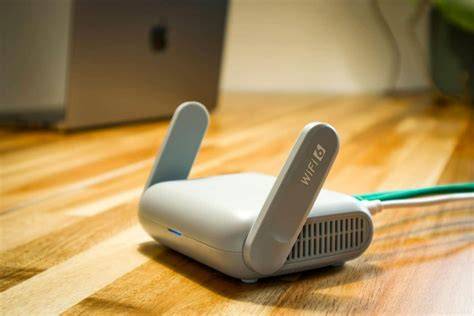
Naujausios Intel® „Wi-Fi“ Tvarkyklės ir Jų Palaikymas
Pastaruoju metu „Intel“ pristatė naujas „Wi-Fi“ tvarkykles, kurios palaiko naujausius „Intel® Wi-Fi 7“ produktus, tokius kaip „Intel® Wi-Fi 7 BE211“ ir „Intel® Wi-Fi 7 BE213“. Nuo 23.170.0 versijos tvarkyklės buvo patvirtintos palaikyti „Microsoft Windows 11* 25H2“.
24.20.2 versijos tvarkyklės: Šis tvarkyklių paketas įdiegia „Windows® 10“ arba „Windows 11*“ „Wi-Fi“ tvarkykles šiems „Intel® Wireless“ adapteriams:
- „Windows® 10“ 64-bit / „Windows 11*`
- BE213, BE211, BE202, BE201, BE200, AX411, AX211, AX210, AX203, AX201, AX200, AX101, 9560, 9462, 9461, 9260
Svarbūs pastebėjimai:
- Neatnaujintos tvarkyklės: Kai kurių „Intel Wireless“ adapterių tvarkyklės gali būti neatnaujintos ir būti tokios pačios kaip ankstesniame pakete. Jei tvarkyklės versija yra tokia pati, šio paketo diegti nereikia.
- „Intel® Wi-Fi 7“ produktai: Visi „Intel® Wi-Fi 7“ produktai, įskaitant „Intel® Wi-Fi 7 BE213“, „Intel® Wi-Fi 7 BE211“, „Intel® Wi-Fi 7 BE202“, „Intel® Wi-Fi 7 BE201“ ir „Intel® Wi-Fi 7 BE200“, palaiko 6GHz dažnių juostą. 6GHz dažnių juostos naudojimas reikalauja „Microsoft Windows (Windows 11)“ operacinės sistemos palaikymo. Šie produktai turi ribotą funkcionalumą „Windows® 10“. „Wi-Fi 7“ funkcijos pasiekiamos nuo „Windows 11 24H2“.
- Nutraukti produktai: Nuo 23.50.0 versijos tvarkyklių paketo nebebus įtrauktos tvarkyklės nutrauktiems produktams: „Intel® Dual Band Wireless-AC 7265 (Rev. D)“, „Intel® Dual Band Wireless-AC 3168“ ir „Intel® Wireless-AC 3165“. Šioms tvarkyklėms ieškokite „Intel® Wireless Wi-Fi Drivers for Wireless Products 7265 (Rev. D), 3168, and 3165“.
- Nutraukti produktai (senesnės versijos): Nuo 22.220.0 versijos tvarkyklių paketo nebebus įtrauktos tvarkyklės nutrauktiems belaidžio ryšio produktams: „Intel® Dual Band Wireless-AC 8260“ ir „Intel® Dual Band Wireless-AC 8265“. Šioms tvarkyklėms ieškokite „Intel® Wireless Wi-Fi Drivers for Intel® Dual Band Wireless-AC 8260 and Intel® Dual Band Wireless-AC 8265“.
- Pasiekę gyvavimo ciklo pabaigą (EOL): „Intel® Wireless 7265 Family (Rev. C)“, „Intel® Dual Band Wireless-AC 3160“ ir „Intel® Wireless 7260 Family“ adapteriai pasiekė gyvavimo ciklo pabaigą (EOL), todėl tvarkyklės nebebus prieinamos.
How To Fix Wireless Adapter Missing In Windows 10 | Get WiFi Adapter Back
Kaip Rasti ir Įdiegti Tinkamas „Wi-Fi“ Tvarkykles „Acer“ Kompiuteriui
Yra keletas būdų, kaip rasti ir įdiegti tinkamas „Wi-Fi“ tvarkykles jūsų „Acer“ komputeriui:
„Acer“ Oficiali Svetainė: Tai saugiausias ir rekomenduojamas būdas.
- Apsilankykite „Acer“ palaikymo svetainėje.
- Įveskite savo kompiuterio serijos numerį arba modelį.
- Ieškokite „Driver“ arba „Tvarkyklės“ sekcijos.
- Pasirinkite tinkamą „Wi-Fi“ arba „WLAN“ tvarkyklę, atitinkančią jūsų operacinę sistemą.
- Atsisiųskite ir vykdykite diegimo instrukcijas.
„Intel® Driver & Support Assistant“: Jei jūsų „Wi-Fi“ adapteris yra „Intel“ gamybos, galite naudoti „Intel“ siūlomą įrankį.
- Atsisiųskite „Intel® Driver & Support Assistant“ iš „Intel“ oficialios svetainės.
- Paleiskite programą, ji automatiškai aptiks jūsų aparatinę įrangą ir pasiūlys naujausias tvarkykles.
„Windows“ Įrenginių Tvarkytuvė (Device Manager): Kartais „Windows“ gali automatiškai rasti ir įdiegti tinkamas tvarkykles.
- Paspauskite „Windows + X“ ir pasirinkite „Device Manager“ (Įrenginių Tvarkytuvė).
- Išplėskite „Network adapters“ (Tinklo adapteriai).
- Dešiniuoju pelės mygtuku spustelėkite savo „Wi-Fi“ adapterį (pvz., „Intel(R) Wireless-AC…“ arba „Realtek PCIe GbE Family Controller“).
- Pasirinkite „Update driver“ (Atnaujinti tvarkyklę).
- Pasirinkite „Search automatically for drivers“ (Automatiškai ieškoti tvarkyklių).
Pastaba: Jei „Device Manager“ nerodo jokio „Wi-Fi“ adapterio, tai gali reikšti, kad tvarkyklės visiškai neįdiegtos arba adapteris yra išjungtas. Tokiu atveju rekomenduojama naudoti „Acer“ arba „Intel“ oficialias svetaines.
Dažniausiai Pasitaikančios „Wi-Fi“ Ryšio Problemų Sprendimas
Kartais net ir su naujausiomis tvarkyklėmis gali kilti „Wi-Fi“ ryšio problemų. Štai keletas patarimų, kaip jas išspręsti:
- Perkraukite Kompiuterį ir Maršrutizatorių: Tai paprasčiausias, bet dažnai efektyvus sprendimas. Išjunkite kompiuterį ir „Wi-Fi“ maršrutizatorių, palaukite kelias minutes ir vėl juos įjunkite.
- Patikrinkite „Wi-Fi“ Jungiklį: Kai kuriuose nešiojamuosiuose kompiuteriuose yra fizinis jungiklis arba funkcinis klavišas (Fn + F klavišas), skirtas įjungti/išjungti „Wi-Fi“. Įsitikinkite, kad jis įjungtas.
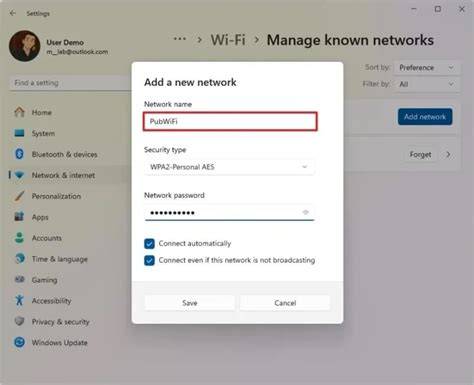
- Atjunkite ir Vėl Prisijunkite prie Tinklo: „Windows“ tinklo nustatymuose atjunkite nuo savo „Wi-Fi“ tinklo ir pabandykite prisijungti iš naujo, įvesdami slaptažodį.
- „Windows“ Tinklo Diagnostika: „Windows“ turi integruotą tinklo problemų sprendimo įrankį.
- Eikite į „Settings“ (Nustatymai) > „Network & Internet“ (Tinklas ir internetas) > „Status“ (Būsena).
- Pasirinkite „Network troubleshooter“ (Tinklo trikčių ieškiklis).
- Atstatyti Tinklo Nustatymus: Jei kitos priemonės nepadeda, galite pabandyti atstatyti visus tinklo nustatymus.
- Eikite į „Settings“ (Nustatymai) > „Network & Internet“ (Tinklas ir internetas) > „Advanced network settings“ (Išplėstiniai tinklo nustatymai) > „Network reset“ (Tinklo atstatymas).
- Svarbu: Tai pašalins visus tinklo adapterius ir nustatymus, todėl juos reikės įdiegti iš naujo.
- Perinstaliuokite „Wi-Fi“ Tvarkykles: Jei įtariate, kad tvarkyklės yra sugadintos, galite jas perinstaliuoti.
- Atidarykite „Device Manager“ (Įrenginių Tvarkytuvė).
- Dešiniuoju pelės mygtuku spustelėkite savo „Wi-Fi“ adapterį.
- Pasirinkite „Uninstall device“ (Pašalinti įrenginį). Pasirinkite parinktį „Delete the driver software for this device“ (Ištrinti tvarkyklės programinę įrangą šiam įrenginiui), jei ji pasiekiama.
- Perkraukite kompiuterį. „Windows“ turėtų automatiškai bandyti įdiegti tvarkykles iš naujo. Jei ne, įdiekite jas rankiniu būdu iš „Acer“ arba „Intel“ svetainės.
Vengti Dažnų Klaidų ir Nesusipratimų
- Aklai Pasitikėti Trečiųjų Šalių Tvarkyklių Tvarkytuvais: Nors kai kurie tvarkyklių tvarkytuvai gali būti naudingi, jie kartais gali įdiegti netinkamas arba potencialiai nepageidaujamas programas (PUP). Visada pirmenybę teikite gamintojo (Acer arba Intel) pateikiamoms tvarkyklėms.
- Ignoruoti Operacinės Sistemos Naujinius: „Windows“ naujinimai dažnai apima svarbius saugumo pataisymus ir suderinamumo patobulinimus, kurie gali paveikti ir „Wi-Fi“ tvarkyklių veikimą. Reguliariai tikrinkite ir diekite naujausius „Windows“ naujinius.
- Per anksti Daryti Išvadas apie Aparatinės Įrangos Gedimą: Dažnai „Wi-Fi“ ryšio problemos yra susijusios su programine įranga (tvarkyklėmis) arba tinklo nustatymais, o ne su pačiu „Wi-Fi“ adapteriu. Prieš kreipdamiesi dėl aparatinės įrangos remonto, išbandykite visus programinės įrangos sprendimus.
- Pamiršti apie 6GHz Dažnių Juostą: Jei jūsų „Wi-Fi“ adapteris palaiko 6GHz dažnių juostą (pvz., naujieji „Wi-Fi 7“ adapteriai), atminkite, kad tam reikalinga „Windows 11*“ operacinė sistema ir tinkamas maršrutizatorius. Su „Windows 10“ funkcionalumas gali būti ribotas.
Išvada
Palaikyti naujausias „Wi-Fi“ tvarkykles yra esminė užduotis užtikrinant stabilų ir efektyvų bevielį interneto ryšį jūsų „Acer“ kompiuteryje. Reguliariai tikrindami „Acer“ ar „Intel“ oficialias svetaines dėl naujausių tvarkyklių, galite išvengti daugelio ryšio problemų ir mėgautis sklandžiu interneto naudojimu. Jei susiduriate su sunkumais, sistemingas trikčių šalinimas, pradedant nuo paprasčiausių sprendimų, dažnai padeda greitai rasti problemos priežastį ir ją pašalinti.
tags: #wifi #draiveriai #acer #kompiuteriui