Šiuolaikiniame pasaulyje interneto ryšys tapo neatsiejama kasdienybės dalimi. Kompiuterių, planšetinių kompiuterių ir išmaniųjų telefonų savininkai vis dažniau renkasi belaidžio ryšio (Wi-Fi) teikiamą patogumą. Tačiau kartais, ypač naudojant senesnes operacines sistemas, tokias kaip Windows 7, gali kilti klausimų, kaip tinkamai įjungti ir konfigūruoti Wi-Fi ryšį, ypač kai egzistuoja specifinės tinklo sąrankos. Šiame straipsnyje pateiksime išsamų paaiškinimą, kaip įjungti Wi-Fi kompiuteryje su Windows 7, atsižvelgiant į įvairias situacijas ir galimus iššūkius.
Būtinoji įranga ir jos paruošimas
Norint sėkmingai naudotis Wi-Fi ryšiu, svarbu užtikrinti, kad visi reikalingi komponentai veiktų tinkamai.
1. Belaidis maršrutizatorius (Routeris): Tai yra pagrindinis jūsų interneto ryšio centras, kuris siunčia informaciją iš interneto paslaugų teikėjo (ISP) į jūsų namų tinklą ir atvirkščiai. Jis gali perduoti interneto signalą tiek laidiniu, tiek belaidžiu būdu. Dauguma šiuolaikinių namams skirtų maršrutizatorių turi integruotą Wi-Fi funkciją. Svarbu, kad maršrutizatorius būtų tinkamai sukonfigūruotas ir įjungtas. Jei maršrutizatorius yra paslėptas metalinėje dėžėje ar už kitų kliūčių, tai gali silpninti belaidžio ryšio signalą.
2. Belaidžio tinklo adapteris: Norint prisijungti prie Wi-Fi tinklo, jūsų kompiuteryje turi būti įdiegtas belaidžio tinklo adapteris. Jei naudojate nešiojamąjį kompiuterį, tikėtina, kad jis jau turi integruotą Wi-Fi adapterį. Staliniams kompiuteriams gali prireikti papildomo USB Wi-Fi adapterio arba PCI-e tinklo plokštės su belaidžio ryšio funkcija. Svarbu patikrinti, ar šis adapteris yra aktyvuotas ir tinkamai veikia jūsų kompiuteryje.
3. Internetą teikiantis paslaugų teikėjas (ISP): Jums reikalingas aktyvus interneto ryšys iš jūsų paslaugų teikėjo. Dažnai ISP siūlo ir modemo, ir belaidžio tinklo maršrutizatoriaus rinkinius, supaprastinančius sąrankos procesą.
Pagrindiniai žingsniai, kaip įjungti Wi-Fi Windows 7 kompiuteryje
Kai visa būtinoji įranga yra paruošta, galite pereiti prie Wi-Fi ryšio nustatymo.
1. Patikrinkite Wi-Fi adapterio būseną:Pirmiausia įsitikinkite, kad jūsų kompiuteryje esantis Wi-Fi adapteris yra aktyvuotas. Tai galite padaryti atlikdami šiuos veiksmus:
- Atidarykite „Windows“ valdymo skydą (Control Panel).
- Pasirinkite „Network and Internet“ (Tinklas ir internetas).
- Pasirinkite „Network and Sharing Center“ (Tinklo ir bendrinimo centras).
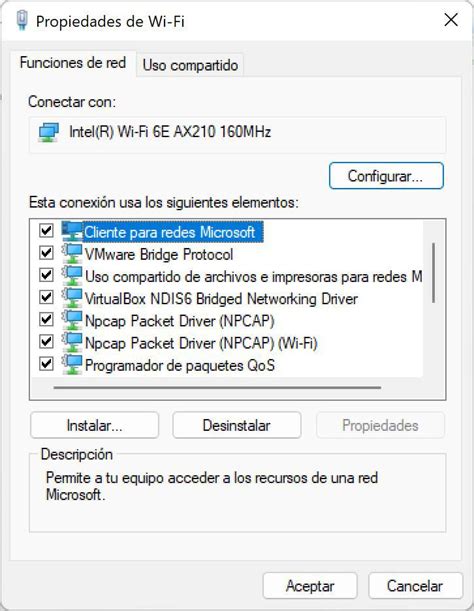
- Kairėje esančiame meniu pasirinkite „Change adapter settings“ (Keisti adapterio nustatymus).
- Raskite savo belaidžio tinklo adapterį (paprastai pavadintą „Wireless Network Connection“ arba panašiai). Jei jis yra išjungtas (paryškintas pilka spalva arba pažymėtas X ženklu), dešiniuoju pelės mygtuku spustelėkite jį ir pasirinkite „Enable“ (Įjungti).
2. Suraskite ir prisijunkite prie Wi-Fi tinklo:Jei jūsų Wi-Fi adapteris yra aktyvuotas, kompiuteris turėtų automatiškai ieškoti galimų belaidžio ryšio tinklų.
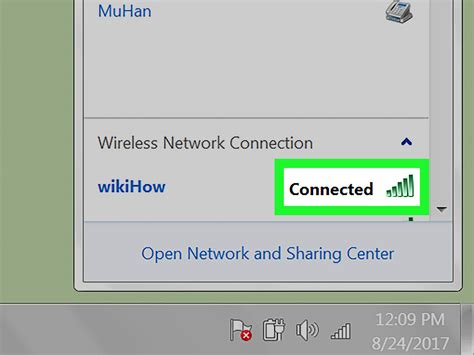
- Užduočių juostos (taskbar) dešinėje pusėje, prie laikrodžio, turėtų atsirasti tinklo piktograma (panaši į signalo bangas arba kompiuterio ir tinklo jungtį). Spustelėkite ant jos.
- Atsidariusiame sąraše pamatysite visus pasiekiamus belaidžio tinklo pavadinimus (SSID).
- Pasirinkite savo namų Wi-Fi tinklo pavadinimą ir spustelėkite „Connect“ (Prisijungti).
- Jei tinklas yra apsaugotas, būsite paprašyti įvesti tinklo saugos kodą (slaptažodį). Šį slaptažodį galite rasti ant paties maršrutizatoriaus arba jo instrukcijoje, nebent jį pakeitėte.
- Jei slaptažodis yra teisingas, jūsų kompiuteris prisijungs prie Wi-Fi tinklo.
Kaip įjungti Wi-Fi, jei kompiuteris neprijungtas prie router'io?
Šis klausimas dažnai kelia painiavą. Svarbu suprasti, kad kompiuteris turi būti prijungtas prie maršrutizatoriaus (routerio), kad galėtų naudotis internetu, nepriklausomai nuo to, ar jungiamasi laidu, ar belaidžiu ryšiu. Routeris yra jūsų "vartai" į internetą.
Jei jūsų antrasis kompiuteris yra antrame aukšte ir neprijungtas prie pirmojo aukšto routerio, tai nereiškia, kad jis negali naudotis Wi-Fi. Jis privalo prisijungti prie to paties belaidžio tinklo, kurį transliuoja jūsų routeris. Tai reiškia, kad:
- Jums nereikia jungti antrojo kompiuterio laidu prie pirmojo aukšto routerio.
- Jums nereikia jungti Wi-Fi adapterio prie routerio.
Jums tereikia užtikrinti, kad antrasis kompiuteris, esantis antrame aukšte, galėtų "matyti" ir prisijungti prie jūsų namų Wi-Fi tinklo. Jei signalas antrame aukšte yra per silpnas, yra keletas sprendimų:
- Perkelkite routerį: Pabandykite perkelti maršrutizatorių į atviresnę vietą, arčiau antrojo aukšto, kad pagerintumėte signalo stiprumą.
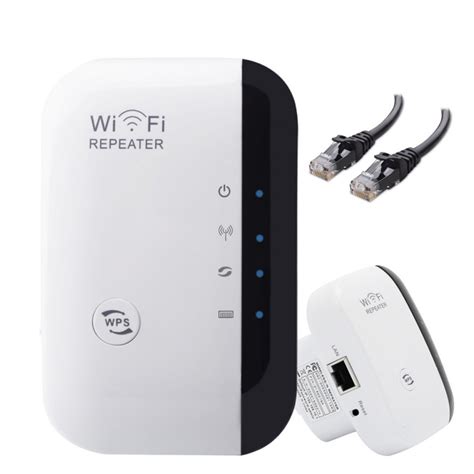
- Naudokite Wi-Fi kartotuvą (Wi-Fi Repeater): Tai yra nedidelis įrenginys, kuris priima esamą Wi-Fi signalą ir jį retransliuoja, padidindamas jo aprėptį. Jį galite įsigyti ir pastatyti strateginėje vietoje tarp routerio ir antrojo kompiuterio.
- Naudokite tinklo laidą (Ethernet Cable): Jei belaidžio ryšio stiprumas yra nepakankamas ir nereikia absoliučios laisvės, galite tempti tinklo kabelį nuo routerio (arba tinklo jungiklio) į antrąjį kompiuterį.
Kaip padaryti Windows 7 kompiuterį Wi-Fi viešosios interneto prieigos tašku (Hotspot)?
Kai kurie vartotojai nori ne tik prisijungti prie Wi-Fi, bet ir paversti savo kompiuterį Wi-Fi viešosios interneto prieigos tašku (hotspotu), kad galėtų dalintis savo interneto ryšiu su kitais įrenginiais. Windows 7 operacinėje sistemoje tai galima padaryti naudojant specialias programas.
Naudojant programinę įrangą:
Yra programų, kurios leidžia paversti jūsų Windows 7 kompiuterį virtualiu Wi-Fi maršrutizatoriumi. Populiariausios iš jų yra:
- Virtual Router: Ši nemokama programa leidžia sukurti Wi-Fi tinklą, dalinantis interneto ryšiu, kurį gauna jūsų kompiuteris (pvz., per Ethernet kabelį). Tereikia nustatyti tinklo pavadinimą (SSID), slaptažodį ir pasirinkti, kokiu ryšiu bus dalinamasi.
- mHotspot: Panaši į „Virtual Router“, ši programa taip pat leidžia lengvai sukurti Wi-Fi viešosios interneto prieigos tašką iš jūsų kompiuterio.
Svarbu atkreipti dėmesį: Naudojant šias programas, internetas veiks tik tuo metu, kai kompiuteris bus įjungtas ir programa bus paleista. Jei norite, kad Wi-Fi veiktų nuolat, nepriklausomai nuo kompiuterio būsenos, būtina įsigyti atskirą belaidį maršrutizatorių.
Kaip prijungti mobilųjį „Wi-Fi“ prieigos tašką prie nešiojamojo kompiuterio su „Windows 7“
Tinklo saugumo svarba
Naudojant belaidžius tinklus, saugumas tampa itin svarbus. Jūsų tinklo signalas gali būti pasiekiamas ir už jūsų namų ribų, todėl būtina imtis apsaugos priemonių.
- Pakeiskite numatytuosius slaptažodžius: Dauguma maršrutizatorių turi numatytąjį vartotojo vardą ir slaptažodį prieigai prie jų nustatymų. Būtinai pakeiskite šiuos numatytuosius duomenis, kad apsaugotumėte savo maršrutizatorių nuo neteisėtos prieigos.
- Nustatykite tinklo saugos kodą (slaptažodį): Tai vienintelis būdas apsaugoti savo Wi-Fi tinklą nuo pašalinių vartotojų. Rekomenduojama naudoti stiprų slaptažodį, kurį sudaro raidės, skaičiai ir simboliai.
- Naudokite WPA3 arba WPA2 saugą: Jei jūsų maršrutizatorius ir kompiuteris palaiko naujausius saugumo protokolus, naudokite WPA3 (arba WPA2, jei WPA3 nepalaikomas). Šie protokolai suteikia daug geresnę apsaugą nei senesni WPA ar WEP.
- Naudokite užkardą (Firewall): Įjunkite užkardą savo kompiuteryje. Ji veikia kaip barjeras tarp jūsų kompiuterio ir interneto, apsaugodama nuo nepageidaujamų ryšių ir kenkėjiškos programinės įrangos.
Wi-Fi ryšio problemų sprendimas Windows 7
Kartais, net ir tinkamai sukonfigūravus, gali kilti problemų su Wi-Fi ryšiu. Štai keletas dažniausiai pasitaikančių problemų ir jų sprendimo būdų:
- Tinklo adapterio tvarkyklės (Driver): Įsitikinkite, kad jūsų belaidžio tinklo adapterio tvarkyklės yra naujausios ir tinkamai įdiegtos. Senos ar netinkamos tvarkyklės gali sukelti ryšio problemas.
- Windows tinklo diagnostika: Windows 7 turi integruotus tinklo diagnostikos įrankius, kurie gali padėti nustatyti ir išspręsti dažniausiai pasitaikančias problemas. Dešiniuoju pelės mygtuku spustelėkite tinklo piktogramą užduočių juostoje ir pasirinkite „Troubleshoot problems“ (Trikčių šalinimas).
- Perkraukite maršrutizatorių ir modemą: Paprastas įrenginių perkrovimas dažnai gali išspręsti daugelį laikino pobūdžio ryšio sutrikimų. Atjunkite abu įrenginius nuo maitinimo, palaukite kelias minutes ir vėl juos įjunkite.
- Patikrinkite IP adresą: Įsitikinkite, kad jūsų kompiuteris gauna tinkamą IP adresą iš maršrutizatoriaus. Tai galite patikrinti komandinėje eilutėje (Command Prompt) įvedę komandą
ipconfig.
Jei išbandėte visus aukščiau išvardytus metodus, bet Wi-Fi vis tiek neveikia, gali būti, kad problema yra rimtesnė, pavyzdžiui, sugedusi aparatūra (Wi-Fi adapteris ar maršrutizatorius). Tokiu atveju gali prireikti kreiptis į specialistus arba pakeisti sugedusią įrangą.