Šiuolaikiniame pasaulyje belaidis interneto ryšys (Wi-Fi) tapo neatsiejama mūsų gyvenimo dalimi. Jis leidžia mums patogiai naršyti internete, žiūrėti filmus, dirbti ir bendrauti. Tačiau kartais gali kilti situacijų, kai pamirštame savo Wi-Fi slaptažodį, o tai gali sukelti nepatogumų, ypač kai reikia prijungti naują įrenginį ar suteikti prieigą svečiams. Laimei, yra keletas būdų, kaip atstatyti ar rasti pamirštą Wi-Fi slaptažodį, nereikalaujant kreiptis į interneto paslaugų teikėją ar iš naujo nustatyti visą maršrutizatorių.
Kodėl svarbu saugoti Wi-Fi tinklą?
Prieš gilindamiesi į slaptažodžio atstatymo būdus, svarbu suprasti, kodėl apsaugoti savo Wi-Fi tinklą yra būtina. Slaptažodis veikia kaip pagrindinė apsaugos priemonė nuo neteisėtos prieigos. Be jo, bet kas gali prisijungti prie jūsų tinklo, naudodamasis jūsų interneto paslauga. Tai ne tik reiškia, kad jūsų interneto greitis sulėtės dėl daugybės prisijungusių įrenginių, bet ir kelia potencialią riziką jūsų duomenų saugumui.
Būdai, kaip atstatyti ar rasti pamirštą Wi-Fi slaptažodį
Yra keletas patikimų metodų, leidžiančių atgauti pamirštą Wi-Fi slaptažodį, priklausomai nuo jūsų naudojamos operacinės sistemos ir įrenginių.
1. Patikrinkite numatytąjį maršrutizatoriaus slaptažodį
Daugelis šiuolaikinių maršrutizatorių turi unikalų tinklo pavadinimą (SSID) ir slaptažodį, kurie yra nustatyti gamykloje. Ši informacija paprastai būna atspausdinta ant lipduko, esančio ant paties maršrutizatoriaus korpuso, dažniausiai jo apačioje arba gale. Jei dar niekada nekeitėte gamyklinio slaptažodžio, tai gali būti jūsų sprendimas.

Jei lipdukas pažeistas arba informacijos jame nėra, pabandykite paieškoti instrukcijoje arba „Google“ paieškoje pagal jūsų maršrutizatoriaus modelį. Dažnai gamintojai pateikia numatytuosius prisijungimo duomenis savo svetainėse.
2. Sužinokite slaptažodį iš „Windows“ tinklo nustatymų
Jei jūsų kompiuteris yra prijungtas prie Wi-Fi tinklo (arba yra buvęs prisijungęs anksčiau), „Windows“ operacinė sistema saugo šį slaptažodį. Jį galite atgauti atlikdami šiuos veiksmus:
- Atidarykite Valdymo skydą (Control Panel).
- Pasirinkite Tinklo ir bendrinimo centrą (Network and Sharing Center).
- Eikite į Belaidžių tinklų sąrašą (Wireless Network Connection) arba tiesiog spustelėkite ant savo aktyvaus tinklo pavadinimo.
- Atsidariusiame lange pasirinkite Belaidžio ryšio ypatybės (Wireless Properties).
- Pereikite į skirtuką Sauga (Security).
- Pažymėkite langelį Rodyti simbolius (Show characters).
- Įveskite administratoriaus slaptažodį, jei bus paprašyta.
Po šių veiksmų „Tinklo saugumo raktas“ (Network security key) laukelyje pamatysite savo Wi-Fi slaptažodį.
3. Patikrinkite slaptažodį „OS X“ (macOS) sistemoje
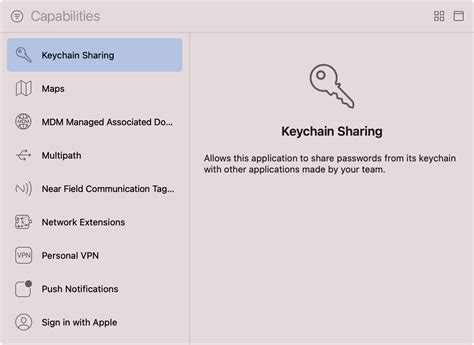
„Mac“ kompiuteriai taip pat saugo visų prisijungtų tinklų slaptažodžius „Keychain“ (raktų pakabukas) programoje. Norėdami rasti savo Wi-Fi slaptažodį:
- Atidarykite „Spotlight“ paiešką (Command + Space) arba eikite į Aplanką „Applications“ -> „Utilities“.
- Paleiskite programą Keychain Access.
- Kairėje šoninėje juostoje pasirinkite skiltį System arba Passwords.
- Sąraše raskite savo Wi-Fi tinklo pavadinimą (SSID).
- Dukart spustelėkite tinklo pavadinimą.
- Atsidariusiame lange pažymėkite langelį Show password (Rodyti slaptažodį).
- Įveskite savo administratoriaus (login) slaptažodį, kad galėtumėte peržiūrėti slaptažodį.
4. Raskite slaptažodį maršrutizatoriaus žiniatinklio sąsajoje
Jei turite prieigą prie savo maršrutizatoriaus administracinės sąsajos, slaptažodį galite peržiūrėti ir ten.
- Atidarykite interneto naršyklę.
- Įveskite maršrutizatoriaus IP adresą adresų juostoje. Dažniausiai tai būna 192.168.0.1 arba 192.168.1.1. Jei šie adresai neveikia, ieškokite tikslaus adreso savo maršrutizatoriaus dokumentacijoje arba ant jo korpuso.
- Įveskite prisijungimo vardą ir slaptažodį. Jei jų nekeitėte, dažniausiai naudojami standartiniai: vartotojo vardas - „admin“, slaptažodis - „admin“ arba „password“.
- Naršykite meniu ir raskite skiltį, susijusią su Wireless Network (Belaidis tinklas) arba Wi-Fi Settings.
- Ieškokite Security (Sauga) arba Wireless Security nustatymų.
- Ten turėtų būti matomas laukas su bevielio tinklo slaptažodžiu (dažnai vadinamas Password, Passphrase, Pre-Shared Key arba Network Key). Norint jį pamatyti, gali tekti paspausti mygtuką „Rodyti slaptažodį“ (Show password) arba panašų.
5. Nustatykite naują slaptažodį atstatant maršrutizatorių
Jei visai nepavyksta atgauti slaptažodžio jokiu iš aukščiau paminėtų būdų, paskutinė galimybė yra atstatyti maršrutizatoriaus gamyklinius nustatymus.
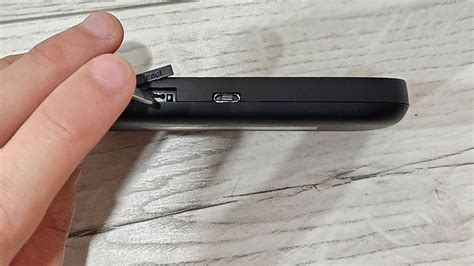
- Raskite mažą „Reset“ mygtuką ant maršrutizatoriaus korpuso. Jis dažnai būna įspaustas į skylutę, todėl jums gali prireikti sąvaržėlės ar panašaus daikto.
- Atjunkite maršrutizatorių nuo maitinimo šaltinio.
- Paspauskite ir laikykite „Reset“ mygtuką, tuo pat metu prijunkite maršrutizatorių prie maitinimo.
- Laikykite mygtuką nuspaustą maždaug 10-30 sekundžių, kol maršrutizatoriaus indikatoriai pradės mirksėti arba pasikeis jų būsena.
- Atleiskite mygtuką. Maršrutizatorius persikraus ir bus atstatyti jo gamykliniai nustatymai.
Svarbu: Atstačius gamyklinius nustatymus, visi jūsų ankstesni nustatymai (įskaitant tinklo pavadinimą ir slaptažodį) bus ištrinti. Jums reikės iš naujo konfigūruoti maršrutizatorių, nustatyti naują Wi-Fi slaptažodį ir, jei reikia, kitus interneto ryšio nustatymus, kuriuos gali teikti jūsų interneto paslaugų tiekėjas (pvz., PPPoE prisijungimo duomenis). Jei jūsų interneto paslaugų teikėjas (pvz., „Cgates“) naudoja specialius ryšio nustatymus, juos reikės sukonfigūruoti iš naujo.
Naujų technologijų ir saugumo aspektai
Šiuolaikinės belaidžio ryšio technologijos, tokios kaip Wi-Fi 5 (802.11ac), Wi-Fi 6 (802.11ax) ir naujausia Wi-Fi 7, užtikrina vis didesnį greitį, stabilumą ir galimybę vienu metu prijungti daugybę įrenginių. Tačiau su pažangiomis technologijomis ateina ir didesnė atsakomybė už tinklo saugumą.
Rekomendacijos dėl Wi-Fi slaptažodžio saugumo:
- Keiskite gamyklinius slaptažodžius: Niekada nenaudokite gamyklinio slaptažodžio, atspausdinto ant maršrutizatoriaus. Sukurkite savo, sudėtingą ir unikalų slaptažodį.
- Naudokite stiprų slaptažodį: Slaptažodis turėtų būti sudarytas iš bent 12 simbolių, naudojant didžiąsias ir mažąsias raides, skaičius ir specialius simbolius (pvz., !, @, #, $). Venkite lengvai atspėjamų žodžių ar asmeninės informacijos.
- Reguliariai keiskite slaptažodį: Nors tai nėra būtina kasdien, rekomenduojama bent kartą per metus pakeisti Wi-Fi slaptažodį, ypač jei turite daug lankytojų ar įtariate, kad jūsų tinklas galėjo būti kompromituotas.
- Nenaudokite to paties slaptažodžio kitur: Venkite naudoti tą patį slaptažodį savo Wi-Fi tinklui ir kitiems interneto paslaugų ar paskyrų slaptažodžiams.
- Atsinaujinę maršrutizatoriaus programinę įrangą: Reguliariai tikrinkite, ar yra jūsų maršrutizatoriaus programinės įrangos (firmware) atnaujinimų. Gamintojai dažnai išleidžia atnaujinimus, kurie pagerina saugumą ir našumą.
Papildoma informacija apie tinklo nustatymus
- MAC adresas: Kiekvienas tinklo įrenginys turi unikalų MAC (Media Access Control) adresą, kuris yra priskirtas gamintojo. Kai kuriuose maršrutizatoriuose galima nustatyti MAC adresų filtravimą, leidžiantį prisijungti tik tiems įrenginiams, kurių MAC adresai yra įtraukti į leidžiamų sąrašą. Tai papildomas saugumo sluoksnis, tačiau gali būti nepatogus, jei dažnai keičiate įrenginius.
- IP adresas: IP (Internet Protocol) adresas yra unikalus numeris, identifikuojantis įrenginį tinkle. Daugumoje namų tinklų IP adresai yra dinaminiai ir automatiškai suteikiami DHCP serverio (dažniausiai esančio maršrutizatoriuje). Išorinis IP adresas yra tas, kurį mato internetas, ir jis taip pat gali būti dinaminis arba statinis, priklausomai nuo jūsų interneto paslaugų teikėjo.
- Cgates paslaugos: „Cgates“ siūlo įvairias paslaugas, įskaitant greitą šviesolaidinį internetą ir išmaniąją televiziją. Jei kyla klausimų ar gedimų dėl „Cgates“ paslaugų, galite kreiptis į jų klientų aptarnavimo centrą telefonu ar elektroniniu paštu. Jei norite pakeisti interneto planą, taip pat reikėtų susisiekti su „Cgates“.
Kaip pakeisi namų WiFi maršrutizatoriaus slaptažodį
Išvada
Pamiršti Wi-Fi slaptažodį yra dažna, tačiau lengvai išsprendžiama problema. Naudodamiesi aukščiau išvardintais metodais, galite greitai atgauti arba pakeisti savo slaptažodį ir užtikrinti saugų bei stabilų interneto ryšį savo namuose. Atminkite, kad reguliariai atnaujindami slaptažodį ir laikydamiesi saugumo rekomendacijų, apsaugosite savo tinklą nuo neteisėtos prieigos ir užtikrinsite sklandų interneto veikimą.