Pamiršti Wi-Fi slaptažodį nutinka kiekvienam. Nesvarbu, ar jums reikia numatytojo „TP-Link“ Wi-Fi slaptažodžio, ar norite atkurti pakeistą, yra trys būdai jį atgauti: patikrinti maršrutizatoriaus etiketę, peržiūrėti slaptažodį per žiniatinklio sąsają ir, kaip paskutinę išeitį, atlikti gamyklinius nustatymus. Šiame vadove bus pateikiami išsamūs nurodymai, kaip atlikti šias procedūras, taip pat patarimai, kaip užtikrinti tinklo saugumą.
Numatytojo slaptažodžio radimas maršrutizatoriaus etiketėje
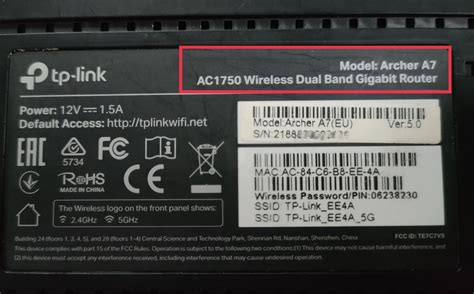
Daugumai „TP-Link“ maršrutizatorių modelių numatytasis tinklo pavadinimas (SSID) ir slaptažodis yra atspausdinti ant etiketės, pritvirtintos maršrutizatoriaus apačioje. Ši etiketė yra greičiausias būdas atgauti pirminius prisijungimo duomenis.
Svarbu: Jei pakeitėte savo Wi-Fi slaptažodį ir jo nebeatsimenate, etiketėje nebus atnaujinto slaptažodžio. Etiketėje pateikiami tik gamykliniai nustatymai.
Norint rasti šią etiketę, paprastai reikia apversti įrenginį. Atidžiai apžiūrėkite apatinę dalį, kur turėtų būti lipdukas su svarbia informacija, įskaitant SSID ir slaptažodį. Kai kuriais atvejais, ypač su naujesniais modeliais ar kompaktiškesniais įrenginiais, etiketė gali būti gale.
Jei etiketė yra pažeista ar sunkiai įskaitoma, arba jei jos visai nėra, reikės pasitelkti kitus metodus. Tai ypač svarbu, jei ieškote ne numatytojo, o anksčiau nustatyto slaptažodžio.
Prieiga prie žiniatinklio sąsajos ir slaptažodžio peržiūra
Jei prisimenate savo maršrutizatoriaus administratoriaus slaptažodį (ne Wi-Fi slaptažodį), galite prisijungti prie žiniatinklio sąsajos ir peržiūrėti arba pakeisti savo Wi-Fi slaptažodį.
- Atidarykite žiniatinklio naršyklę: Paleiskite bet kurią populiarią naršyklę, pvz., Chrome, Firefox, Edge ar Safari. Rekomenduojama naudoti šias naršykles, nes jos geriausiai veikia su „TP-Link“ žiniatinklio sąsaja.
- Įveskite maršrutizatoriaus adresą: Adresų juostoje įveskite vieną iš šių adresų:
tplinkwifi.netarba192.168.0.1. Kai kuriems „TP-Link“ modeliams, ypač DSL modemo maršrutizatoriams, gali veikti adresastplinkmodem.netarba192.168.1.1. „Deco“ tinklinių sistemų numatytasis IP adresas yra192.168.68.1. Jei šie adresai neveikia, galite pabandyti ieškoti informacijos apie jūsų konkretų modelį.- Pastaba: Adresą reikia įvesti tiesiai į adreso juostą, o ne į paieškos laukelį.
- Prisijunkite: Atsidarius prisijungimo puslapiui, įveskite savo maršrutizatoriaus administratoriaus vartotojo vardą ir slaptažodį. Jei jų nekeitėte, numatytieji duomenys dažnai būna „admin“ tiek vartotojo vardui, tiek slaptažodžiui, arba jie gali būti nurodyti ant maršrutizatoriaus etiketės.
- Svarbu: Jei pamiršote maršrutizatoriaus prisijungimo slaptažodį (ne Wi-Fi slaptažodį), negalėsite pasiekti žiniatinklio sąsajos neatlikę gamyklinių nustatymų.
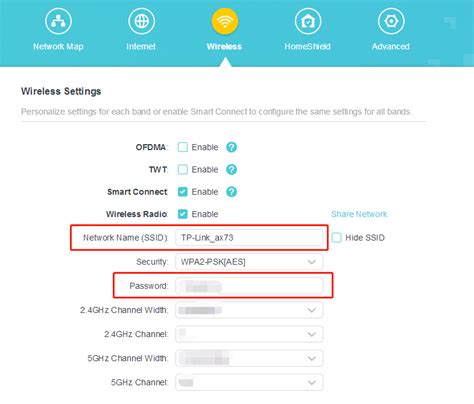
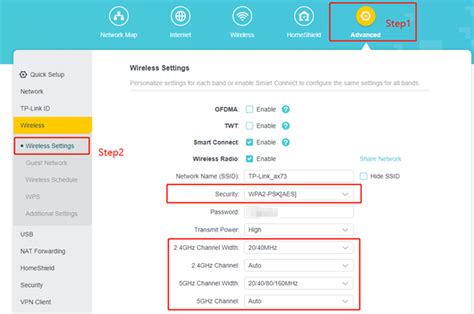
- Naviguokite prie belaidžio ryšio nustatymų: Prisijungę, ieškokite skiltelių, susijusių su belaidžiu ryšiu (Wireless) arba Wi-Fi nustatymais.
- Paprastai: Maršrutizatoriaus modeliams, kuriuose naudojama bendra žiniatinklio sąsaja, kelias gali būti panašus į:
Wireless->Wireless SettingsarbaWi-Fi. - Išplėstiniai nustatymai: Kai kuriuose modeliuose, ypač su pažangesnėmis funkcijomis, kelias gali būti ilgesnis:
Advanced->System->AdministrationarbaAdvanced->Wireless. - DSL modemo maršrutizatoriams:
Advanced->System Tools->Administration. - 5G/4G maršrutizatoriams:
Advanced->System Tools->Administration, tada pasirinkiteAccount Management. - Diapazono plėtikliams (Range Extenders):
Settings->System Tools->Admin Account. - „Powerline“ adapteriams:
Settings->Change Login Password(arbaSystem Tools->Administration). - „Access Point“:
System->Administration. - „Mobile Wi-Fi“ įrenginiams:
Advanced->System Tools->Administration, tada raskiteAccount Management(arbaAdvanced->Device->Account Management).
- Paprastai: Maršrutizatoriaus modeliams, kuriuose naudojama bendra žiniatinklio sąsaja, kelias gali būti panašus į:
- Peržiūrėkite arba pakeiskite Wi-Fi slaptažodį: Šiose skiltelėse turėtumėte rasti lauką, kuriame rodomas dabartinis jūsų Wi-Fi tinklo slaptažodis. Ten pat galite jį pakeisti.
- „Tether“ programėlė: Alternatyvus būdas yra naudoti „TP-Link Tether“ programėlę savo išmaniajame telefone ar planšetiniame kompyuteryje. Prijunkite savo mobilųjį įrenginį prie maršrutizatoriaus Wi-Fi tinklo, atidarykite „Tether“ programėlę ir eikite į
More->System->Manage Password(arbaTools->System->Login Account).
- „Tether“ programėlė: Alternatyvus būdas yra naudoti „TP-Link Tether“ programėlę savo išmaniajame telefone ar planšetiniame kompyuteryje. Prijunkite savo mobilųjį įrenginį prie maršrutizatoriaus Wi-Fi tinklo, atidarykite „Tether“ programėlę ir eikite į
Pastaba dėl naršyklės klaidų: Jei naršyklė rodo „Privacy Error“ arba „Your connection isn't private“ įspėjimą, tai yra normalu. „TP-Link“ žiniatinklio sąsaja naudoja savarankiškai pasirašytą sertifikatą. Galite tęsti, pasirinkdami „Advanced“ ir tada „Proceed to router IP address“.
Jei nepavyksta prisijungti prie žiniatinklio sąsajos, net ir žinant IP adresą, gali būti kelios priežastys: VPN ar tarpinis serveris gali trukdyti pasiekti vietinį adresą. Pabandykite išjungti VPN arba tarpinį serverį. Taip pat gali padėti išvalyti naršyklės talpyklą arba pabandyti kitą naršyklę.
Gamyklinių nustatymų atkūrimas kaip paskutinė išeitis
Jei pamiršote tiek Wi-Fi slaptažodį, tiek maršrutizatoriaus administratoriaus slaptažodį, arba jei kiti metodai nepadeda, paskutinė išeitis yra atlikti gamyklinių nustatymų atkūrimą.
Svarbu: Gamyklinių nustatymų atkūrimas ištrina visus pasirinktinius nustatymus, įskaitant jūsų interneto ryšio konfigūraciją. Po atkūrimo jums reikės iš naujo nustatyti maršrutizatorių, kaip tai darėte pirmą kartą.
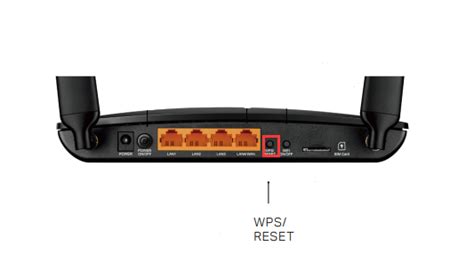
- Raskite atstatymo mygtuką: Daugumoje „TP-Link“ maršrutizatorių yra mažas, įleidžiamas mygtukas, pažymėtas kaip „Reset“. Jis dažniausiai būna įrenginio gale arba apačioje. Jums gali prireikti sąvaržėlės ar panašaus aštraus daikto, kad jį paspaustumėte.
- Atlikite atkūrimą:
- Įjunkite maršrutizatorių.
- Paspauskite ir palaikykite „Reset“ mygtuką maždaug 10-15 sekundžių, kol maršrutizatoriaus indikatoriai pradės mirksėti arba pasikeis.
- Atleiskite mygtuką ir palaukite, kol maršrutizatorius paleidžiamas iš naujo. Tai gali užtrukti kelias minutes.
- Prisijunkite su numatytaisiais nustatymais: Po atstatymo maršrutizatorius grįš prie gamyklinių nustatymų. Galėsite prisijungti naudodami numatytąjį SSID ir slaptažodį, kurie yra atspausdinti ant etiketės. Taip pat galėsite prisijungti prie žiniatinklio sąsajos naudodami numatytuosius administratoriaus kredencialus (pvz., „admin“/„admin“).
Po sėkmingo prisijungimo ir tinklo nustatymo iš naujo, tai yra puiki proga pakeisti „TP-Link“ maršrutizatoriaus slaptažodį į ką nors stipresnio.
Stipraus Wi-Fi slaptažodžio kūrimas
Saugi Wi-Fi tinklo apsauga yra itin svarbi. Silpnas slaptažodis gali lengvai tapti įsilaužėlių taikiniu, leidžiančiu jiems pasiekti jūsų tinklą ir galimai jūsų asmeninius duomenis.
Stiprus Wi-Fi slaptažodis turėtų:
- Naudoti raidžių, skaičių ir simbolių derinį: Kuo įvairesni simboliai, tuo sunkiau jį atspėti.
- Būti bent 12 simbolių ilgio: Ilgesni slaptažodžiai yra daug saugesni.
- Nebūti lengvai atspėjamu: Venkite žodžių iš žodyno, asmeninės informacijos (gimtadieniai, vardai), ar paprastų sekų (pvz., „12345678“ ar „qwerty“).
- Būti unikaliu: Nenaudokite to paties slaptažodžio keliose paskyrose.
Pavyzdys: Vietoj „password123“ naudokite „Tr0ub4dor&3“ arba „!MyStr0ngP@sswOrd#“.
TP-Link modelio numerio nustatymas
Žinoti savo „TP-Link“ modelio numerį yra pirmasis žingsnis daugeliui įprastų užduočių - atsisiunčiant tinkamą programinę-aparatinę įrangą iš „TP-Link Download Center“, ieškant suderinamų priedų, registruojant produktą ar gaunant pagalbą iš techninės priežiūros tarnybos. Modelio numeris nėra tas pats, kas serijos numeris ar techninės įrangos versija. Visi trys gali būti reikalingi susisiekus su pagalba.
Daugumai „TP-Link“ produktų, lengviausias būdas rasti modelio numerį yra ant etiketės, esančios įrenginio gale ar apačioje. Kai kuriuose „TP-Link“ produktuose, tokiuose kaip išmaniosios lemputės ir kompaktiški USB adapteriai, nėra atskiros etiketės. Ant šių prietaisų modelio numeris yra atspausdintas arba išgraviruotas tiesiai ant korpuso.
Jei negalite rasti modelio numerio ant paties įrenginio, patikrinkite dėžutę, kurioje jis buvo. Jei jūsų įrenginys jau yra nustatytas ir turite įdiegtą „TP-Link“ programėlę, galite rasti modelio numerį ten, nereikalaujant fizinės prieigos prie įrenginio.
Administratoriaus slaptažodžio keitimas (skirtingai nuo Wi-Fi slaptažodžio)
Svarbu suprasti skirtumą tarp Wi-Fi slaptažodžio ir administratoriaus slaptažodžio. Wi-Fi slaptažodis naudojamas prisijungti prie jūsų belaidžio tinklo, o administratoriaus slaptažodis naudojamas pasiekti maršrutizatoriaus valdymo sąsają.
Šis vadovas apima dviejų metodų: žiniatinklio valdymo puslapio ir „Tether“ programėlės naudojimą administratoriaus slaptažodžiui pakeisti. Jums reikės vieno iš šių: kompiuterio su žiniatinklio naršykle arba išmaniojo telefono ar planšetinio kompiuterio su „Tether“ programėle arba „tpMiFi“ programėle, atsisiųsta iš „Google Play Store“ ar „App Store“.
Žiniatinklio valdymo puslapis:
- Prijunkite kompiuterį prie „TP-Link“ maršrutizatoriaus Ethernet kabeliu arba Wi-Fi.
- Atidarykite naršyklę ir eikite į
tplinkwifi.netarba192.168.0.1, kad pasiektumėte žiniatinklio valdymo puslapį. - Prisijunkite naudodami savo administratoriaus kredencialus.
- Eikite į
Advanced>System>Administration. Čia turėtumėte rasti galimybę pakeisti administratoriaus slaptažodį.
„Tether“ programėlė:
- Prijunkite savo telefoną ar planšetinį kompiuterį prie maršrutizatoriaus Wi-Fi tinklo.
- Atidarykite „Tether“ programėlę.
- Eikite į
More>System>Manage Password(arbaTools>System>Login Account). - Sekite ekrane pateikiamus nurodymus, kad pakeistumėte administratoriaus slaptažodį.
Pastaba: Sąsaja ir meniu parinktys, parodytos šiame vadove, gali šiek tiek skirtis priklausomai nuo jūsų produkto modelio.
Kitos svarbios funkcijos ir nustatymai
Žiniatinklio sąsaja leidžia ne tik valdyti slaptažodžius, bet ir atlikti daugybę kitų svarbių tinklo konfigūracijų:
- Firmware atnaujinimai: Reguliariai tikrinkite ir diekite programinės-aparatinės įrangos naujinius. Jie dažnai apima saugumo pataisas ir naujas funkcijas.
- Tinklo saugos nustatymai: Be Wi-Fi slaptažodžio, galite nustatyti WPA2/WPA3 šifravimą, MAC adresų filtravimą ir kitas saugos priemones.
- Tėvų kontrolė: Ribokite vaikų prieigą prie tam tikrų svetainių ar interneto naudojimo laiką.
- Svečių tinklas: Sukurkite atskirą tinklą svečiams, kad apsaugotumėte savo pagrindinį tinklą.
- Port forwarding: Konfigūruokite tam tikrų portų atidarymą, jei naudojate programas ar žaidimus, kuriems reikia tiesioginio ryšio.
TP-Link Router Setup and Full Configuration
Atidžiai ištyrę „TP-Link“ maršrutizatoriaus nustatymus ir laikydamiesi šių rekomendacijų, galite užtikrinti savo tinklo saugumą ir efektyvumą.