Šiuolaikiniame pasaulyje internetas tapo neatsiejama mūsų gyvenimo dalimi, o belaidis ryšys (Wi-Fi) leidžia patogiai jungtis prie jo iš įvairių įrenginių. TP-Link maršrutizatoriai yra populiarus pasirinkimas, užtikrinantis stabilų ir greitą interneto ryšį namuose ar biure. Šiame straipsnyje išsamiai aptarsime, kaip prijungti TP-Link maršrutizatorių prie kabelinio interneto, kaip atlikti pradinius nustatymus ir kaip spręsti dažniausiai kylančias problemas, siekiant užtikrinti geriausią bevielio ryšio patirtį.
Supratimas apie Wi-Fi technologiją
Prieš pasinerdami į techninius nustatymus, svarbu suprasti, kas yra Wi-Fi ir kaip jis veikia. Wi-Fi yra trumpinys nuo „Wireless Fidelity“ ir tai yra radijo signalo perdavimo technologija, skirta komunikacijai tarp įrenginių be fizinio laidų sujungimo. Wi-Fi veikia pagal IEEE 802.11 standartą, kuris apibrėžia, kaip įrenginiai dalijasi informacija ryšio kanale. Signalas prasideda nuo maršrutizatoriuje esančios antenos, kuri perduoda informaciją į radijo signalą. Šį signalą gali priimti ir suprasti bevielis adapteris, esantis jūsų kompiuteryje ar kitame įrenginyje.
Prijungimas prie Wi-Fi yra patikimas būdas prisijungti prie interneto be jokių laidų. Tai leidžia naršyti internete, atsisiųsti failus, bendrauti el. paštu ir atlikti daugybę kitų veiklų. Norint sėkmingai prisijungti prie Wi-Fi tinklo, būtina turėti įdiegtą bevielį adapterį kompiuteryje, veikiantį maršrutizatorių ir prieinamą Wi-Fi tinklą. Pirmą kartą jungiantis prie tinklo, dažniausiai reikia įvesti slaptažodį, kuris apsaugo tinklą nuo pašalinių vartotojų.
Nors Wi-Fi technologija yra itin patogi, ji nėra tobula. Gali kilti problemų dėl signalo stiprumo, trikdžių ar saugumo. Tačiau, suprasdami šiuos aspektus ir tinkamai nustatydami savo įrenginius, galime sumažinti šias rizikas ir mėgautis sklandžiu interneto ryšiu.
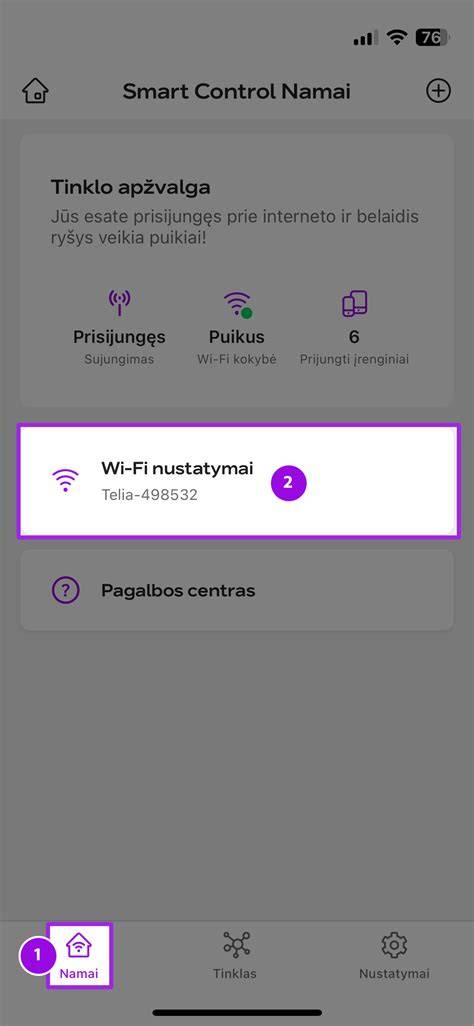
TP-Link maršrutizatoriaus prijungimas prie kabelinio interneto
Prijungti TP-Link maršrutizatorių prie kabelinio interneto yra gana paprastas procesas, reikalaujantis atlikti kelis pagrindinius veiksmus. Šie veiksmai užtikrins, kad jūsų maršrutizatorius tinkamai bendrautų su jūsų interneto paslaugų teikėju (ISP) ir platintų internetą jūsų namų ar biuro tinklui.
1. Fizinis prijungimas:
- Pirmiausia, įsitikinkite, kad jūsų modemas yra prijungtas prie interneto tiekėjo kabelio ir yra įjungtas.
- Paimkite vieną Ethernet kabelio galą ir prijunkite jį prie savo modemo.
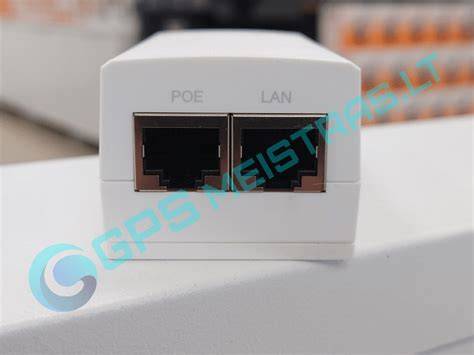
- Kitos Ethernet kabelio jungties dalies prijunkite prie TP-Link maršrutizatoriaus WAN (Wide Area Network) prievado. Šis prievadas dažniausiai yra kitokios spalvos nei LAN prievadai ir yra skirtas prijungti maršrutizatorių prie interneto šaltinio.
2. Maršrutizatoriaus nustatymų prieiga:
- Po fizinio prijungimo, turėsite prieiti prie TP-Link maršrutizatoriaus žiniatinklio valdymo puslapio, kad atliktumėte pirminius nustatymus. Tam galite naudoti kompiuterį, kuris yra prijungtas prie maršrutizatoriaus arba per Ethernet kabelį, arba belaidžiu ryšiu.
- Atidarykite žiniatinklio naršyklę (rekomenduojama naudoti Chrome, Firefox ar Edge, nes jos geriausiai suderinamos su TP-Link valdymo puslapiu).
- Adresų juostoje įveskite vieną iš šių adresų: tplinkwifi.net arba IP adresą 192.168.0.1 arba 192.168.1.1. Svarbu šiuos adresus įvesti tiesiai į adresų juostą, o ne paieškos laukelį.
- Jei nepavyksta pasiekti valdymo puslapio, įsitikinkite, kad jūsų įrenginys yra prijungtas prie TP-Link maršrutizatoriaus tinklo, o ne prie kito tinklo. Taip pat gali padėti naršyklės talpyklos išvalymas ir bandymas iš naujo.
3. Pradinių nustatymų vedlys:
- Patekus į maršrutizatoriaus valdymo puslapį, dažniausiai pasitiks pradinių nustatymų vedlys (Setup Wizard). Vykdykite jo nurodymus.
- Ryšio tipo pasirinkimas: Jums bus pasiūlyta pasirinkti interneto paslaugų teikėjo (ISP) ryšio tipą. Dažniausiai pasirenkami variantai yra:
- Dynamic IP (Dinaminis IP): Dažniausiai naudojamas kabelinio interneto vartotojų. Šiuo atveju maršrutizatorius automatiškai gauna IP adresą iš ISP.
- PPPoE (Point-to-Point Protocol over Ethernet): Dažnai naudojamas DSL vartotojų. Šiuo atveju jums reikės įvesti savo ISP suteiktus prisijungimo vardą ir slaptažodį.
- Static IP (Statinis IP): Rečiau naudojamas, paprastai reikalauja specifinių IP adreso, potinklio kaukės ir DNS serverių nustatymų, kuriuos suteikia ISP.
- Jei nesate tikri, kokį ryšio tipą pasirinkti, galite pasinaudoti funkcija AUTO DETECT, kuri leis maršrutizatoriui automatiškai nustatyti tinkamą tipą. Jei vis tiek kyla abejonių, geriausia susisiekti su savo interneto paslaugų teikėju.
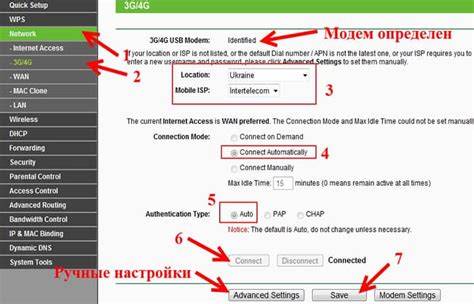
- MAC adreso nustatymas: Kai kuriems kabelinio interneto tiekėjams gali reikėti klonuoti modemo MAC adresą. Ši parinktis paprastai randama „Advanced“ > „Network“ > „Internet“ skiltyje. Jei jūsų ISP reikalauja MAC adreso klonavimo, atlikite šią procedūrą. Jums gali tekti iš naujo paleisti modemą ir maršrutizatorių po MAC adreso klonavimo.
4. Bevielio tinklo (Wi-Fi) nustatymai:
- Kitas svarbus žingsnis yra pasirinkti ir nustatyti savo bevielio tinklo pavadinimą (SSID) ir slaptažodį. Jūs galėsite pritaikyti šiuos nustatymus tiek 2.4 GHz, tiek 5 GHz dažnių juostoms (jei jūsų maršrutizatorius yra dviejų juostų).
- Tinklo pavadinimas (SSID): Pasirinkite unikalų ir lengvai atpažįstamą pavadinimą savo Wi-Fi tinklui.
- Slaptažodis (Password): Sukurkite stiprų ir saugų slaptažodį, kurį sudarytų raidės, skaičiai ir simboliai. Tai yra esminė saugumo priemonė, apsauganti jūsų tinklą nuo pašalinių prisijungimų. Nepamirškite užsirašyti slaptažodžio, kad jo nepamirštumėte.
5. Ryšio testas ir patvirtinimas:
- Atlikę pagrindinius nustatymus, maršrutizatorius paprastai automatiškai atliks interneto ryšio testą. Šis procesas gali užtrukti kelias sekundes.
- Jei testas pavyksta, jūs būsite nukreipti į patvirtinimo ekraną, kuriame bus rodoma regiono, laiko zonos, interneto ryšio tipo ir bevielio tinklo nustatymai.
- Norėdami įsitikinti, kad internetas veikia tinkamai, atidarykite žiniatinklio naršyklę ir pabandykite atsidaryti bet kokį tinklalapį.
6. Programinės įrangos atnaujinimas:
- Nustatymų vedlys gali pasiūlyti įjungti automatinį maršrutizatoriaus programinės įrangos (firmware) atnaujinimą. Tai yra rekomenduojama funkcija, padedanti užtikrinti optimalų maršrutizatoriaus veikimą ir saugumą. Jei nenorite atnaujinti iš karto, galite praleisti šį žingsnį ir tai padaryti vėliau per „System Tools“ > „Firmware Upgrade“ skiltį.
Kaip saugiai atnaujinti TP-Link maršrutizatoriaus programinę įrangą | Padidinkite „Wi-Fi“ greitį ir saugumą
Kaip prijungti stacionarų kompiuterį prie Wi-Fi
Nors daugelis šiuolaikinių nešiojamųjų kompiuterių turi integruotus Wi-Fi adapterius, stacionariems kompiuteriams tai ne visada yra savaime suprantama. Jei jūsų stacionarus kompiuteris neturi integruoto bevielio adapterio, galite įsigyti išorinį USB Wi-Fi adapterį.
1. Bevielio adapterio įdiegimas:
- Įsigykite USB Wi-Fi adapterį.
- Prijunkite jį prie laisvo USB prievado savo kompiuteryje.
- Paprastai adapteris automatiškai įdiegs reikiamas programas ir tvarkykles. Jei taip nenutinka, vadovaukitės pakuotėje pateiktomis instrukcijomis ir įdiekite tvarkykles rankiniu būdu.
2. Ryšio nustatymas:
- Atlikę adapterio įdiegimą, eikite į kompiuterio „Nustatymus“ (Settings).
- Pasirinkite „Tinklas ir internetas“ (Network & Internet).
- Čia turėtumėte matyti „WiFi“ pasirinkimą. Įjunkite Wi-Fi režimą.
- Jūsų kompiuteris pradės ieškoti galimų bevielio tinklų.
3. Tinklo prisijungimas:
- Iš galimų tinklų sąrašo pasirinkite savo Wi-Fi tinklą (SSID, kurį nustatėte anksčiau).
- Spustelėkite „Prijungti“ (Connect).
- Įveskite savo Wi-Fi tinklo slaptažodį ir spustelėkite „Prijungti“.
4. Patvirtinimas:
- Gavę pranešimą, kad prisijungimas pavyko, patikrinkite, ar internetas veikia teisingai, atidarydami žiniatinklio naršyklę ir bandydami atsidaryti bet kokį tinklalapį.
Kaip spręsti problemas prijungiant kompiuterį prie WiFi
Kartais, nepaisant teisingai atliktų nustatymų, gali kilti problemų su Wi-Fi ryšiu. Štai keletas patarimų, kaip išspręsti dažniausiai pasitaikančias problemas:
- Patikrinkite Wi-Fi palaikymą: Pirmiausia įsitikinkite, kad jūsų kompiuteris iš tiesų palaiko Wi-Fi. Stacionariems kompiuteriams, kaip minėta, gali prireikti specialaus adapterio.
- Perkraukite tinklo adapterį: Pabandykite laikinai išjungti ir vėl įjungti savo tinklo adapterį. Tai galite padaryti per kompiuterio tinklo nustatymus (pvz., „ncpa.cpl“ komandą vedant „Run“ lange ir dešiniuoju pelės mygtuku paspaudus ant tinklo adapterio, pasirinkus „Disable“, o po to „Enable“).
- Perkraukite modemą ir maršrutizatorių: Išjunkite modemą ir maršrutizatorių maždaug 5 minutėms, tada vėl juos įjunkite. Palaukite, kol abu įrenginiai visiškai paleis.
- Tiesioginis ryšys su modemo: Patikrinkite, ar internetas veikia, prijungdami kompiuterį tiesiai prie modemo naudodami Ethernet kabelį. Jei internetas veikia tiesiogiai su modemu, problema tikriausiai yra su maršrutizatoriaus nustatymais.
- Patikrinkite WAN IP adresą: Prisijunkite prie maršrutizatoriaus žiniatinklio sąsajos ir patikrinkite, ar tinkamas WAN IP adresas yra nustatytas. Jei ne, galite pabandyti atlikti MAC adresų klonavimą (ypač aktualu kabelinio interneto naudotojams).
- DNS nustatymai: Jei kyla problemų su tinklapių atsidarymu, pabandykite pakeisti DNS nustatymus maršrutizatoriaus nustatymuose (Advanced > Network > Internet > DNS). Nustatykite pirminį DNS serverį į 8.8.8.8, o antrinį DNS serverį į 8.8.4.4 (tai yra Google DNS serveriai).
- Trikdžių diagnostika: Dauguma operacinių sistemų turi integruotas tinklo ryšio trikdžių nustatymo funkcijas, kurios gali padėti nustatyti ir išspręsti problemas.
- Patikrinkite tinklo matomumą: Įsitikinkite, kad jūsų kompiuteris mato Wi-Fi tinklą, o maršrutizatorius veikia normaliai. Taip pat patikrinkite, ar nėra įjungtų saugos funkcijų, kurios gali trukdyti prisijungti.
- Gamyklinių nustatymų atkūrimas: Jei visos kitos priemonės nepadeda, galite pabandyti atkurti maršrutizatoriaus gamyklinius nustatymus. Tam maršrutizatoriaus gale esantį RESET mygtuką reikia laikyti nuspaudus apie 10-15 sekundžių, kol visi šviesos diodai užges. Po to reikės iš naujo atlikti visus nustatymus.
- Kreipkitės pagalbos: Jei nepavyksta savarankiškai išspręsti problemos, verta kreiptis į savo interneto paslaugų teikėją arba profesionalią kompiuterių taisymo tarnybą. IT112 kompiuterių taisykla Vilniuje (Kalvarijų g. 2, Vilnius, LT-09309, +370 658 04435) gali pasiūlyti profesionalią pagalbą.
Papildomos TP-Link maršrutizatoriaus funkcijos ir nustatymai
TP-Link maršrutizatoriai siūlo ne tik pagrindinę interneto dalijimosi funkciją, bet ir daugybę papildomų galimybių, kurios gali pagerinti jūsų tinklo veikimą ir saugumą.
- Maršrutizatoriaus režimas (Router Mode): Tai yra numatytasis ir labiausiai paplitęs režimas, kuriame maršrutizatorius jungiasi prie interneto ir platina jį belaidžiu bei laidiniu ryšiu.
- Prieigos taško režimas (Access Point Mode): Jei jau turite veikiantį maršrutizatorių ir norite išplėsti savo belaidžio tinklo aprėptį, galite šį TP-Link maršrutizatorių nustatyti kaip prieigos tašką. Tokiu atveju naujo maršrutizatoriaus WAN prievadas jungiamas prie esamo maršrutizatoriaus LAN prievado. Vėliau nustatymuose reikia pasirinkti „Access Point Mode“.
- Diapazono praplėtimo režimas (Range Extender Mode): Šis režimas leidžia maršrutizatoriui veikti kaip signalo stiprintuvui, praplečiant esamo Wi-Fi tinklo aprėptį. Įjunkite maršrutizatorių ir pasirinkite „Range Extender Mode“. Rekomenduojama statyti maršrutizatorių maždaug pusiaukelėje tarp pagrindinio maršrutizatoriaus ir tos vietos, kur Wi-Fi signalas yra silpnas.
- Svečio tinklas (Guest Network): Dauguma TP-Link maršrutizatorių leidžia sukurti atskirą svečių Wi-Fi tinklą. Tai yra puikus sprendimas, kai norite suteikti interneto prieigą svečiams, neatskleisdami pagrindinio tinklo slaptažodžio ir nebijodami, kad svečiai galėtų prieiti prie jūsų privačių tinklo resursų. Svečio tinklą galite nustatyti per maršrutizatoriaus administracinį skydelį, skyriuje „Wi-Fi“ nustatymai.
- Tėvų kontrolė (Parental Controls): Ši funkcija leidžia riboti vaikų prieigą prie interneto, nustatant laiko apribojimus ar blokuojant tam tikras svetaines.
- QoS (Quality of Service): QoS leidžia prioritetizuoti tam tikrus tinklo srautus. Pavyzdžiui, galite nustatyti, kad vaizdo transliacijos ar žaidimų srautai turėtų didesnį prioritetą, užtikrinant sklandesnį jų veikimą, net ir esant didesnei tinklo apkrovai.
Saugos informacija ir geriausios praktikos
- Slaptažodžio keitimas: Svarbu reguliariai keisti savo Wi-Fi tinklo slaptažodį, kad užtikrintumėte tinklo saugumą. Tai galite padaryti per maršrutizatoriaus administracinį skydelį, „Wi-Fi“ nustatymų skiltyje.
- WPA2/WPA3 šifravimas: Visada naudokite stipriausią galimą šifravimo protokolą, pavyzdžiui, WPA2 arba WPA3, kad apsaugotumėte savo belaidį tinklą.
- Firmware atnaujinimai: Reguliariai tikrinkite ir atnaujinkite maršrutizatoriaus programinę-aparatinę įrangą. Gamintojai nuolat išleidžia atnaujinimus, kurie taiso saugumo spragas ir pagerina įrenginio veikimą.
- Adapterio ir laidų naudojimas: Nenaudokite pažeistų įkroviklių ar USB laidų. Naudokite tik gamintojo rekomenduojamus priedus.
- Bevielio ryšio apribojimai: Nenaudokite belaidžių įrenginių vietose, kur tai yra draudžiama (pvz., ligoninėse ar lėktuvuose).
- Adapterio montavimas: Maitinimo adapteris turi būti sumontuotas arti įrangos ir būti lengvai pasiekiamas.
Išvados
Prijungti TP-Link maršrutizatorių prie kabelinio interneto ir konfigūruoti bevielį tinklą yra svarbus žingsnis siekiant užtikrinti patikimą ir saugų interneto ryšį jūsų namuose ar biure. Atlikdami nustatymus atidžiai ir laikydamiesi pateiktų instrukcijų, galėsite mėgautis visomis Wi-Fi technologijos teikiamomis galimybėmis. Nepamirškite reguliariai atnaujinti savo įrenginių programinės įrangos ir naudoti stiprius slaptažodžius, kad jūsų tinklas išliktų saugus. Jei susiduriate su sunkumais, visada galite kreiptis pagalbos į savo interneto paslaugų teikėją arba profesionalius IT specialistus.