Šiame straipsnyje bus detaliai aprašyta, kaip sėkmingai pajungti ir sukonfigūruoti TP-Link maršrutizatorių (routerį) jūsų namuose, užtikrinant stabilų ir greitą interneto ryšį tiek laidiniu, tiek bevieliu (Wi-Fi) būdu. Procesas yra paprastas ir, atlikus kelis žingsnius, galėsite mėgautis visaverčiu interneto naudojimu.
1. Pradinis pajungimas ir paruošimas
Jei turite 2 ir daugiau kompiuterių (pvz.: stalinį ir nešiojamą) ir norite juos prisijungti prie interneto, Jums reikia Routerio (maršrutizatoriaus). Maršrutizatoriai - skirtingi, taigi jį reikia išsirinkti įvertinus savo poreikius. Čia aprašysime, kaip sukonfigūruoti bevielį routerį (maršrutizatorių), kad galėtumėte jungtis prie interneto laidu ir bevieliu ryšiu (WiFi).
Išpakavus maršrutizatorių, reikia įjungti jį į maitinimo tinklą. Tuomet pajungti kompiuterį prie maršrutizatoriaus tinklo kabeliu (RJ-45 jungtis). Svarbu atkreipti dėmesį į jungtis:
- Interneto laidas jungiamas į Internet arba WAN jungtį.
- Kompiuteriai jungiami į LAN jungtis.
Dažniausiai interneto tiekėjai "pririša" įrenginių (routerių, kompiuterių, modemų) MAC adresus. Jei pajungsite kitą įrenginį - dings internetas. Norint to išvengti, reikia skambinti interneto tiekėjui ir jį informuoti. Kitas būdas tai padaryti - klonuoti MAC adresą (įvesti Jūsų pririšto prietaiso MAC į routerį). Tai galite padaryti maršrutizatoriaus konfigūravimo meniu.
Tinklo prijungimo schema dažniausiai atrodo taip: interneto laidas > DSL modemas > routeris > kompiuteris. Taip pat maršrutizatoriaus adresas ir prisijungimo duomenys dažnai būna ant jo dugno.
Interneto kabelio kol kas nejungiame, nebent informavome interneto tiekėją.
2. Maršrutizatoriaus konfigūravimo prieigos atidarymas
Pajungus routerį, jį reikia sukonfigūruoti. Komplektacijoje turi būti instrukcija, kurioje rasite IP adresą, kurį reikia įvesti į naršyklę. Dažnai naudojami IP adresai yra 192.168.0.1 ar 192.168.1.1. Šie adresai turi būti įvesti naršyklės adreso juostoje, o ne paieškos sistemoje.
Jei nepavyksta prisijungti prie maršrutizatoriaus:
- Įsitikinkite, kad prisijungiate laidu ir tinkamai įvedate maršrutizatoriaus IP adresą (jis yra instrukcijoje arba ant maršrutizatoriaus dugno).
- Jei neatidaro konfigūravimo lango, bandykite perkrauti maršrutizatorių. Ant jo yra "reset" mygtukas - jį reikia palaikyti nuo 5 iki 15 sekundžių, kad atstatytumėte gamyklinius nustatymus.
- Bandymą jungtis pakartokite iš kito kompiuterio.
- Jei nepadeda, kreipkitės į garantinį servisą, o jei garantijos nėra - įsigykite kitą maršrutizatorių.
3. Prisijungimo duomenų įvedimas ir interneto nustatymų konfigūravimas
Įvedus IP adresą, matysite prisijungimo langą. Dažniausiai naudojami slaptažodžių variantai yra: vartotojo vardas "admin", slaptažodis tuščias; "admin", "admin"; "admin", "1234"; "root", "root". D-Link routeriai pirmą kartą prisijungus slaptažodžio gali ir nereikalauti, tačiau tai galima pasitikslinti maršrutizatoriaus konfigūravimo knygutėje.
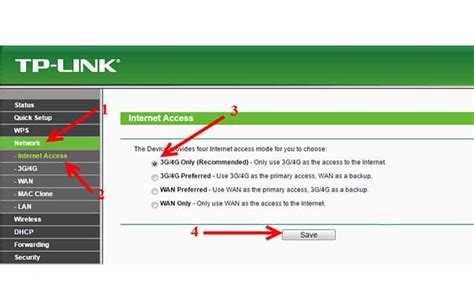
Įvedę saugos kodą ir prisijungę, pasirinkite "Manual Internet Connection Setup". Konfigūravimo lange patikrinkite, kad:
- "My Internet Connection is": Dynamic IP (DHCP) - šis pasirinkimas leidžia automatiškai priskirti nustatymus, gaunamus iš tiekėjų. Tai dažniausiai naudojamas nustatymų tipas kabelinio interneto vartotojams.
- MAC Address: Jei Jūsų interneto tiekėjas "pririša" MAC adresus, paspaudę "Clone Your PC's MAC Address", įrašysite prie routerio prijungto kompiuterio MAC adresą.
Viršuje spauskite "Save Settings".
Jei naudojate DSL tipo internetą, gali reikėti pasirinkti PPPoE ryšio tipą ir įvesti savo interneto tiekėjo suteiktus vartotojo vardą ir slaptažodį. Jei esate ne tikri dėl savo interneto tiekėjo ryšio tipo (Dynamic IP, PPPoE, ar Static IP), geriausia susisiekti su jais.
Kai kurie routeriai turi "AUTO DETECT" funkciją, kuri leidžia automatiškai nustatyti tinkamiausią ryšio tipą.
Po kelių minučių, prijungus interneto kabelį, turėtų atsirasti internetas.
4. Bevielio (Wi-Fi) tinklo konfigūravimas
Išsaugoję interneto nustatymus, pasirinkite "WIRELESS SETTINGS" - tai yra bevielio tinklo nustatymams. Vėl pasirinkite "Manual Wireless Connection Setup".
Atsidariusiame lange matysite daug nustatymų, tačiau svarbiausi yra šie:
- Enable Wireless: varnelė turi būti pažymėta. Always - WiFi veiks visuomet, nebent norite nustatyti kitokį veikimo laiką.
- Wireless Network Name: arba kitaip SSID - tai Jūsų bevielio tinklo vardas, kurį matysite ieškodami tinklų. Pasirinkite lengvai atpažįstamą pavadinimą (pvz.: "ManoNamaiWiFi").
- Security Mode: Pasirinkite WPA-Personal saugumo nustatymus. Kiti gamintojai gali siūlyti WPA2-PSK2 ar panašius variantus. Pasirinkus šį punktą, apačioje atsiranda papildomi nustatymai.
- Pre-Shared Key: Čia įveskite pasirinktą slaptažodį bevieliam tinklui. Tai labai svarbu, kad Jūsų internetu nesinaudotų kaimynai ar pašaliniai asmenys. Slaptažodis turėtų būti sudėtingas, ilgas ir sunkiai atspėjamas.
5. Papildomi saugumo nustatymai ir maršrutizatoriaus išdėstymas
Dėl saugumo geriau apriboti pašalinių žmonių prieigą prie maršrutizatoriaus nustatymų. Pakeiskite standartinį slaptažodį į savo. Routerio nustatymuose raskite punktą "Users" arba "Administration" ir įveskite naują patikimą slaptažodį. Išsaugokite pakeitimus.
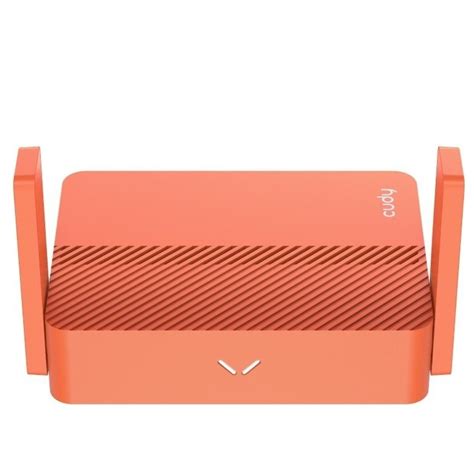
Norint užtikrinti optimalų Wi-Fi signalo perdavimą, maršrutizatorių pastatykite viduryje tos zonos, kurioje dažniausiai naudositės belaidžiu internetu. Kuo mažiau sienų, baldų ar kitų kliūčių bus tarp maršrutizatoriaus ir Jūsų įrenginių, tuo geriau veiks WiFi internetas. Idealiu atveju, maršrutizatorius turėtų būti pastatytas atviroje vietoje, aukščiau nei grindys, ir toliau nuo metalinių daiktų ar kitų elektroninių prietaisų, kurie gali trikdyti signalą.
Taip pat rekomenduojama reguliariai tikrinti ir atnaujinti maršrutizatoriaus programinę įrangą (firmware). Daugelis modernių TP-Link maršrutizatorių turi automatinio programinės įrangos atnaujinimo funkciją, kurią rekomenduojama įjungti. Tai padeda palaikyti maršrutizatoriaus veikimą optimaliu režimu ir apsaugo nuo galimų saugumo spragų.
Jei naudojate kelias Wi-Fi juostas (2.4 GHz ir 5 GHz), galite nustatyti skirtingus tinklo pavadinimus (SSID) ir slaptažodžius kiekvienai juostai. 5 GHz dažnis paprastai suteikia greitesnį ryšį, bet turi mažesnį veikimo atstumą, tuo tarpu 2.4 GHz pasiekia toliau, bet yra lėtesnis ir labiau linkęs į trukdžius.
TP-Link Router WiFi Password Change and WiFi Name Change Easy and Quick Technique
6. Galimi trikdžiai ir jų sprendimo būdai
Kartais, nepaisant tinkamos konfigūracijos, gali kilti sunkumų su interneto ryšiu. Jei pastebite, kad internetas neveikia po konfigūravimo:
- Patikrinkite laidų jungtis: Įsitikinkite, kad visi kabeliai (nuo modemo prie routerio WAN portą, nuo routerio LAN portą prie kompiuterio) yra tvirtai įjungti.
- Perkraukite įrangą: Pabandykite išjungti iš elektros tinklo tiek modemą, tiek maršrutizatorių, palaukite minutę ir vėl juos įjunkite, pradedant nuo modemo.
- Susisiekite su interneto tiekėju: Jei naudojate MAC adreso pririšimą ir pakeitėte įrenginį, būtinai informuokite savo interneto tiekėją. Taip pat, jei kyla abejonių dėl ryšio tipo ar kitų nustatymų, interneto tiekėjo techninė pagalba gali suteikti tikslią informaciją.
- Tikrinkite routerio būsenos indikatorius: Dauguma maršrutizatorių turi LED indikatorius, rodančius maitinimą, interneto ryšį, LAN jungtis ir Wi-Fi aktyvumą. Patikrinkite, ar indikatoriai rodo tinkamą būseną. Jei interneto indikatorius nedega arba mirksi raudonai, tai gali reikšti problemą su interneto tiekėjo linija arba routerio nustatymais.
- Atstatykite gamyklinius nustatymus: Jei visos kitos priemonės nepadeda, galite pabandyti atstatyti maršrutizatorių į gamyklinius nustatymus (paspaudus ir palaikius "reset" mygtuką) ir pradėti konfigūracijos procesą iš naujo.
Konfigūruojant bevielį ryšį, svarbu pasirinkti tinkamą saugumo režimą (WPA2-PSK ar WPA3) ir sudaryti sudėtingą slaptažodį, kuris apsaugotų jūsų tinklą nuo nepageidaujamų prisijungimų.