Kiekvienam yra tekę susidurti su situacija, kai norint prijungti naują įrenginį prie namų Wi-Fi tinklo, paaiškėja, kad slaptažodis pamirštas, o užrašas su juo seniai pasimetė. Gera žinia yra ta, kad jums nebereikia skambinti interneto paslaugų teikėjui ar iš naujo nustatyti viso maršrutizatoriaus. Šiame straipsnyje pateikiami išsamūs nurodymai, kaip rasti Wi-Fi slaptažodį įvairiose situacijose, ypač sutelkiant dėmesį į „Windows 10“ operacinę sistemą.
Situacija, kai svečiai prašo Wi-Fi slaptažodžio, perkate naują telefoną ar planšetę, arba tiesiog norite prijungti išmanųjį namų įrenginį, o slaptažodis nežinomas, yra labai dažna. Laimei, yra keletas paprastų būdų, kaip atkurti prieigą prie savo belaidžio tinklo.

1. Numatytasis Wi-Fi slaptažodis ant maršrutizatoriaus
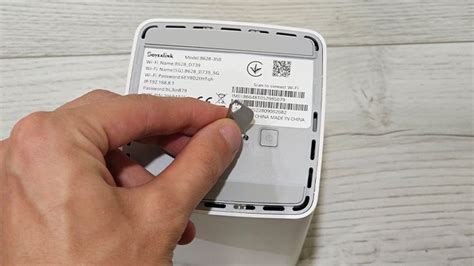
Pirmasis ir vienas paprasčiausių būdų yra patikrinti numatytąjį maršrutizatoriaus slaptažodį. Šis metodas ypač tinka jūsų asmeniniam maršrutizatoriui arba bet kuriam kitam, prie kurio turite fizinę prieigą. Dauguma šiuolaikinių maršrutizatorių turi unikalų tinklo pavadinimą (SSID) ir slaptažodį, kurie nustatyti pagal numatytuosius gamyklinius nustatymus. Paprastai šie duomenys yra ant lipduko, esančio maršrutizatoriaus apačioje ar nugarinėje pusėje, kartu su serijos numeriu. Jums reikia apversti maršrutizatorių ir atidžiai apžiūrėti jo pagrindą. Jei ten nieko nėra, pabandykite paieškoti instrukcijoje, kurią gavote įsigiję įrenginį, arba atlikite paiešką „Google“ sistemoje pagal konkretų maršrutizatoriaus modelį.
Svarbu atsiminti, kad jei Wi-Fi slaptažodis buvo pakeistas, slaptažodis, esantis ant maršrutizatoriaus, bus senas ir nebegaliojantis. Tačiau, jei slaptažodis nebuvo keistas nuo pat įsigijimo, tai yra greičiausias būdas sužinoti tinklo prieigos kodą.
2. Wi-Fi slaptažodis „Windows 10“ tinklo nustatymuose
Jei esate prisijungę (dabar ar kažkada anksčiau) prie tinklo per „Windows 10“, tuomet sistema saugo šį slaptažodį ir jį galima peržiūrėti. Nors priklausomai nuo „Windows“ versijos meniu elementų pavadinimai gali šiek tiek skirtis, bendra procedūra yra panaši.
- Atidarykite tinklo nustatymus: Dešiniame apatiniame ekrano kampe, šalia laikrodžio, spustelėkite dešinį pelės klavišą ant Wi-Fi piktogramos. Atsidariusiame lange matysite visus laidinius ir belaidžius tinklus, prie kurių esate prisijungę.
- Eikite į tinklo valdymą: Pasirinkite „Atidaryti tinklo ir bendrinimo centrą“ (angl. „Open Network and Sharing Center“). Tai galima padaryti ir per „Valdymo skydą“ (angl. „Control Panel“), pasirinkus „Internet ir ryšiai“ (angl. „Network and Internet“), o tada „Tinklo ir bendrinimo centras“.
- Peržiūrėkite tinklo pavadinimą: Atsidarys langas su jūsų naudojamo Wi-Fi tinklo pavadinimu (pvz., „Connections: 📶 Wi-Fi (NAMAI)“). Spustelėkite ant šio, paryškinto tinklo pavadinimo.
- Atidarykite belaidžio ryšio savybes: Atsidariusiame lange bus rodomi jūsų Wi-Fi tinklo duomenys. Spustelėkite ant „Belaidžio ryšio ypatybės“ (angl. „Wireless Properties“).
- Raskite saugos nustatymus: Naujame lange pasirinkite skirtuką „Sauga“ (angl. „Security“).
- Parodykite slaptažodį: Pažymėkite langelį „Rodyti simbolius“ (angl. „Show characters“). Bus paprašyta administratoriaus slaptažodžio arba patvirtinimo per vartotojo paskyros kontrolę (UAC). Įvedę slaptažodį, laukelyje „Tinklo saugumo raktas“ (angl. „Network security key“) pamatysite savo Wi-Fi slaptažodį.
Šis metodas yra labai patogus, nes nereikalauja jokių papildomų programų ar techninių žinių, išskyrus gebėjimą naršyti „Windows“ nustatymuose.

3. Wi-Fi slaptažodis „Mac OS“ sistemoje
Jei naudojate „Mac“ kompiuterį, slaptažodį taip pat galima peržiūrėti per sisteminius nustatymus. „Mac OS“ saugo slaptažodžius visų tinklų, prie kurių kada nors buvote prisijungę, ir juos galima peržiūrėti naudojant „Keychain Access“ programą.
- Atidarykite „Keychain Access“: Paleiskite „Keychain Access“ programą. Tai galite padaryti per „Spotlight“ paiešką (spausdami „Command“ + „Space“ ir įvesdami „Keychain Access“) arba iš „Applications“ aplanko, pasirinkę „Utilities“.
- Filtruokite slaptažodžius: Kairėje šoninėje juostoje pasirinkite „Passwords“ (slaptažodžiai).
- Raskite tinklą: Sąraše suraskite norimo Wi-Fi tinklo pavadinimą.
- Peržiūrėkite slaptažodį: Dukart spustelėkite ant tinklo pavadinimo. Atsidarys naujas langas.
- Parodykite slaptažodį: Pažymėkite langelį „Show password“ (rodyti slaptažodį). Jums bus paprašyta įvesti administratoriaus slaptažodį.
- Įveskite administratoriaus slaptažodį: Po to, kai įvesite administratoriaus slaptažodį, jūsų Wi-Fi slaptažodis bus rodomas laukelyje.
Šis metodas yra paprastas ir efektyvus „Mac“ vartotojams, leidžiantis greitai atkurti pamirštą slaptažodį.
4. Wi-Fi slaptažodis per maršrutizatoriaus žiniatinklio sąsają
Jei turite prieigą prie maršrutizatoriaus žiniatinklio sąsajos, slaptažodį galima peržiūrėti ir ten. Tai suteikia daugiau galimybių, ypač jei norite pakeisti tinklo nustatymus.
- Prisijunkite prie maršrutizatoriaus: Atidarykite interneto naršyklę ir adreso juostoje įveskite maršrutizatoriaus IP adresą. Dažniausiai tai būna 192.168.0.1 arba 192.168.1.1. Jei šie adresai neveikia, patikrinkite maršrutizatoriaus dokumentaciją arba ieškokite informacijos internete pagal jūsų maršrutizatoriaus modelį.
- Įveskite prisijungimo duomenis: Įveskite savo prisijungimo vardą ir slaptažodį. Jei jų nekeitėte, dažniausiai naudojami standartiniai duomenys, tokie kaip „admin“/„admin“ arba „admin“/„password“. Šiuos duomenis taip pat galite rasti ant maršrutizatoriaus lipduko arba jo dokumentacijoje.
- Raskite belaidžio tinklo nustatymus: Kiekvieno gamintojo meniu struktūra skiriasi, tačiau jums reikia rasti skyrių, susijusį su „Wireless Network“ (belaidis tinklas) arba „Wi-Fi Settings“.
- Peržiūrėkite saugos nustatymus: Paprastai šiame skyriuje yra elementas „Security“ (saugumas) arba „Wireless Security“ (belaidžio ryšio saugumas).
- Parodykite slaptažodį: Čia bus nurodytas bevielio tinklo slaptažodis (taip pat žinomas kaip „Wi-Fi Password“, „WPA Key“, „Passphrase“ ar „Network Security Key“). Numatytasis slaptažodis dažnai būna paslėptas, todėl norint jį parodyti, gali tekti spustelėti mygtuką „Show Password“ (rodyti slaptažodį) arba panašų mygtuką.
Šis metodas leidžia ne tik peržiūrėti, bet ir pakeisti Wi-Fi slaptažodį bei atlikti kitus tinklo konfigūracijos pakeitimus.
5. Kaip sužinoti Wi-Fi slaptažodį naudojant komandų eilutę („Windows 10“)
Dar vienas būdas, kaip sužinoti anksčiau naudoto Wi-Fi tinklo slaptažodį „Windows 10“ sistemoje, yra naudojant komandų eilutę. Šis metodas reikalauja šiek tiek daugiau techninių žinių, tačiau yra labai efektyvus.
- Atidarykite komandų eilutę: „Windows“ pradžios meniu surinkite „cmd“. Norėdami paleisti komandų eilutę su administratoriaus teisėmis, paspauskite „Ctrl + Shift + Enter“.
- Įveskite komandą: Komandų eilutės lange įveskite (arba nukopijuokite ir įklijuokite) šią komandą:
netsh wlan show profile name="tinklo pavadinimas" key=clearBūtinai pakeiskite"tinklo pavadinimas"į tikslų to Wi-Fi tinklo pavadinimą, kurio slaptažodį norite sužinoti. Jei tinklo pavadinime yra tarpų, jis turi būti kabutėse. - Peržiūrėkite rezultatus: Paspaudus „Enter“, bus rodoma išsami informacija apie nurodytą tinklą. Slaptažodis bus pateiktas laukelyje „Security settings“ -> „Content“ (Saugumo nustatymai -> Turinys).
Šis metodas yra ypač naudingas, jei neturite tiesioginės prieigos prie grafinės vartotojo sąsajos nustatymų arba norite greitai gauti informaciją naudodami komandinę eilutę.
6. Wi-Fi slaptažodis „Android“ ir „iPhone“ įrenginiuose
Nors straipsnis daugiausia dėmesio skiria „Windows“, verta paminėti, kaip slaptažodį galima peržiūrėti mobiliuosiuose įrenginiuose.
„Android“:
- Eikite į „Nustatymai“ > „Ryšiai ir internetas“ (arba „Tinklai“) > „Wi-Fi“.
- Spustelėkite ant tinklo, kurio slaptažodį norite sužinoti, arba ant „Išsaugotų tinklų“ (angl. „Saved networks“).
- Priklausomai nuo telefono modelio ir versijos, gali tekti paliesti „Informacija“ (angl. „Show more“ arba „Details“) arba ieškoti parinkties „Rodyti slaptažodį“ (angl. „Show password“).
- Dažnai slaptažodžiui parodyti reikės atrakinti telefoną biometriniu būdu (piršto antspaudu) arba įvedus ekrano atrakinimo kodą.
- Kai kuriuose „Android“ versijose (pvz., Android 10 ir naujesnėse) prie išsaugotų tinklų yra QR kodas, kurį nuskenavus kitu įrenginiu, galima gauti slaptažodį.
„iPhone“:
- Eikite į „Nustatymai“ > „Wi-Fi“.
- Šalia tinklo, prie kurio esate prisijungę, arba išsaugotų tinklų sąraše, bakstelėkite informacijos mygtuką (i raidė apskritime).
- Bakstelėkite ant paslėpto slaptažodžio laukelio.
- Naudokite „Face ID“, „Touch ID“ arba įveskite savo telefono slaptažodį, kad slaptažodis būtų parodytas.
How to Share Wi-Fi Password from iPhone to Android
7. Ką daryti, jei slaptažodžio nepavyksta gauti? Nustatykite naują.
Jei visi aukščiau paminėti metodai nepavyksta arba norite pradėti nuo švaraus lapo, visada galite nustatyti naują Wi-Fi slaptažodį. Šis metodas tinkamas tik tuo atveju, jei norite pakeisti savo paties maršrutizatoriaus slaptažodį.
- Atstatymo mygtukas: Kiekviename maršrutizatoriuje yra „Reset“ mygtukas, kuris leidžia atstatyti gamyklinius nustatymus. Paprastai jis yra mažas ir įspaustas, todėl norint jį paspausti, prireikia plono daikto, pavyzdžiui, sąvaržėlės ar adatėlės.
- Atstatymo procesas: Paspauskite ir palaikykite „Reset“ mygtuką kelias sekundes (dažnai 10-30 sekundžių). Kai kurie maršrutizatoriai reikalauja specialios procedūros: išjungti maršrutizatorių, palaikyti „Reset“ mygtuką, o tada įjungti maršrutizatorių ir toliau laikyti mygtuką dar kelias sekundes.
- Pasekmės: Po atstatymo visi maršrutizatoriaus nustatymai bus grąžinti į gamyklinius. Tai reiškia, kad reikės iš naujo sukonfigūruoti Wi-Fi tinklo pavadinimą, slaptažodį ir, svarbiausia, interneto paslaugų teikėjo (IPT) nustatymus. Jei jūsų IPT naudoja specifinius ryšio nustatymus, juos reikės sukonfigūruoti iš naujo, kad internetas veiktų.
- Nustatykite naują slaptažodį: Po atstatymo galėsite prisijungti prie maršrutizatoriaus naudojant numatytuosius prisijungimo duomenis ir nustatyti naują, saugų Wi-Fi slaptažodį.
Svarbūs patarimai dėl Wi-Fi saugumo
Pamiršti Wi-Fi slaptažodį yra įprasta problema, tačiau jos sprendimas yra paprastesnis, nei daugelis mano. Svarbiausia atminti, kad jūsų Wi-Fi slaptažodis yra svarbi saugumo priemonė. Jis padeda užkirsti kelią savavališkam interneto naudojimui tiems asmenims, kurie už jį nemoka. Kuo daugiau įrenginių bus prijungta prie vieno tinklo, tuo ryšys gali sulėtėti.
- Keiskite gamyklinį slaptažodį: Jei vis dar naudojate slaptažodį, atspausdintą ant maršrutizatoriaus, nedelsdami pakeiskite jį į stipresnį ir sudėtingesnį.
- Kurkite stiprius slaptažodžius: Slaptažodis turėtų būti sudėtingas (turėtų didžiąsias ir mažąsias raides, skaičius, simbolius) ir nebūtų trumpesnis nei 8 simboliai. Venkite lengvai atspėjamų žodžių ar informacijos.
- Naudokite slaptažėdžių tvarkykles: Užsirašykite slaptažodį saugioje vietoje arba naudokite slaptažėdžių tvarkyklę, kad juos saugotumėte ir lengvai pasiektumėte.
- Atnaujinkite maršrutizatoriaus programinę įrangą: Reguliariai tikrinkite, ar yra programinės įrangos (firmware) atnaujinimų jūsų maršrutizatoriui. Tai padeda užtikrinti saugumą ir stabilumą.
- Kreipkitės į interneto paslaugų teikėją: Jei maršrutizatorių suteikė jūsų interneto tiekėjas, skambinkite jų klientų aptarnavimo tarnybai. Jie gali padėti atstatyti slaptažodį arba suteikti instrukcijas.
Laikydamiesi šių patarimų, galėsite užtikrinti savo Wi-Fi tinklo saugumą ir lengvai atkurti prieigą, kai tik to prireiks.
tags: #kaip #paziureti #wifi #slaptazodi #kompiuteryje #windows