Gamyklinių parametrų atkūrimas maršrutizatoriuje gali būti reikalingas įvairiomis aplinkybėmis. Pavyzdžiui, jei išsinuomojate naujas patalpas biurui, kurių „Wi-Fi“ tinklas yra pavadintas klaidinančiai, kaip „Parduotuvė“, gamyklinių nustatymų atkūrimas yra nesudėtinga procedūra. Ši procedūra grąžina „Wi-Fi“ tinklo pavadinimą ir visus jo slaptažodžius į pradinį, gamintojo nustatytą variantą. Šiame straipsnyje bus aptariama, kaip atlikti šią procedūrą skirtinguose maršrutizatoriuose, ypatingą dėmesį skiriant TP-Link įrenginiams, bei kaip pasiekti jų administravimo skydelį.
Kodėl verta atkurti gamyklinius nustatymus?
Atkuriant gamyklinius nustatymus, visi individualūs pakeitimai, kuriuos atlikote maršrutizatoriaus konfigūracijoje, bus panaikinti. Tai reiškia, kad tinklo pavadinimas (SSID), slaptažodis, DNS nustatymai, prievadų persiuntimo taisyklės ir bet kokie kiti personalizuoti parametrai grįš į gamyklinius. Ši funkcija yra ypač naudinga, kai:
- Pamirštate administratoriaus slaptažodį.
- Maršrutizatorius veikia nestabiliai arba stringa.
- Parduodate arba perduodate įrenginį kitam asmeniui.
- Norite iš naujo sukonfigūruoti tinklą nuo nulio.
- Reikia pašalinti potencialias saugumo spragas, kurias galėjo sukelti netinkamai nustatyti parametrai.
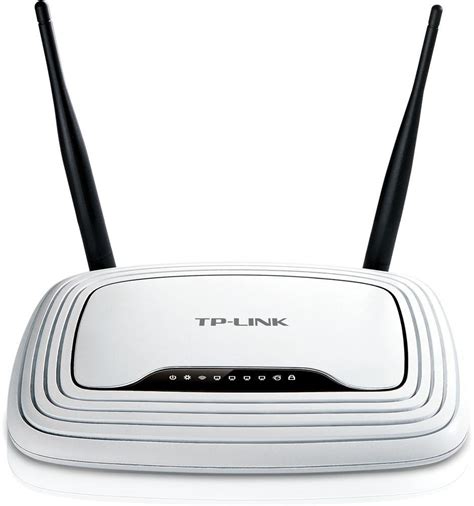
Bendras gamyklinių nustatymų atkūrimo procesas
Nepriklausomai nuo maršrutizatoriaus gamintojo, gamyklinių nustatymų atkūrimo procesas dažniausiai yra panašus. Pagrindinis šios procedūros elementas yra „Reset“ mygtukas, kuris paprastai yra mažas, įleidžiamas į korpusą ir reikalauja plono, aštraus daikto (pvz., sąvaržėlės, adatėlės ar SIM kortelės išėmimo įrankio) paspaudimui.
Bendri žingsniai:
- Įjunkite maršrutizatorių: Prieš pradedant procedūrą, įsitikinkite, kad maršrutizatorius yra prijungtas prie elektros tinklo ir įjungtas.
- Palaukite kol pilnai užsikraus: Suteikite įrenginiui bent minutę, kad jis visiškai įkrautų savo operacinę sistemą ir būtų pasirengęs priimti komandas.
- Suraskite „Reset“ mygtuką: „Reset“ mygtukas gali būti įvairiose vietose - gale, apačioje, šone, po dangteliu ar net PoE adapteryje (jei toks naudojamas).
- Paspauskite ir palaikykite „Reset“ mygtuką: Naudodami ploną įrankį, paspauskite ir palaikykite „Reset“ mygtuką maždaug 10-15 sekundžių. Kai kurie gamintojai nurodo trumpesnį laiką (pvz., 8 sekundes), tačiau ilgesnis paspaudimas dažniausiai garantuoja visų nustatymų ištrynimą. Kol laikysite mygtuką, galite pastebėti, kad indikacinės lemputės ant maršrutizatoriaus pradeda mirksėti ar keisti savo būseną.
- Atleiskite mygtuką ir palaukite: Atleiskite „Reset“ mygtuką ir leiskite maršrutizatoriui pilnai persikrauti. Šis procesas gali užtrukti kelias minutes. Po perkrovimo maršrutizatorius bus grąžintas į gamyklinius nustatymus.
TP-Link Router Reset to Factory Defaults Settings
Gamyklinių nustatymų atkūrimas konkrečiuose TP-Link modeliuose
Nors bendras principas išlieka tas pats, „Reset“ mygtuko pozicija gali skirtis priklausomai nuo TP-Link maršrutizatoriaus modelio. Toliau pateikiami keli pavyzdžiai, kaip rasti ir naudoti „Reset“ mygtuką įvairiuose TP-Link įrenginiuose.
Bendras principas TP-Link įrenginiams:
Daugumoje TP-Link maršrutizatorių, ypač populiarių „Archer“ serijos modelių, „Reset“ mygtukas yra mažas, įleidžiamas skylutė, esanti įrenginio gale arba apačioje. Norint jį paspausti, reikės plono daikto, tokio kaip sąvaržėlė ar adatėlė.
Pastaba: Kai kurių konkrečių TP-Link modelių, tokių kaip „Archer C2“, „C4600“ arba „AXE300“, prieigos metodas gali skirtis. Visada rekomenduojama pasitikrinti konkretaus modelio vartotojo vadovą.
Prieiga prie TP-Link maršrutizatoriaus nustatymų
Pasiekus TP-Link maršrutizatoriaus nustatymus, galima atlikti įvairius konfigūracijos pakeitimus. Ši procedūra nebūtinai turi būti sudėtinga. Jums tereikia prisijungti prie jo tinklo, naudoti teisingą IP adresą arba domeno vardą iš naujausios naršyklės ir atlikti pradinius veiksmus, kad sukurtumėte arba prisijungtumėte prie administratoriaus paskyros.
Prisijungimo būdai:
- Laidinis ryšys: Tai stabiliausias variantas. Prijunkite kompiuterį prie maršrutizatoriaus LAN prievado naudojant Ethernet kabelį.
- Belaidis ryšys: Jei jūsų įrenginyje yra „Wi-Fi“, tiesiog prisijunkite prie maršrutizatoriaus tinklo. Numatytoji „Wi-Fi“ tinklo pavadinimas (SSID) ir slaptažodis paprastai yra nurodyti lipduke, esančiame ant paties maršrutizatoriaus.
Naršyklės naudojimas:
TP-Link maršrutizatoriai leidžia pasiekti savo nustatymus per žiniatinklio naršyklę. Jums nereikia interneto ryšio, nes tai vidinis serveris.
- IP adresas: Dažniausiai naudojami IP adresai yra 192.168.0.1 arba 192.168.1.1. Įveskite vieną iš šių adresų į savo naršyklės adreso juostą.
- Domenas: Alternatyviai, galite įvesti domeną, pavyzdžiui, tplinkwifi.net arba tplinklogin.net.
Svarbu: Kai kurios senesnės naršyklės gali būti nesuderinamos su maršrutizatoriaus konfigūravimo sąsaja. Rekomenduojama naudoti naujausią populiarios naršyklės versiją (pvz., Chrome, Firefox, Edge).
Saugumo įspėjimai:
Jei naudojate domeną ir naršyklėje rodomas saugumo įspėjimas, pvz., „neprivatus ryšys“ arba „neapsaugota svetainė“, nesijaudinkite. Taip nutinka todėl, kad „TP-Link“ naudoja savarankiškai pasirašytą SSL sertifikatą. Galite spustelėti „Išplėstinės parinktys“ (Advanced options), o tada „Prisijungti vis tiek“ (Proceed anyway), kad be jokių problemų pasiektumėte svetainę.
Pirmasis prisijungimas ir slaptažodis:
Daugeliu atvejų, pirmą kartą prisijungus prie maršrutizatoriaus nustatymų, būsite paraginti įvesti naują slaptažodį, kad apsaugotumėte prieigą prie administravimo skydelio. Jei jau esate prisijungę anksčiau ir pakeitėte slaptažodį, įveskite nustatytą slaptažodį. Jei slaptažodžio neatmintumėte, gamyklinių nustatymų atkūrimas bus būtinas.
Numatytasis IP adresas ir komandų naudojimas
Norint patikrinti numatytąjį IP adresą, galite pasinaudoti komandinės eilutės įrankiais:
- Windows: Atidarykite Komandinę eilutę (Command Prompt) ir įveskite komandą
ipconfig. Ieškokite „Default Gateway“ (Numatytasis šliuzas) eilutės. - Linux / macOS: Atidarykite Terminalą ir įveskite komandą
ifconfigarbaip a. Ieškokite tinklo sąsajos, kuri yra prijungta prie maršrutizatoriaus (dažniausiai pavadinimu „eth0“, „enpXsY“ arba „Wi-Fi“), ir raskite jos IP adresą bei tinklo informaciją.
Programinės-aparatinės įrangos naujinimas ir „Tether“ programėlė
Norėdami išnaudoti visas TP-Link maršrutizatoriaus galimybes, rekomenduojama atlikti kelis papildomus veiksmus:
- Programinės-aparatinės įrangos (firmware) naujinimas: Oficialioje TP-Link produkto svetainėje, atsižvelgdami į savo maršrutizatoriaus aparatinės įrangos versiją (hardware version), patikrinkite, ar yra naujesnių programinės-aparatinės įrangos versijų. Atnaujinimas gali pagerinti našumą, stabilumą ir saugumą.
- TP-Link Tether programėlė: TP-Link siūlo mobiliąją programėlę „Tether“, kuri leidžia patogiai valdyti visus maršrutizatoriaus aspektus tiesiai iš savo išmaniojo telefono ar planšetinio kompiuterio. Norint naudoti šią programėlę, maršrutizatorius turi būti susietas su jūsų TP-Link ID.
Gamyklinių nustatymų atkūrimas kituose įrenginiuose (telefonuose)
Nors straipsnio pagrindinė tema yra TP-Link maršrutizatoriai, svarbu suprasti, kad gamyklinių nustatymų atkūrimo procesas yra panašus ir kituose elektroniniuose įrenginiuose, pavyzdžiui, išmaniuosiuose telefonuose.
Atkuriant gamyklinius telefono nustatymus:
- Tikslas: Paprastai tai daroma norint pašalinti visas problemas, ištrinti asmeninius duomenis prieš parduodant įrenginį arba tiesiog atnaujinti sistemą.
- Rekomendacija: Jei norite atkurti duomenis iš naujo nustatę telefoną, turite įvesti saugos informaciją. Prieš tai rekomenduojama išbandyti kitas sprendimo priemones, jei atstatote norėdami pašalinti problemą.
- Būtinos sąlygos:
- Įsitikinkite, kad žinote telefono „Google“ paskyros (Android) arba „Apple ID“ (iPhone) slaptažodį.
- Jei nustatėte ekrano užraktą, įsitikinkite, kad žinote telefono PIN kodą, atrakinimo piešinį ar slaptažodį.
- Įkraukite telefoną bent iki 70 procentų.
- Telefonu prisijunkite prie „Wi-Fi“ ar mobiliojo ryšio tinklo.
Atsarginės kopijos kūrimas:
Prieš atkuriant gamyklinius nustatymus, itin svarbu sukurti atsargines kopijas.
- „Google“ paskyroje (Android): „Android“ leidžia kurti atsargines viešojo transporto kortelių, kuriose yra lėšų, kopijas. Taip pat svarbu pasirūpinti kontaktų, nuotraukų, kalendoriaus, susirašinėjimų, dokumentų atsarginėmis kopijomis.
- „iPhone“: Nustatymuose pasirinkite „General management“, tuomet „Reset“, o po to „Erase All Content and Settings“. Tuomet suveskite savo „Apple ID“ duomenis bei patvirtinkite faktą, kad tikrai norite ištrinti savo telefone esančius duomenis.
Procesas Android telefone (bendras pavyzdys):
- Telefone raskite nustatymus („Settings“).
- Paspaudę „General management“, rinkitės „Reset“.
- Tada pasirinkite „Factory data reset“.
- Ekrano apačioje matysite mėlyną „Reset“ pasirinkimą, kurį paspaudus jums reikės suvesti savo PIN kodą ir dar kartą patvirtinti, jog norite atstatyti telefoną į pirminį variantą.
Pastaba: Jei kyla nesklandumų, geriau kreiptis į išmaniųjų telefonų taisyklas arba į tas vietas, iš kurių įsigijote telefoną.
Apibendrinant, gamyklinių nustatymų atkūrimas yra naudinga funkcija, leidžianti išspręsti įvairias problemas ir grąžinti įrenginį į pradinę būseną. TP-Link maršrutizatorių atveju, svarbu žinoti „Reset“ mygtuko vietą ir kaip pasiekti administravimo skydelį, o prieš bet kokius drastiškus pakeitimus - nepamiršti susikurti svarbių duomenų atsargines kopijas.
tags: #tp #link #gamykliniai #nustatymai