Šiuolaikiniame pasaulyje interneto ryšys tapo neatsiejama mūsų gyvenimo dalimi. Nuo kasdienių darbų iki pramogų - bevielis ryšys suteikia mums laisvę judėti ir naudotis technologijomis be apribojimų. Šiame straipsnyje gilinsimės į tai, kaip veikia Wi-Fi, kokius vaidmenis atlieka tinklo plokštės ir kaip užtikrinti saugų bei efektyvų bevielį ryšį namuose ir biure.
Plačiajuostis interneto ryšys: pamatinis etapas
Norint mėgautis greitu ir patikimu internetu, pirmiausia reikia turėti plačiajuostį interneto ryšį. Tai didelės spartos interneto ryšys, kuris leidžia greitai atsisiųsti ir siųsti didelius duomenų kiekius. Dažniausiai plačiajuostis ryšys yra teikiamas naudojant optinį pluoštą arba kabelį, kurie užtikrina stabilų ir greitą duomenų perdavimą.
Norėdami gauti plačiajuostį ryšį, turite susisiekti su interneto paslaugų teikėju (ISP). ISP ne tik suteiks jums interneto prieigą, bet ir dažnai pasiūlys reikalingą įrangą, pavyzdžiui, modemo. Kai kurie ISP netgi siūlo modemo ir belaidžio tinklo kelvedžio (maršrutizatoriaus) rinkinį, palengvindami pradinę sąranką.

Modemo ir kelvedžio (maršrutizatoriaus) vaidmuo
Modemas yra įrenginys, kuris paverčia interneto paslaugų teikėjo signalą į formatą, suprantamą jūsų namų tinklui. Jis veikia kaip tiltas tarp ISP tinklo ir jūsų namų tinklo.
Kelvedis (maršrutizatorius) yra dar vienas svarbus tinklo komponentas. Jis siunčia informaciją iš jūsų tinklo į internetą ir atvirkščiai. Naudodami belaidžio ryšio kelvedį, galite prijungti savo įrenginius prie tinklo naudodami radijo signalus, o ne fizinius laidus. Tai suteikia lankstumo ir patogumo, leidžiant naudotis internetu iš įvairių namų kampelių. Kelvedis taip pat valdo duomenų srautą tarp jūsų prijungtų įrenginių, užtikrindamas, kad kiekvienas gautų reikiamą informaciją.
Belaidžio tinklo adapteris: vartai į Wi-Fi pasaulį
Belaidžio tinklo adapteris yra aparatūros įranga, kuri leidžia jūsų įrenginiui prisijungti prie belaidžio tinklo. Norint prijungti nešiojamąjį arba stalinį kompiuterį prie Wi-Fi tinklo, jame turi būti įdiegtas belaidžio tinklo adapteris. Šie adapteriai gali būti integruoti į pagrindinę plokštę arba būti išoriniai, prijungiami per USB jungtį.
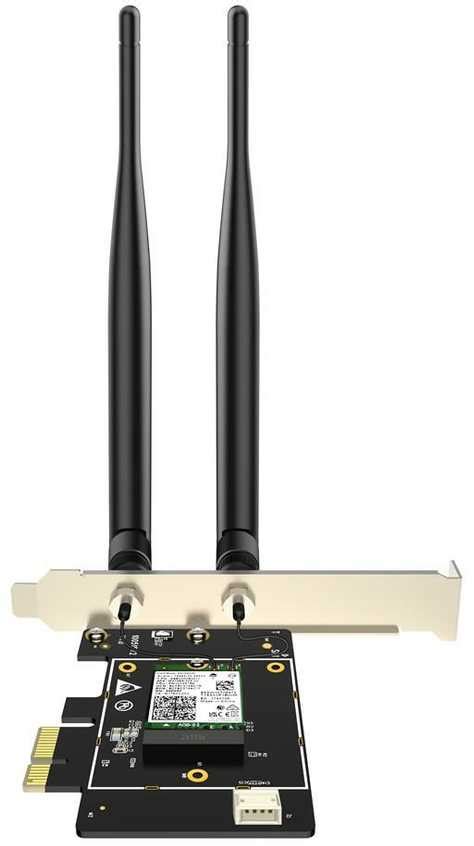
PCIe WiFi tinklo / Bluetooth plokštės yra kompiuterio komponentai, kurie montuojami į pagrindinės plokštės PCI Express (PCIe) lizdą. Jos suteikia galimybę stacionariems kompiuteriams naudotis greitu WiFi ryšiu ir Bluetooth funkcijomis. Tai ypač naudinga, kai norima sumažinti kabelių kiekį, pagerinti interneto ryšio kokybę arba prijungti belaidžius įrenginius, tokius kaip ausinės, pelės ar klaviatūros.
Pagrindiniai PCIe WiFi tinklo plokščių privalumai:
- Greitas ir stabilus WiFi ryšys: Palaikomos naujausios WiFi 5, WiFi 6 ir net WiFi 6E technologijos.
- Integruotas Bluetooth: Leidžia lengvai prijungti belaidžius įrenginius.
- Lengvas montavimas: PCIe sąsaja užtikrina paprastą integraciją į bet kurį stacionarų kompiuterį.
- Kompaktiškas dizainas: Neužima daug vietos kompiuterio korpuse.
- Patikimas veikimas: Aukštos kokybės komponentai užtikrina ilgalaikį naudojimą.
Prieš įsigyjant PCIe WiFi tinklo / Bluetooth plokštę, svarbu įsitikinti, kad jūsų pagrindinėje plokštėje yra laisvas PCIe lizdas. Taip pat atkreipkite dėmesį į palaikomas ryšio technologijas - jei norite maksimalaus greičio ir stabilumo, rinkitės modelius su WiFi 6 ar WiFi 6E. Bluetooth versija taip pat svarbi - naujesnės versijos užtikrina greitesnį duomenų perdavimą ir didesnį veikimo atstumą.
Optimali kelvedžio (maršrutizatoriaus) padėtis ir trikdžių mažinimas
Kai visa reikalinga įranga yra paruošta, svarbu tinkamai ją nustatyti. Belaidį kelvedį (maršrutizatorių) reikėtų padėti tokioje vietoje, kur jis galėtų gauti geriausią signalą su mažiausiu kiekiu trikdžių. Ideali vieta - namų centre, pakeltas nuo grindų ir atitrauktas nuo sienų bei metalinių objektų, tokių kaip metaliniai seifai.
Svarbu atkreipti dėmesį į trikdžius. Kai kuri programinė įranga naudoja 2,4 gigaherto (GHz) radijo dažnį, kuris yra tas pats dažnis, kurį dažnai naudoja mikrobangų krosnelės ir belaidžiai telefonai. Jei įjungsite mikrobangų krosnelę arba sulauksite skambučio belaidžiu telefonu, belaidžio tinklo signalas gali būti laikinai sutrikdytas. Norėdami sužinoti daugiau apie Wi-Fi juostas, kanalus ir signalo stiprumą, verta pasidomėti papildoma informacija.
Kaip pagerinti interneto / Wi-Fi ryšį?
Tinklo saugumas: būtinybė belaidžiuose tinkluose
Sauga yra svarbi visada, tačiau naudojant belaidį tinklą ji tampa dar svarbesnė, nes jūsų tinklo signalas gali būti transliuojamas už jūsų namų ribų. Tai reiškia, kad kiti asmenys, esantys netoliese, gali bandyti prisijungti prie jūsų tinklo.
1. Pakeiskite numatytąjį vartotojo vardą ir slaptažodį: Dauguma kelvedžių gamintojų naudoja numatytuosius kelvedžio vartotojo vardus ir slaptažodžius bei numatytus tinklo pavadinimus (SSID). Kitas asmuo gali naudoti šią informaciją norėdamas pasiekti jūsų kelvedį jums to nežinant. Norėdami to išvengti, būtinai pakeiskite numatytąjį kelvedžio vartotojo vardą ir slaptažodį į savo, stipresnius ir unikalius.
2. Nustatykite tinklo saugos kodą (slaptažodį): Belaidžiai tinklai turi tinklo saugos kodą, kad būtų apsaugoti nuo neteisėtos prieigos. Rekomenduojama naudoti Wi-Fi "Protected Access 3" (WPA3) saugą, jei jūsų kelvedis ir kompiuteris ją palaiko. Jei WPA3 nepalaikoma, naudokite WPA2. Šie protokolai suteikia geresnę apsaugą nei senesni WPA ar laidinio lygiaverčio privatumo (WEP) saugos standartai.
3. Naudokite užkardą (Firewall): Užkarda yra aparatūrinė arba programinė įranga, kuri gali padėti apsaugoti jūsų kompiuterį nuo neįgaliotų vartotojų arba kenkėjiškos programinės įrangos. Užkardos paleidimas kiekviename tinklo kompiuteryje gali padėti kontroliuoti kenkėjiškos programinės įrangos plitimą jūsų tinkle ir apsaugoti kompiuterius, kai bandote pasiekti internetą.
4. Reguliariai keiskite slaptažodį: Rekomenduojama reguliariai, bent kartą per metus, keisti belaidžio Wi-Fi ryšio slaptažodį. Jei naudojate gamyklinį slaptažodį, kuris yra užklijuotas ant maršrutizatoriaus nugarėlės, jį siūlome jau dabar pakeisti į saugesnį, jūsų pačių sugalvotą. Tam būtinai naudokite bent vieną didžiąją ir mažąją raidę, bent vieną skaičių ir specialų simbolį. Patariama nenaudoti vienodų slaptažodžių keliose skirtingose paskyrose.
Wi-Fi standartai: spartos ir saugumo evoliucija
„Wi-Fi“ standartai nurodo belaidžio ryšio teorinį didžiausią greitį ir saugumą. Šie standartai žymimi skaičiais arba kodais, kuriuos galima pastebėti ant maršrutizatorių pakuočių. Paprastai tariant, kuo didesnis „Wi-Fi“ standartas, tuo didesnis tinklo greitis ir saugumas.
Šiuolaikiniai „Wi-Fi“ standartai apima:
- Wi-Fi 4 / 802.11n: Ankstesnis plačiai paplitęs standartas.
- Wi-Fi 5 / 802.11ac: Naudoja 5 GHz dažnį, leidžia greitai naršyti, žiūrėti filmus ar žaisti žaidimus.
- Wi-Fi 6 / 802.11ax: Naujesnė technologija, leidžianti vienu metu greičiau ir stabiliau veikti daugeliui įrenginių.
- Wi-Fi 6E: Praplėtimas, naudojantis papildomą 6 GHz dažnių juostą, mažinant trikdžius ir didinant spartą.
- Wi-Fi 7 / 802.11be: Naujausia karta, užtikrinanti dar didesnį interneto greitį, mažesnį vėlavimą ir geresnį veikimą, kai prijungta daug įrenginių. Ji gali pasiekti iki 46 Gb/s spartą laboratorinėmis sąlygomis, o tai yra maždaug 4 kartus daugiau nei naudojant WiFi 6. WiFi 7 naudoja 4096-QAM moduliaciją (WiFi 6 ji buvo 1024-QAM), o tai reiškia efektyvesnį duomenų kodavimą. Naudodamas tokias technologijas kaip „Multi-RU Puncturing“ ir pažangesnį pralaidumo planavimą, WiFi 7 gali lanksčiai apeiti trukdžius ir geriau išnaudoti turimas dažnių juostas.
Svarbu žinoti, kad įsigijus WiFi 7 maršrutizatorių, jūsų įrenginiai automatiškai neveiks greičiau, jei jie nepalaiko naujausio standarto. Nešiojamiesiems ir stacionariesiems kompiuteriams reikalingos tinklo plokštės, palaikančios 802.11be. Planšetiniuose kompiuteriuose ir išmaniuosiuose namų įrenginiuose WiFi 7 kol kas yra retenybė. Vis dėlto, WiFi 7 yra visiškai suderinamas su ankstesniais standartais.

Tinklo plokštės ir jų unikalūs adresai: MAC ir IP
Kiekviena tinklo plokštė turi du unikalius adresus: MAC (Media Access Control) ir IP (Internet Protocol).
- MAC adresas: Tai fizinis tinklo plokštės adresas, unikalus gamintojo suteikiamas identifikatorius. Jis yra pastovus ir negali būti pakeistas be fizinio įrangos keitimo. Tinklo plokštės MAC adresas yra registruojamas prisijungimo prie tinklo metu ir turi būti unikalus visame tinkle.
- IP adresas: Tai unikalus numeris, identifikuojantis kompiuterį tinkle ir internete. IP adresą sudaro keturios taškais atskirtos skaičių grupės (pvz., 84.32.X.X). Šviesolaidiniame tinkle visiems abonentams yra suteikiami išoriniai IP adresai, kurie yra unikalūs pasauliniame tinkle (WAN). ISP tinkluose IP adresai dažniausiai yra dinaminiai ir suteikiami DHCP serverio, tačiau jie kinta labai retai, o pakeitimai atliekami tik esant techninei būtinybei.
Dažnos tinklo problemos ir jų sprendimo būdai
Net ir su tinkamai nustatyta įranga, kartais gali kilti tinklo problemų. Štai keletas dažnų klaidų ir jų sprendimo būdų:
- Klaidos kodas 56: Gali reikšti, kad kompiuteris negali identifikuoti tvarkyklės dėl pakeisto registro sąrašo, pavyzdžiui, įdiegus virtualiąją mašiną (VM) ar kitą programinę įrangą. Tokiu atveju galima išvalyti registro sąrašą naudojant specializuotas programas, tokias kaip „CCleaner“.
- Klaidos kodas 10: Rekomenduojama paleisti kompiuterį iš naujo ir išjungti bei vėl įjungti „Wi-Fi“ tvarkyklę. Tai galima padaryti per „Įrenginių tvarkytuvę“. Jei problema išlieka, gali padėti tinklo nustatymų atstatymas per „Windows“ nustatymus.
- Klaidos kodas 43: Tai reiškia, kad tinklo plokštė nebuvo identifikuota. Tokiu atveju gali tekti išdiegti dabartinę tvarkyklę ir įdiegti autorizuotą tvarkyklę su skaitmeniniu parašu. Tai galima atlikti atsisiuntus tvarkyklės diegimo paketą iš gamintojo oficialios svetainės.
Jei kyla problemų su tinklo plokštės tvarkykle, pavyzdžiui, nerandate „Intel(R) Dual Band Wireless -“ arba matote klaidos kodą 52, gali būti, kad kompiuteryje įdiegtos neleistinos tvarkyklės.
Svarbu nepamiršti, kad, sugedus kompiuteriui, reikia kreiptis į kompiuterinę įrangą aptarnaujančią įmonę.
Išmaniojo telefono kaip interneto šaltinio naudojimas
Šiais laikais išmanieji telefonai gali būti ne tik įrenginiai internetui pasiekti, bet ir tapti jo šaltiniu. Dauguma išmaniųjų telefonų turi funkciją „interneto dalijimasis“ (hotspot), kuri leidžia sukurti bevielį tinklą ir dalintis interneto ryšiu su kitais įrenginiais, pavyzdžiui, kompiuteriu. Jei naudojate „Android“ telefoną, šią funkciją rasite „Nuostatos > Asmeninis interneto prieigos taškas > USB modemo funkcija“. Tai ypač naudinga keliaujant ar kai nėra galimybės prisijungti prie kito bevielio tinklo.