Šiuolaikiniame pasaulyje, kur nuolatinis ryšys yra būtinas tiek darbui, tiek pramogoms, silpnas mobiliojo ryšio signalas gali sukelti didelių nepatogumų. Laimei, išorinės antenos gali žymiai pagerinti jūsų 4G arba 5G tinklo signalo stiprumą ir stabilumą. Šiame straipsnyje detaliai aptarsime, kaip tinkamai įdiegti ir konfigūruoti TP-Link išorinę anteną, siekiant maksimalaus našumo.
Išorinių antenų svarba ir veikimo principas
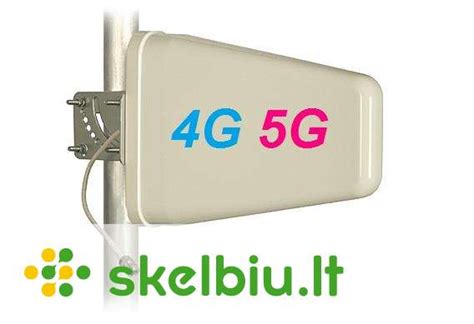
Svarbu suprasti, kad išorinė antena, kurią diegiame, skiriasi nuo įprastos Wi-Fi antenos. Jos pagrindinė paskirtis - sustiprinti 4G/5G mobiliojo ryšio signalus. Paprastai išorinę anteną reikia naudoti tik tuomet, kai negalite pasiekti pakankamai stipraus signalo su vidinėmis antenomis. Tai ypač aktualu vietovėse, esančiose toli nuo mobiliojo ryšio bokštų, arba ten, kur signalą blokuoja pastatų konstrukcijos ar kiti fiziniai barjerai.
Išorinės antenos veikia principu, surinkdamos silpnus radijo signalus iš aplinkos ir nukreipdamos juos į jūsų mobiliojo ryšio įrenginį (pvz., 4G/5G maršrutizatorių ar modemą). Jos dažnai yra didesnės ir turi specialią konstrukciją, leidžiančią geriau priimti ir perduoti signalus tam tikru dažnių diapazonu.
Pasiruošimas antenos diegimui
Prieš pradedant diegimo procesą, svarbu atlikti kelis parengiamuosius veiksmus, kad būtų užtikrintas sklandus ir efektyvus procesas.
1. Antenos suderinamumas:Būtinai įsitikinkite, kad jūsų antena yra suderinama su TP-Link įrenginiu, kurį naudojate. Tai apima jungties tipo patikrinimą. Skirtingi įrenginiai gali naudoti skirtingus jungčių tipus (pvz., SMA, TS9), todėl labai svarbu, kad antenos jungtis atitiktų maršrutizatoriaus ar modemo prievadą.
2. Antenos tipas:Dažniausiai rekomenduojama naudoti lauko antenas. Viduje naudojamos antenos dažnai panašios į standartines maršrutizatoriaus vidines antenas ir gali nesuteikti ženklaus signalo pagerėjimo. Lauko antenos yra specialiai sukurtos atlaikyti aplinkos sąlygas ir geriau priimti signalus iš didesnių atstumų.
3. Įrenginio režimo patikrinimas:Jei naudojate TP-Link Deco įrenginį, įsitikinkite, kad jis veikia 4G/5G maršrutizatoriaus režimu. Tai yra būtina sąlyga, kad išorinės antenos būtų tinkamai naudojamos ir stiprintų mobiliojo ryšio signalą.
Antenos fizinis montavimas
Tinkamas antenos fizinis montavimas yra vienas svarbiausių veiksnių, lemiančių jos veikimo efektyvumą.
1. Montavimo vieta:
- Aukštis ir matomumas: Pasirinkite vietą, kurioje antena turėtų kuo geresnį "matomumą" link mobiliųjų tinklų bokštų. Tai reiškia, kad ji turėtų būti kuo aukščiau ir toliau nuo kliūčių, tokių kaip dideli pastatai, medžiai ar kalvos.
- Lauko sąlygos: Jei montuojate lauko anteną, pasirinkite vietą, kuri yra apsaugota nuo tiesioginio lietaus, sniego ir stipraus vėjo, kiek tai įmanoma, tačiau kartu užtikrina geriausią signalo priėmimą. Dauguma lauko antenų yra atsparios oro sąlygoms (pvz., IP65 klasė), tačiau ilgaamžiškumui svarbu apsaugoti jungtis nuo tiesioginio vandens patekimo.
- Atstumas nuo įrenginio: Kuo trumpesnis kabelis tarp antenos ir maršrutizatoriaus, tuo mažesni signalo nuostoliai. Stenkitės, kad kabelio ilgis būtų minimalus.
2. Montavimo būdai:TP-Link antenos dažnai pateikiamos su tvirtinimo rinkiniu, leidžiančiu jas montuoti ant stiebo arba sienos.
- Stiebas: Montavimas ant stiebo leidžia lengviau pasiekti didesnį aukštį ir geresnį signalo priėmimą. Įsitikinkite, kad stiebas yra tvirtai pritvirtintas.
- Siena: Montavimas ant sienos gali būti paprastesnis, tačiau svarbu užtikrinti, kad pasirinkta vieta ant sienos vis tiek užtikrintų optimalų signalo priėmimą.
3. Jungčių prijungimas:
- Prijunkite antenos kabelį prie atitinkamo prievado TP-Link maršrutizatoriuje ar modeme.
- Įsitikinkite, kad jungtys yra tvirtai užveržtos, bet ne per stipriai, kad nebūtų pažeisti sriegiai.
- Jei jūsų antena turi du kabelius, patikrinkite instrukcijas, kurį kabelį prijungti prie kurio prievado. Kartais skirtingi prievadai yra skirti skirtingoms funkcijoms arba imtuvo ir siųtuvo dalims.
Antenos orientacijos ir konfigūracijos nustatymai
Fizinis montavimas yra tik pirma dalis. Antenos veikimo efektyvumas labai priklauso nuo jos teisingos orientacijos ir tinkamų programinės įrangos nustatymų.
1. Antenos orientacija:
- Eksperimentavimas: Dažnai geriausias būdas rasti optimalią antenos kryptį yra eksperimentuoti. Švelniai sukiodami anteną ir stebėdami signalo stiprumą (tai galite matyti įrenginio sąsajoje), raskite padėtį, kurioje signalas yra stipriausias.
- Dažnių juosta: Įsitikinkite, kad antena palaiko tą pačią dažnių juostą, kurią naudoja jūsų mobiliojo ryšio operatorius jūsų vietovėje. Skirtingos antenos yra optimizuotos skirtingiems dažniams (pvz., 700MHz, 1800MHz, 2600MHz 4G tinklui arba 3.5GHz 5G tinklui).
2. Programinės įrangos konfigūracija:Dauguma TP-Link įrenginių leidžia konfigūruoti išorinės antenos naudojimą per jų žiniatinklio sąsają arba mobiliąją programėlę.
Žiniatinklio sąsaja:
- Prisijunkite prie savo TP-Link įrenginio žiniatinklio sąsajos (paprastai įvesdami IP adresą, pvz., 192.168.1.1 arba 192.168.0.1, į naršyklės adresų juostą).
- Suraskite skyrių, susijusį su tinklo nustatymais, dažniausiai tai būna "Advanced" (Išplėstiniai) arba "Network" (Tinklas) meniu.
- Paprastai reikės rasti skiltį pavadinimu "Mobile WAN" (Mobilioji WAN) arba panašią.
- Šiame skyriuje turėtų būti parinktis "Enable External Antennas" (Įjungti išorines antenas). Pažymėkite šią parinktį.
Deco programėlė:
- Atidarykite Deco programėlę savo išmaniajame telefone ar planšetiniame kompiuteryje.
- Eikite į meniu "More" (Daugiau).
- Suraskite parinktį "External Antennas" (Išorinės antenos).
- Įjunkite šią funkciją.
- Pastaba: Šiuo metu išorinių antenų jungiklis Deco programėlėje gali nepalaikyti nuotolinio valdymo.
3. Jungčių keitimas ir trikčių šalinimas:Jei po diegimo signalas nepagerėja arba dingsta, galite pabandyti:
- Sukeisti jungtis: Jei jūsų antena turi dvi jungtis, pabandykite sukeisti kabelius tarp prievadų. Kartais tai gali pagerinti signalo priėmimą.
- Patikrinti orientaciją: Vėl patikrinkite antenos kryptį. Net nedidelis poslinkis gali turėti įtakos signalo stiprumui.
- Dažnių juostos suderinamumas: Dar kartą įsitikinkite, kad antena palaiko jūsų operatoriaus naudojamą dažnių juostą.
- Kabelio vientisumas: Patikrinkite, ar kabelis nėra pažeistas.
Kita mobiliojo ryšio pusė
Papildomos TP-Link belaidžio ryšio funkcijos
Nors pagrindinis dėmesys skiriamas išorinės antenos diegimui, svarbu žinoti ir kitas TP-Link įrenginių teikiamas belaidžio ryšio funkcijas, kurios gali pagerinti jūsų tinklo našumą ir saugumą. Šios funkcijos gali būti pasiekiamos per tą pačią žiniatinklio sąsają, kurioje konfigūravote išorinę anteną.
- Keli SSID (Multiple SSIDs): Galimybė sukurti iki 8 atskirų belaidžio tinklo pavadinimų (SSID). Tai leidžia atskirti skirtingus tinklus, pavyzdžiui, vieną skirtą svečiams, kitą - darbui, o dar kitą - namų įrenginiams. Kiekvienam SSID galima nustatyti skirtingus saugumo nustatymus ir VLAN.
- Belaidžio ryšio radijo įjungimas/išjungimas (Enable/Disable Wireless Radio): Galimybė įjungti arba išjungti belaidžio ryšio siųstuvą. Tai naudinga, kai norite sutaupyti energijos arba padidinti tinklo saugumą, kai belaidis ryšys nenaudojamas.
- Automatinis kanalo priskyrimas (Automatic Channel Assignment): Įrenginys automatiškai pasirenka mažiausiai apkrautą Wi-Fi kanalą, kad sumažintų trukdžius ir pagerintų ryšio greitį.
- Perdavimo galios valdymas (Transmit Power Control): Leidžia reguliuoti belaidžio signalo stiprumą. Tai naudinga, norint optimizuoti aprėptį ir sumažinti energijos suvartojimą. Galima nustatyti žingsniais po 1 dBm.
- QoS (WMM): Quality of Service (paslaugų kokybė), konkrečiai Wi-Fi Multimedia (WMM). Tai prioritetų nustatymo mechanizmas, kuris užtikrina, kad kritiniai duomenys (pvz., vaizdo skambučiai, žaidimai) gautų pirmenybę prieš mažiau svarbius duomenis.
- APKrovos balansavimas (Load Balance): Jei naudojate kelis įrenginius ar maršrutizatorius, ši funkcija gali padėti paskirstyti apkrovą tarp jų, užtikrinant tolygesnį našumą.
- Greičio apribojimas (Rate Limit): Galimybė nustatyti maksimalų duomenų atsisiuntimo ir įkėlimo greitį konkretiems vartotojams ar SSID. Tai naudinga, siekiant užkirsti kelią vienam vartotojui "užimti" visą interneto pralaidumą.
- Perkrovimo tvarkaraštis (Reboot Schedule): Galimybė nustatyti automatinį įrenginio perkrovimą tam tikru laiku. Tai gali padėti palaikyti optimalų našumą ir išspręsti retkarčiais pasitaikančias problemas.
- Belaidžio ryšio tvarkaraštis (Wireless Schedule): Galimybė nustatyti, kada belaidis ryšys turi būti įjungtas ar išjungtas. Tai naudinga saugumui ir energijos taupymui, pavyzdžiui, išjungti tinklą naktį.
- Belaidžio ryšio statistika (Wireless Statistics): Informacija apie SSID, prieigos taškus ir klientus. Tai padeda stebėti tinklo naudojimą ir identifikuoti galimas problemas.
Belaidžio ryšio saugumo funkcijos
TP-Link įrenginiai siūlo daugybę saugumo funkcijų, kurios padeda apsaugoti jūsų tinklą nuo neteisėtos prieigos ir kibernetinių grėsmių.
- Captive Portal autentifikacija: Dažnai naudojama viešose Wi-Fi tinklų vietose. Vartotojai, jungdamiesi prie tinklo, pirmiausia mato specialų puslapį, kuriame turi atlikti autentifikaciją (pvz., įvesti slaptažodį, sutikti su naudojimo sąlygomis).
- Prieigos kontrolė (Access Control): Leidžia nustatyti, kurie įrenginiai gali prisijungti prie jūsų belaidžio tinklo, remiantis jų MAC adresais.
- Belaidžio ryšio MAC adresų filtravimas (Wireless MAC Address Filtering): Išplėstinė prieigos kontrolės forma, leidžianti sukurti leidžiamų arba blokuojamų MAC adresų sąrašą.
- Belaidžių klientų izoliavimas (Wireless Isolation Between Clients): Ši funkcija neleidžia įrenginiams, prijungtiems prie to paties belaidžio tinklo, tiesiogiai bendrauti tarpusavyje. Tai padidina saugumą, ypač viešuosiuose tinkluose.
- SSID į VLAN susiejimas (SSID to VLAN Mapping): Leidžia susieti skirtingus SSID su skirtingais VLAN (Virtual Local Area Network) tinklais. Tai suteikia galimybę dar labiau segmentuoti tinklą ir pagerinti saugumą bei valdymą.
- Rogue AP aptikimas (Rogue AP Detection): Įrenginys gali aptikti neteisėtus arba netikrus prieigos taškus, kurie gali būti naudojami tinklo saugumui pažeisti.
- 802.1X palaikymas: Standartas, skirtas autentifikacijai tinklo prieigos taške. Jis užtikrina stipresnį saugumą nei tradiciniai slaptažodžiai.
- 64/128/152-bit WEP / WPA / WPA2-Enterprise, WPA-PSK / WPA2-PSK: Įvairūs šifravimo standartai, užtikrinantys belaidžio ryšio duomenų saugumą. WPA2-PSK yra plačiai naudojamas ir rekomenduojamas namų tinklams, o WPA2-Enterprise (kartu su 802.1X) naudojamas verslo aplinkoje, kur reikalingas aukštesnio lygio saugumas.
Omada programa ir debesies prieiga
TP-Link Omada programa ir debesies paslaugos suteikia galimybę centralizuotai valdyti kelis tinklo įrenginius, įskaitant prieigos taškus.
- Omada programa (Omada App): Mobilioji programėlė, leidžianti lengvai konfigūruoti ir stebėti Omada tinklo įrenginius.
- Centralizuotas valdymas: TP-Link siūlo keletą sprendimų centralizuotam valdymui:
- Omada Hardware Controller (OC300, OC200): Fiziniai prietaisai, skirti valdyti didesnius tinklus.
- Omada Software Controller: Programinė įranga, kurią galima įdiegti serveryje, leidžianti valdyti tinklo įrenginius iš vienos vietos.
- Prieiga prie debesies (Cloud Access): Su OC300, OC200 arba Omada Software Controller pagalba galima pasiekti ir valdyti tinklą nuotoliniu būdu per debesį. Tai ypač naudinga verslo klientams, turintiems kelis filialus arba norintiems efektyviai prižiūrėti tinklą.
Įdiegę ir tinkamai sukonfigūravę TP-Link išorinę anteną, galėsite mėgautis stabilesniu ir greitesniu 4G/5G mobiliojo ryšio signalu, o papildomos belaidžio ryšio funkcijos leis optimizuoti tinklo veikimą ir užtikrinti jo saugumą.
tags: #tp #link #antena #instaliuoti