Naudojant „Wi-Fi“, naršymas namuose tampa kur kas paprastesnis ir patogesnis, kadangi prie vieno tinklo galima prijungti net kelis prietaisus. Tai suteikia galimybę be vargo dalintis interneto ryšiu tarp išmaniųjų telefonų, planšetinių kompiuterių, nešiojamųjų kompiuterių ir kitų tinklinių įrenginių. Tačiau, kartu su patogumu, atsiranda ir poreikis užtikrinti tinklo saugumą. „Wi-Fi“ slaptažodžio keitimas turėtų būti atliekamas reguliariai, siekiant apsaugoti savo asmeninius duomenis ir užkirsti kelią neteisėtai prieigai prie jūsų interneto ryšio. Šiame straipsnyje nuosekliai aptarsime, kaip atlikti šį svarbų saugumo uždavinį, pradedant nuo pačių pagrindų ir pereinant prie detalesnių žingsnių.
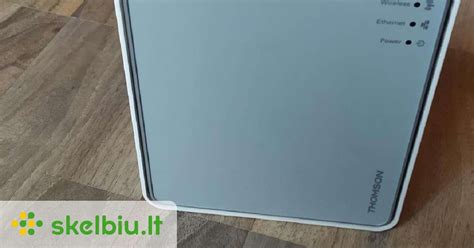
Kodėl Svarbu Reguliariai Keisti „Wi-Fi“ Slaptažodį?
Nors „Wi-Fi“ technologija suteikia neabejotiną patogumą, jos saugumas priklauso nuo tinkamai parinkto ir laiku atnaujinamo slaptažodžio. Slaptažodis yra jūsų pirmoji ir svarbiausia apsaugos linija nuo nepageidaujamų svečių jūsų namų tinkle. Jei slaptažodis yra silpnas, lengvai atspėjamas arba jei jis buvo nutekėjęs, kiti asmenys gali prisijungti prie jūsų tinklo be jūsų žinios. Tai gali turėti įvairių neigiamų pasekmių:
- Interneto greičio sulėtėjimas: Kiekvienas papildomas įrenginys, prisijungęs prie jūsų tinklo, naudoja dalį jūsų interneto pralaidumo. Jei nepažįstami asmenys naudojasi jūsų tinklu, tai gali žymiai sulėtinti jūsų pačių interneto greitį, trukdydama naršymui, darbui ar pramogoms.
- Saugumo pažeidimai: Prie jūsų tinklo prisijungę asmenys gali peržiūrėti jūsų naršymo istoriją, bandyti prieiti prie jūsų asmeninių failų arba netgi vykdyti neteisėtą veiklą, už kurią galite būti atsakingi jūs, kaip tinklo savininkas. Tai apima piratavimą, neleistinų programų atsisiuntimą ar kitas nusikalstamas veikas.
- Asmeninių duomenų vagystė: Jei jūsų tinklas nėra tinkamai apsaugotas, gali būti lengviau nulaužti ir kitus jūsų namų tinklo įrenginius, tokiu būdu pasisavinant jautrią informaciją, pavyzdžiui, banko prisijungimo duomenis, slaptažodžius į socialinius tinklus ar kitus asmeninius duomenis.
- Malware ir virusų plitimas: Neapsaugoti tinklai gali tapti tarpine grandimi virusams ir kenkėjiškoms programoms platinti. Netyčia atsisiuntę ką nors iš nepatikimo šaltinio, galite užkrėsti ne tik savo kompiuterį, bet ir visus kitus prie tinklo prijungtus įrenginius.
Todėl, siekiant išvengti šių problemų ir užtikrinti savo skaitmeninio gyvenimo saugumą, reguliarus „Wi-Fi“ slaptažodžio keitimas yra būtinas. Rekomenduojama tai daryti bent kartą per 3-6 mėnesius, o ypač po to, kai buvo pastebėta įtartina tinklo veikla ar pasikeitė aplinkybės, galinčios kelti grėsmę jūsų saugumui (pvz., pasibaigus draugų ar šeimos narių viešnagei, kuriems buvo suteiktas laikinas prisijungimas).
Pirmieji Žingsniai: Paruošiamieji Veiksmai
Prieš pradėdami keisti slaptažodį, turite atlikti kelis paruošiamuosius veiksmus. Svarbiausia sąlyga yra ta, kad norėdami pakeisti slaptažodį, turite būti prisijungęs prie savo interneto tinklo. Tai reiškia, kad bent vienas jūsų prietaisas (dažniausiai tai būna kompiuteris) turi būti aktyviai susietas su jūsų namų „Wi-Fi“ tinklu.
Pirmiausia įsijunkite kompiuterį. Įsitikinkite, kad jūsų kompiuteris yra prijungtas prie „Wi-Fi“ tinklo, kurio slaptažodį ketinate keisti. Jei kompiuteris nėra prijungtas, pabandykite prisijungti naudojant dabartinį slaptažodį. Jei slaptažodžio negalite prisiminti arba įtariate, kad tinklas yra naudojamas nepažįstamų asmenų, gali tekti atlikti papildomus veiksmus, pavyzdžiui, atstatyti maršrutizatorių į gamyklinius nustatymus (tai dažniausiai daroma paspaudus mažą mygtuką ant maršrutizatoriaus su aštriu daiktu, pvz., sąvaržėle, ir palaikius kelias sekundes). Tačiau, prieš imdamiesi drastiškų priemonių, pabandykite atlikti slaptažodžio keitimą pagal toliau pateiktus žingsnius.
Kaip Rasti Maršrutizatoriaus IP Adresą?
Kiekvienas tinklo įrenginys, įskaitant jūsų „Wi-Fi“ maršrutizatorių, turi unikalų IP (Internet Protocol) adresą, kuris leidžia jam bendrauti su kitais įrenginiais tinkle ir internete. Norint pasiekti maršrutizatoriaus nustatymų meniu ir pakeisti slaptažodį, pirmiausia reikia sužinoti jo IP adresą.
Yra keli būdai, kaip tai padaryti, tačiau vienas iš paprasčiausių ir efektyviausių būdų yra naudoti komandinę eilutę (Command Prompt) jūsų kompiuteryje. Atlikite šiuos veiksmus:
Atidarykite komandinę eilutę:
- Windows operacinėje sistemoje paspauskite mygtuką „Start“ (arba paspauskite „Windows“ klavišą ant klaviatūros).
- Pradėkite rašyti „CMD“ arba „Command Prompt“.
- Kai pasirodys atitinkama programa, paspauskite ant jos dešinįjį pelės mygtuką ir pasirinkite „Run as administrator“ (Vykdyti kaip administratoriui). Šis žingsnis nėra visada būtinas, bet kartais padeda užtikrinti, kad komandos bus vykdomos be apribojimų. Jei tokios galimybės nėra, tiesiog paspauskite „OK“ arba „Enter“.
- Atsidarys juodas langas su baltais simboliais - tai yra komandinė eilutė.
Įveskite komandą IPCONFIG:
- Juodame komandinės eilutės lange įrašykite komandą IPCONFIG ir paspauskite klavišą „Enter“.
- Ši komanda parodys tinklo konfigūracijos informaciją apie visus jūsų kompiuteryje esančius tinklo adapterius.

- Raskite „Default Gateway“ (Numatytasis šliuzas):
- Atidžiai peržiūrėkite pateiktą informaciją. Jums reikės rasti eilutę, pažymėtą kaip „Default Gateway“ (arba „Numatytasis šliuzas“). Šis adresas paprastai yra jūsų „Wi-Fi“ maršrutizatoriaus IP adresas, kuris veikia kaip tarpininkas tarp jūsų namų tinklo ir interneto.
- Dažniausiai šis adresas atrodo panašiai kaip 192.168.1.1, 192.168.0.1 arba 192.168.100.1. Užsirašykite šį adresą arba pasilikite komandinę eilutę atidarytą, kad galėtumėte jį lengvai nukopijuoti.
Jei „Default Gateway“ nepavyksta rasti arba jei jis neatrodo kaip įprastas maršrutizatoriaus adresas, gali būti, kad jūsų tinklo sąranka yra sudėtingesnė, arba naudojate kitokio tipo tinklo įrangą. Tokiu atveju galite pabandyti paieškoti informacijos apie jūsų interneto paslaugų teikėjo (ISP) pateiktą maršrutizatorių arba ieškoti instrukcijų jūsų konkretaus maršrutizatoriaus modeliui.
Prisijungimas prie Maršrutizatoriaus Nustatymų
Gavę maršrutizatoriaus IP adresą, kitas žingsnis yra prisijungti prie jo valdymo sąsajos. Tai atliekama per interneto naršyklę, panašiai kaip lankotės bet kokiame kitame tinklalapyje.
- Atidarykite interneto naršyklę: Paleiskite bet kurią savo mėgstamą interneto naršyklę, pavyzdžiui, Google Chrome, Mozilla Firefox, Microsoft Edge ar Safari.
- Įveskite IP adresą: Paieškos laukelyje (adresų juostoje) įveskite savo maršrutizatoriaus IP adresą, kurį radote naudodami komandinę eilutę (pvz.,
192.168.1.1). Po to paspauskite „Enter“. - Prisijungimo langas: Jums turėtų pasirodyti prisijungimo langas, kuriame reikės įvesti vartotojo vardą ir slaptažodį, kad galėtumėte prieiti prie maršrutizatoriaus nustatymų.
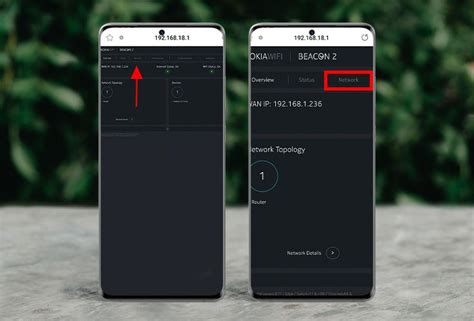
Svarbu: Jei niekada anksčiau nekeitėte maršrutizatoriaus prisijungimo duomenų, tikėtina, kad vis dar naudojami gamykliniai duomenys. Dažniausiai jie būna nurodyti ant paties maršrutizatoriaus lipduko arba jūsų interneto paslaugų teikėjo dokumentacijoje. Dažniausiai naudojami gamykliniai vartotojo vardai ir slaptažodžiai yra:
- Vartotojo vardas:
admin - Slaptažodis:
adminarbapassword
Jei šie duomenys netinka, o jūs jų anksčiau nekeitėte, tai gali reikšti, kad jūsų interneto paslaugų teikėjas nustatė kitokius prisijungimo duomenis, arba kad slaptažodis buvo pakeistas anksčiau. Tokiu atveju gali tekti kreiptis į savo paslaugų teikėją pagalbos arba, kaip minėta anksčiau, atstatyti maršrutizatorių į gamyklinius nustatymus. Tačiau, atkreipkite dėmesį, kad atstatymas į gamyklinius nustatymus ištrins visus ankstesnius nustatymus, įskaitant jūsų „Wi-Fi“ tinklo pavadinimą (SSID) ir slaptažodį, todėl po to jums reikės viską nustatyti iš naujo.
Jei prisijungimo duomenys žinomi, įveskite juos ir paspauskite „Login“ arba „Prisijungti“. Sėkmingai prisijungus, jūs būsite nukreipti į maršrutizatoriaus valdymo skydelį.
Navigacija Maršrutizatoriaus Nustatymuose ir Slaptažodžio Keitimas
Patekimas į maršrutizatoriaus valdymo skydelį gali skirtis priklausomai nuo gamintojo ir modelio, tačiau bendra logika išlieka panaši. Jums reikės rasti nustatymus, susijusius su „Wi-Fi“ arba „Wireless“ tinklu.
Ieškokite „Wi-Fi“ arba „Wireless“ nustatymų:
- Peržvelkite meniu arba pagrindinį valdymo skydelį. Paprastai yra skiltys, pavadintos „Wireless Settings“, „Wi-Fi Settings“, „WLAN“ (Wireless Local Area Network) arba panašiai.
- Kai kuriais atvejais, tai gali būti po „Network Settings“ (Tinklo nustatymai) arba „Advanced Settings“ (Išplėstiniai nustatymai).
- Jums reikės ieškoti sekcijos, kurioje nustatomas jūsų tinklo pavadinimas (SSID) ir slaptažodis.
Raskite savo tinklo pavadinimą (SSID):
- Paprastai, šiame lange matysite savo dabartinį „Wi-Fi“ tinklo pavadinimą (SSID). Tai yra pavadinimas, kurį matote rinkdamiesi tinklus savo prietaisuose.
Raskite slaptažodžio keitimo parinktį:
- Paieškokite laukelio, kuriame yra nurodytas „Password“, „Passphrase“, „Pre-Shared Key (PSK)“ arba „WPA/WPA2 Password“.
- Šalia šio laukelio turėtų būti mygtukas arba nuoroda, leidžianti pakeisti slaptažodį. Ji gali būti pavadinta „Change Password“, „Edit“, „Modify“ arba panašiai. Kai kuriais atvejais gali reikėti atsidaryti specifinį „Security“ (Sauga) arba „Authentication“ (Autentifikavimas) skirtuką.
Įveskite naują slaptažodį:
- Pasirodžius laukeliui naujam slaptažodžiui įvesti, atidžiai sugalvokite naują, saugų slaptažodį.
- Siūlome nesirinkti vieno žodžio ar lengvai atspėjamų kombinacijų, tokių kaip „12345678“ ar „password“. Geriausia, kai tai yra žodžių junginys, sudarytas iš didžiųjų ir mažųjų raidžių, skaičių ir simbolių, arba net pavienės raidės ir skaičiai, sudarantys ilgą ir atsitiktinę seką.
- Pavyzdžiui, vietoj „namas123“ rinkitės „ManoNamasYraSaugus!789“. Kuo sudėtingesnis ir ilgesnis slaptažodis, tuo sunkiau jį atspėti ar nulaužti.
- Tiesa, nepamirškite, kad šio slaptažodžio Jums reikės pirmą kartą prisijungiant prie tinklo po jo pakeitimo. Todėl rekomenduojama jį užsirašyti saugioje vietoje (pvz., slaptažodžių tvarkyklėje) arba įsiminti, jei jis nėra pernelyg sudėtingas.
Kaip pakeisi namų WiFi maršrutizatoriaus slaptažodį
- Išsaugokite pakeitimus:
- Baigę įvesti naują slaptažodį, būtinai paspauskite mygtuką „Save“ (Išsaugoti), „Apply“ (Taikyti) arba panašų, kad išsaugotumėte atliktus pakeitimus.
Paskutiniai Veiksmai ir Patikrinimas
Po slaptažodžio pakeitimo, procesas dar nėra visiškai baigtas. Jūsų prietaisai turės atnaujinti savo tinklo prisijungimo informaciją.
Prisijunkite iš naujo:
- Dažniausiai, pakeitus slaptažodį, Jūs būsite atjungtas nuo tinklo visuose anksčiau prisijungusiuose įrenginiuose.
- Jums reikės dar kartą prisijungti, tačiau jau su nauju slaptažodžiu.
- Eikite į savo prietaiso „Wi-Fi“ nustatymus, pasirinkite savo tinklą ir įveskite naujai sukurtą slaptažodį.
Perkraukite įrenginius ir maršrutizatorių (rekomenduojama):
- Kai kuriais atvejais net rekomenduojama perkrauti kompiuterį ir kitus tinklo įrenginius po slaptažodžio pakeitimo. Tai padeda užtikrinti, kad visi nustatymai būtų tinkamai atnaujinti ir kad nebūtų likę senų, pasenusių tinklo konfigūracijų.
- Blogiau nebus. Perkrovimas yra standartinė IT procedūra, kuri dažnai padeda išspręsti įvairias programines problemas.
- Lygiai taip pat visada galite perkrauti ir maršrutizatorių. Tai atliekama tiesiog ištraukus maitinimo laidą iš elektros lizdo, palaukus apie 30 sekundžių ir vėl jį įjungus. Maršrutizatorius paleidžiamas iš naujo, o tai gali padėti užtikrinti stabilų ryšį.
Patikrinkite tinklo veikimą:
- Po perkrovimo ir sėkmingo prisijungimo su nauju slaptažodžiu, pabandykite naršyti internete, atsisiųsti failą ar atlikti kitą veiklą, kuriai reikalingas interneto ryšys. Įsitikinkite, kad viskas veikia sklandžiai ir kad interneto greitis yra tinkamas.
Viskas, štai taip greitai ir paprastai. Laikydamiesi šių žingsnių, galite užtikrinti savo „Wi-Fi“ tinklo saugumą ir išvengti galimų problemų, susijusių su neteisėta prieiga. Atminkite, kad saugumas yra nuolatinis procesas, todėl reguliarus slaptažodžio keitimas ir tinklo priežiūra yra svarbi jūsų skaitmeninės higienos dalis.
Papildomi Patarimai Dėl „Wi-Fi“ Saugumo
Be slaptažodžio keitimo, yra ir kitų svarbių žingsnių, kuriuos galite atlikti, siekdami sustiprinti savo „Wi-Fi“ tinklo saugumą:
- Naudokite WPA3 arba WPA2 šifravimą: Šie šifravimo protokolai yra saugiausi šiuo metu. Įsitikinkite, kad jūsų maršrutizatorius yra nustatytas naudoti WPA2-PSK (AES) arba, jei jūsų įrenginiai jį palaiko, WPA3 šifravimą. Venkite senesnių protokolų, tokių kaip WEP ar WPA, nes jie yra lengvai nulaužiami.
- Keiskite maršrutizatoriaus administratoriaus slaptažodį: Kaip minėta anksčiau, gamykliniai administratoriaus slaptažodžiai yra silpna grandis. Būtinai pakeiskite jį į sudėtingą ir unikalų slaptažodį, kad niekas negalėtų lengvai prieiti prie jūsų maršrutizatoriaus nustatymų.
- Išjunkite WPS (Wi-Fi Protected Setup): Nors WPS funkcija skirta palengvinti prisijungimą prie tinklo, ji turi žinomų saugumo spragų, kurias gali išnaudoti įsilaužėliai. Jei nenaudojate šios funkcijos, rekomenduojama ją išjungti maršrutizatoriaus nustatymuose.
- Atnaujinkite maršrutizatoriaus programinę įrangą (firmware): Gamintojai reguliariai išleidžia programinės įrangos atnaujinimus, kurie gali taisyti saugumo spragas ir pagerinti maršrutizatoriaus veikimą. Patikrinkite savo maršrutizatoriaus nustatymuose, ar yra galimų atnaujinimų, ir įdiekite juos.
- Apsvarstykite svečių tinklo naudojimą: Jei dažnai sulaukiate svečių, kuriems reikia prisijungti prie interneto, dauguma modernių maršrutizatorių leidžia sukurti atskirą svečių tinklą. Šis tinklas yra izoliuotas nuo jūsų pagrindinio tinklo, todėl svečiai negali prieiti prie jūsų asmeninių įrenginių ar failų.
- Išjunkite nuotolinę prieigą (Remote Management), jei jos nenaudojate: Ši funkcija leidžia valdyti maršrutizatorių iš išorinio tinklo. Jei jums nereikia šios funkcijos, ją išjungus sumažėja potencialių saugumo pažeidimų rizika.
Atlikdami šiuos veiksmus, galite ženkliai pagerinti savo namų „Wi-Fi“ tinklo saugumą ir užtikrinti, kad jūsų interneto ryšys būtų naudojamas tik jums.
tags: #teo #wifi #pakeitimas