Jei turite 2 ir daugiau kompiuterių (pvz.: stalinį ir nešiojamą) ir norite juos prisijungti prie interneto, Jums reikia maršrutizatoriaus (routerio). Maršrutizatoriai yra skirtingi, taigi jį reikia išsirinkti įvertinus savo poreikius. Čia aprašysiu, kaip sukonfigūruoti bevielį maršrutizatorių, kad galėtumėte jungtis prie interneto laidu ir bevieliu ryšiu (WiFi).
1. Fizinis pajungimas ir paruošimas
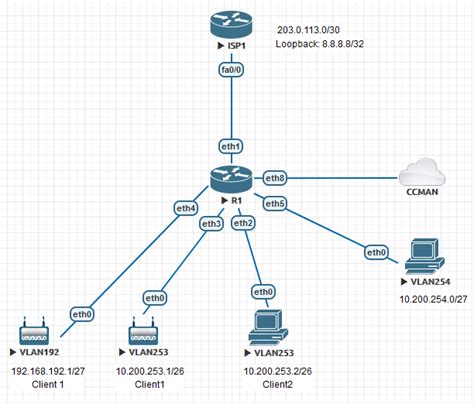
Pirmasis žingsnis - tinkamai pajungti visus reikiamus kabelius. Išpakavus maršrutizatorių, reikia jį įjungti į maitinimo tinklą. Tuomet pajunkite kompiuterį prie maršrutizatoriaus tinklo kabeliu (naudojant RJ-45 jungtį).
- Interneto laidas jungiamas į Internet arba WAN jungtį. Ši jungtis paprastai yra atskirta nuo kitų ir žymima kita spalva arba užrašu "Internet" ar "WAN".
- Kompiuteriai jungiami į LAN jungtis. Paprastai maršrutizatoriai turi 1-4 LAN jungtis, skirtas prijungti kompiuterius ar kitus tinklo įrenginius laidiniu ryšiu.
- Tinklo jungimo schema: Dažniausiai tinklo schema atrodo taip: interneto laidas jungiamas į DSL modemą (jei toks naudojamas), tada iš modemo į maršrutizatoriaus WAN jungtį, o iš maršrutizatoriaus LAN jungties - į kompiuterį.
- MAC adresų pririšimas: Dažnai interneto tiekėjai "pririša" įrenginių (routerių, kompiuterių, modemų) MAC adresus. Jei pajungsite kitą įrenginį, nei buvo registruotas pas tiekėją, internetas dings. Norint to išvengti, reikia skambinti interneto tiekėjui ir jį informuoti apie pakeitimą. Kitas būdas yra klonuoti MAC adresą - įvesti Jūsų pririšto prietaiso MAC adresą į maršrutizatoriaus konfigūravimo meniu. Šią funkciją galima rasti maršrutizatoriaus nustatymuose.
- Routerio informacija: Maršrutizatoriaus adresas ir prisijungimo duomenys (vartotojo vardas ir slaptažodis) dažnai būna nurodyti ant jo dugno ar šoninės etiketės.
Interneto kabelio kol kas nejunkite, nebent jau informavote interneto tiekėją apie naują įrenginį.
2. Patekimas į maršrutizatoriaus nustatymus
Pajungus maršrutizatorių, jį reikia sukonfigūruoti. Komplektacijoje turėtų būti instrukcija, kurioje rasite IP adresą, kurį reikia įvesti į interneto naršyklę. Dažniausiai naudojami adresai yra 192.168.0.1 arba 192.168.1.1.
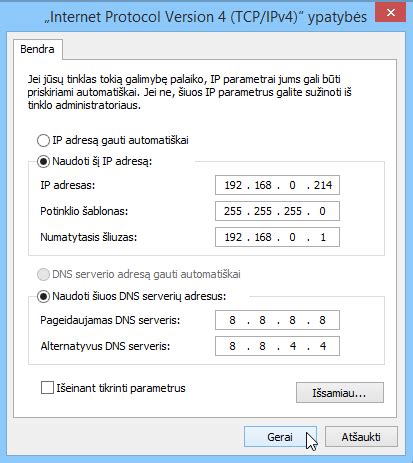
- Jei nepavyksta prisijungti: Jei prisijungiate laidu ir tinkamai įvedate maršrutizatoriaus IP adresą (jis yra instrukcijoje arba ant maršrutizatoriaus dugno), bet neatidaro konfigūravimo lango, pabandykite perkrauti maršrutizatorių. Ant jo yra "reset" mygtukas. Įjungus maršrutizatorių, "reset" reikia palaikyti nuo 5 iki 15 sekundžių. Po perkrovimo bandykite vėl jungtis. Jei nepavyksta, pabandykite jungtis iš kito kompiuterio. Jei tai nepadeda, kreipkitės į garantinį servisą arba įsigykite kitą maršrutizatorių.
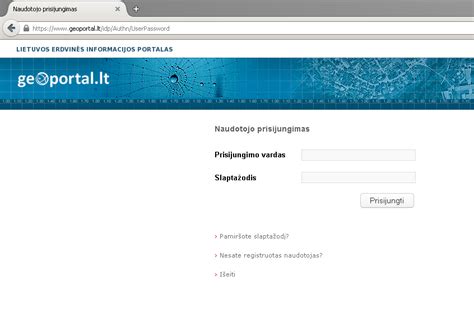
Įvedus IP adresą, turėtų atsidaryti prisijungimo langas. Dažniausiai naudojami vartotojo vardo ir slaptažodžio variantai yra: "admin" / "admin", "admin" / "1234", "root" / "root", arba tiesiog "admin" be slaptažodžio. Pirmą kartą prisijungus, kai kurių gamintojų (pvz., D-Link) maršrutizatoriai slaptažodžio gali ir nereikalauti. Šią informaciją galima pasitikslinti maršrutizatoriaus konfigūravimo knygutėje.
3. Internetinio ryšio konfigūravimas
Įvedę saugos kodą (jei toks reikalingas) ir prisijungę, pasirinkite "Manual Internet Connection Setup" (Rankinis interneto ryšio nustatymas).
Konfigūravimo lange svarbu patikrinti šiuos nustatymus:
- My Internet Connection is: Dynamic IP (DHCP) - šis pasirinkimas leidžia automatiškai priskirti nustatymus, gaunamus iš interneto tiekėjo. Tai dažniausiai naudojamas ir paprasčiausias nustatymas. Kiti galimi variantai, tokie kaip Static IP, PPPoE, L2TP, PPTP, priklauso nuo jūsų interneto tiekėjo reikalavimų. Jei jūsų tiekėjas naudoja vieną iš šių protokolų, reikės įvesti papildomus duomenis, kuriuos turėtų suteikti tiekėjas (IP adresą, tinklo kaukę, šliuzą, DNS serverius PPPoE atveju - vartotojo vardą ir slaptažodį).
- MAC Address: Jei jūsų interneto tiekėjas naudoja MAC adresų pririšimą, čia galite matyti esamą maršrutizatoriaus MAC adresą. Paspaudus "Clone Your PC's MAC Address", įrašomas prie routerio prijungto kompiuterio MAC adresas. Tai padeda apeiti MAC adresų pririšimą, jei nesate informavę tiekėjo.
Viršuje paspauskite "Save Settings" (Išsaugoti nustatymus). Po kelių minučių, prijungus interneto kabelį į WAN jungtį, turėtų atsirasti internetas. Jei internetas pradeda veikti iš karto po pajungimo prie kompiuterio ir naršyklė krauna svetaines be problemų, 4 punktą galite praleisti.
4. Bevielio (WiFi) ryšio konfigūravimas
Išsaugojus interneto nustatymus, pasirinkite "WIRELESS SETTINGS" - bevielio tinklo nustatymams. Vėlgi, rinkitės "Manual Wireless Connection Setup" (Rankinis bevielio ryšio nustatymas).
Atsidariusiame lange matysite daug nustatymų, tačiau svarbiausi yra šie:
- Enable Wireless: Šalia šio punkto turi būti pažymėta varnelė. Jei pasirenkate "Always", WiFi veiks visuomet, nebent norite nustatyti kitokį veikimo režimą (pvz., pagal grafiką).
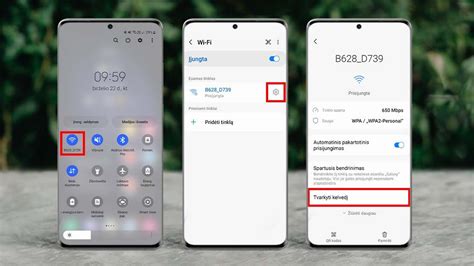
- Wireless Network Name (SSID): Tai jūsų bevielio tinklo pavadinimas, kuris bus matomas ieškant tinklų. Galite pasirinkti bet kokį pavadinimą (pvz., "eMintis").
- Security Mode: Svarbiausias saugumo nustatymas. Pasirinkite "WPA-Personal" (arba WPA2-PSK, WPA2-PSK2, priklausomai nuo jūsų maršrutizatoriaus ir norimo saugumo lygio). Šie protokolai užtikrina slaptažodžio šifravimą. Pasirinkus šį punktą, apačioje atsiras papildomi nustatymai.
- Pre-Shared Key: Čia įveskite pasirinktą slaptažodį bevieliam tinklui. Tai būtina, kad Jūsų internetu nesinaudotų kaimynai ar kiti pašaliniai asmenys. Slaptažodis turėtų būti pakankamai sudėtingas, kad jį būtų sunku atspėti.
Nepamirškite išsaugoti nustatymų po visų pakeitimų.
5. Papildomi saugumo nustatymai ir optimali routerio vieta
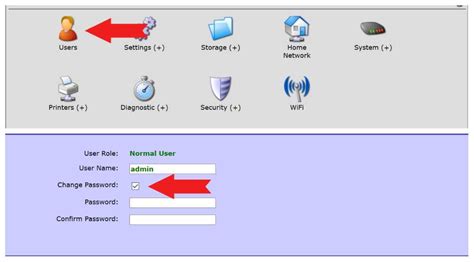
Dėl saugumo rekomenduojama pakeisti standartinį maršrutizatoriaus prisijungimo slaptažodį (ne WiFi slaptažodį). Routerio nustatymuose raskite punktą "Users" arba panašų, ir įveskite naują, patikimą slaptažodį. Tai apribos pašalinių žmonių prieigą prie maršrutizatoriaus valdymo nustatymų.
Pastatykite maršrutizatorių optimalioje vietoje. Idealu, jei jis stovi viduryje tos zonos, kurioje dažniausiai naudosite belaidį internetą. Tokiu būdu signalas bus vienodesnis visoje patalpoje. Kuo mažiau sienų, didelių baldų ar kitų kliūčių bus tarp maršrutizatoriaus ir jūsų įrenginio, tuo geriau veiks WiFi internetas.
Niuansai ir papildomos funkcijos
- Slaptažodžio ilgis ir greitis: Diskutuojama, ar ilgesnis slaptažodis tiesiogiai mažina WiFi greitį. Nors kai kurie vartotojai pastebėjo nedidelį greičio kritimą, dauguma mano, kad tai neturi esminės įtakos, ypač naudojant šiuolaikinius WPA2/WPA3 saugumo protokolus. Svarbu pasirinkti tinkamą šifravimo tipą, pavyzdžiui, WPA2-AES.
- SSID slėpimas: Kai kurie naudoja SSID (bevielio tinklo pavadinimo) slėpimą, tikėdamiesi didesnio saugumo. Tačiau tai yra menka apsaugos priemonė, nes SSID lengvai atskleidžiamas specializuota programine įranga.
- MAC filtravimas: Panašiai kaip SSID slėpimas, MAC adresų filtravimas (leidžiant prisijungti tik iš anksto nurodytiems MAC adresams) gali būti apeitas.
- NAT ir Port Forwarding: Jei naudojate maršrutizatorių ir norite pasiekti žaidimų serverius ar kitus vidinius tinklo resursus iš išorės, gali tekti konfigūruoti NAT (Network Address Translation) taisykles arba Port Forwarding (prievadų peradresavimą) maršrutizatoriaus nustatymuose. Tai leidžia nukreipti tam tikrus išorinius tinklo srautus į konkrečius vidinius įrenginius.
- IP TV: Kai kurie interneto tiekėjai teikia IP televiziją. Jei norite ją naudoti per maršrutizatorių, gali tekti atlikti papildomus nustatymus, pavyzdžiui, įjungti multicast palaikymą maršrutizatoriuje arba konfigūruoti VLAN nustatymus, priklausomai nuo tiekėjo reikalavimų.
- WiFi standartai: Šiuolaikiniai maršrutizatoriai naudoja įvairius WiFi standartus (pvz., 802.11n, 802.11ac, 802.11ax). Naujesni standartai siūlo didesnį greitį ir geresnį signalo stabilumą, tačiau reikalauja suderinamų įrenginių.
Kaip pakeisti maršrutizatoriaus „Wi-Fi“ vardą ir slaptažodį
Saugumo ir sveikatos aspektai
Diskusijos apie WiFi spinduliuotės poveikį sveikatai vyksta nuolat. Nors moksliniai tyrimai kol kas nepatvirtina tiesioginio žalingo poveikio, kai kurie žmonės renkasi naudoti bevielį ryšį tik esant reikalui arba jį išjungti, naudodami tik laidinį ryšį. Dauguma modernių maršrutizatorių turi galimybę išjungti WiFi funkciją, paliekant tik laidinį ryšį. Reikėtų nepamiršti, kad radijo bangos, nors ir nejonizuojančios, yra energijos forma.
Yra ir kitų galimybių naudotis internetu, pavyzdžiui, viešose bibliotekose, kur dažnai teikiamos nemokamos WiFi paslaugos. Taip pat galima naudotis 3G/4G mobiliojo ryšio modemu ar tiesiog jungtis prie kaimynų tinklų, jei jie leidžia.
Apibendrinant, maršrutizatoriaus konfigūravimas yra gana paprastas procesas, trunkantis apie 15-30 minučių, jei turite visą reikiamą informaciją iš savo interneto tiekėjo. Laikantis nurodymų, galėsite mėgautis stabiliai veikiančiu interneto ryšiu tiek laidiniu, tiek bevieliu būdu.
tags: #kaip #sukonfiguruoti #routeri #teo