Stiprus „Wi-Fi“ ryšys yra būtinas darbui, pramogoms ir kasdienėms veikloms, tačiau problemos kaip lėtas greitis, neveikiančios zonos ar nepavykstantis įrenginių prisijungimas gali varginti. Gera žinia ta, kad daugumą dažniausių „Wi-Fi“ problemų galima išspręsti paprastai. Šiame straipsnyje panagrinėsime, kodėl jūsų telefono „Wi-Fi“ greitis gali būti mažesnis nei tikėtasi, ir pateiksime išsamų paaiškinimą bei sprendimo būdus.

Kas lemia „Wi-Fi“ greitį telefone?
Telefono ekrane rodomos padalos arba „brūkšneliai“ iš tikrųjų nurodo tik vieną dalyką - ryšio signalo stiprumą. Jos leidžia suprasti, kaip gerai įrenginys pasiekia tinklą, prie kurio yra prisijungęs - nesvarbu, ar tai būtų belaidis internetas („Wi-Fi“), ar mobilusis internetas. Vis dėlto, pats interneto greitis nuo to nepriklauso. Naudojantis belaidžiu internetu, „Wi-Fi“ ryšio padalos parodo, kaip gerai telefonas ar kitas išmanusis įrenginys yra susijungęs su maršrutizatoriumi. Jei signalas stiprus, „Wi-Fi“ ryšio padalos bus pilnos. Vis tik net ir esant puikiam ryšiui tarp telefono ir maršrutizatoriaus, internetas gali veikti lėtai. Taip gali nutikti, jei maršrutizatorius gauna silpną interneto tiekėjo signalą arba jis jungiasi per lėtą, senos 3G technologijos mobilųjį ryšį. Taip pat interneto greitis mažėja, jei vienu metu prie maršrutizatoriaus prisijungia daug įrenginių.
Mobiliojo ryšio atveju padalų skaičius atspindi ryšio stiprumą tarp telefono ir artimiausio ryšio bokšto. Kuo stipresnis signalas - tuo geresnės sąlygos duomenų perdavimui, tačiau net ir šiuo atveju interneto greitį lemia ne ryšio padalų kiekis. Ar telefonas turi greitą mobilųjį internetą, priklauso nuo daugelio dalykų. Visų pirma, nuo naudojamos ryšio technologijos - pavyzdžiui, naujos kartos 5G yra greitesnis nei 4G ryšys, nes leidžia siųsti didesnį duomenų kiekį. Mobiliojo interneto greičiui įtakos turi ir tinklo apkrova konkrečioje vietovėje, ir elektromagnetiniai trukdžiai ar net oro sąlygos. Pasak specialistų, įprastai penkios ryšio padalos rodo puikų signalą, keturios - labai gerą, trys - vidutinį. Jei telefono ekrane matote tik dvi ryšio padalas iš penkių, vadinasi signalas yra silpnas, o jei tik vieną - labai silpnas ar ant ryšio ribos.
Norint tiksliai įvertinti, ar internetas telefone veikia taip, kaip turėtų, galima pasitikrinti jo greitį su specialiomis programėlėmis, pavyzdžiui, „Speedtest“, „Fast.com“, „Matuok.lt“. Jos parodys ne tik atsisiuntimo ir išsiuntimo spartą, bet ir vėlinimo laiką (angl. ping), kuris ypač svarbus vaizdo skambučiams ar žaidimams.
Dažniausiai pasitaikančios „Wi-Fi“ problemos ir jų sprendimai
Nors „Wi-Fi“ problemos gali kelti stresą, atlikus keletą paprastų veiksmų dažnai jas galima išspręsti patiems. Pradėkite nuo paprasčiausių priemonių, pavyzdžiui, iš naujo paleiskite maršrutizatorių, perkelkite jį į geresnę vietą arba užsirašykite „Wi-Fi“ slaptažodį. Jei vis tiek nepavyksta, nedvejodami kreipkitės profesionalios pagalbos.
Silpnas „Wi-Fi“ signalas
Problema: Dėl per silpno „Wi-Fi“ signalo interneto greitis yra mažas arba internetas atsijungia.
Sprendimai:
- Perkelkite maršrutizatorių į atvirą vietą, toliau nuo sienų ir baldų, kad būtų arčiau naudojamo įrenginio.
- Kad signalas būtų stipresnis, laikykite maršrutizatorių ant aukštesnio paviršiaus, pavyzdžiui, lentynos.
- Jei namai dideli, apsvarstykite galimybę įsigyti galingesnį maršrutizatorių arba „Wi-Fi“ ryšio stiprintuvą.
- Venkite statyti maršrutizatorių spintoje arba prie storų sienų.
- Jei „Wi-Fi“ nepasiekia jūsų miegamojo, pabandykite perkelti maršrutizatorių arčiau ir pažiūrėkite, ar signalas pagerės.

Prisijungta prie „Wi-Fi“, bet nėra interneto
Problema: Jūsų prietaisai sako, kad yra prijungti prie „Wi-Fi“, tačiau internetas neveikia.
Sprendimai:
- Išjunkite maršrutizatorių ir modemą, palaukite 10 sekundžių ir vėl juos įjunkite. Tai dažnai išsprendžia problemą.
- Patikrinkite, ar internetas veikia kituose įrenginiuose, kad sužinotumėte, ar problema nėra susijusi su konkrečiu įrenginiu.
- Jei niekas neveikia, pamėginkite paskambinti interneto tiekėjui ir pasiteiraukite, ar jūsų vietovėje nėra sutrikimų.
„Wi-Fi“ neveikia kai kuriose namų vietose
Problema: Tam tikrose namų vietose prastai veikia „Wi-Fi“.
Sprendimai:
- Padėkite savo maršrutizatorių į namų vidurį, kad būtų geresnė aprėptis.
- Įsigykite „Wi-Fi“ stiprintuvą, kad sustiprintumėte signalą probleminėse vietose.
- Venkite statyti maršrutizatorių spintoje arba prie storų sienų.
- Jei „Wi-Fi“ nepasiekia jūsų miegamojo, pabandykite perkelti maršrutizatorių arčiau ir pažiūrėkite, ar signalas pagerės.
Kaip pagerinti interneto / Wi-Fi ryšį?
Pamirštas „Wi-Fi“ slaptažodis
Problema: Negalite prijungti naujo įrenginio, nes pamiršote „Wi-Fi“ slaptažodį.
Sprendimai:
- Ieškokite slaptažodžio ant lipduko, esančio maršrutizatoriaus gale arba apačioje.
- Kreipkitės pagalbos į interneto paslaugų teikėją arba prisijunkite prie maršrutizatoriaus nustatymų naudodami jo IP adresą (jis užrašytas ant maršrutizatoriaus).
- Kai rasite slaptažodį, užsirašykite jį arba nufotografuokite telefonu, kad jo vėl nepamirštumėte.
Įrenginys negali prisijungti prie „Wi-Fi“
Problema: Vienas įrenginys neprisijungia prie „Wi-Fi“, nors kiti veikia gerai.
Sprendimai:
- Iš naujo paleiskite įrenginį (pvz., telefoną ar nešiojamąjį kompiuterį) ir pabandykite iš naujo prisijungti.
- „Pamirškite“ prietaiso „Wi-Fi“ tinklą ir iš naujo įveskite slaptažodį.
- Jei prietaisas senesnis, prijunkite jį prie 2,4 GHz dažnių juostos (vietoj 5 GHz dažnių juostos).
Papildomi patarimai, kaip užtikrinti optimalų „Wi-Fi“ veikimą
Reguliarus jūsų tinklo priežiūra gali užkirsti kelią daugeliui problemų.
- Reguliariai perkraukite modemą: Kartą per mėnesį iš naujo paleiskite maršrutizatorių išjungdami ir įjungdami. Tai padeda ištaisyti nedidelius gedimus.
- Apsaugokite „Wi-Fi“: Naudokite stiprų slaptažodį, pvz., raidžių, skaičių ir simbolių derinį, kad nepažįstami žmonės negalėtų prisijungti prie jūsų tinklo. Stiprus slaptažodis yra būtinas, kad būtų galima užkirsti kelią savavališkam interneto naudojimui tiems asmenims, kurie už jį nemoka. Kuo daugiau įrenginių bus prijungta prie vieno tinklo - tuo ryšys bus lėtesnis. Svarbu, kad visi naudojami slaptažodžiai (tiek saugantys interneto tinklą, tiek Jūsų el. paštą ir t.t.) - būtų skirtingi ir sudėtingi.
- Kreipkitės pagalbos: Jei užstrigote, galite skambinti savo interneto paslaugų teikėjo klientų aptarnavimo tarnybai - jie padės ir padės jums žingsnis po žingsnio.
- Ženklinkite įrangą: Užrašykite savo „Wi-Fi“ pavadinimą ir slaptažodį ant mažo lipduko ir priklijuokite jį prie maršrutizatoriaus.
Kitos galimos lėto interneto priežastys
Neturint stipraus „Wi-Fi“ signalo, interneto greitis gali sulėtėti dėl daugelio kitų priežasčių.
Įrangos ir programinės įrangos problemos
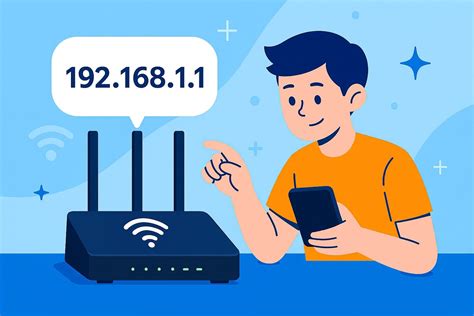
- Maršrutizatoriaus senėjimas: Ekspertai sutaria, kad maršrutizatorių reikėtų keisti kas kelis metus - tik taip bus užtikrinamas pats optimaliausias ir saugiausias interneto ryšys. Senas maršrutizatorius arba maršrutizatorius su pasenusia programine įranga gali būti lėto ryšio priežastis. Prisijunkite prie maršrutizatoriaus valdymo skydelio (dažniausiai IP 192.168.1.1) ir ieškokite galimybės atnaujinti programinę-aparatinę įrangą. Jei naudojate „Android“ ir „iOS“, eikite į Nustatymai > Sistema > Atnaujinimai. Jei naudojamas įrenginys yra nebepalaikomų sąraše ir nebegauna vertingų atnaujinimų, vertėtų jį pakeisti. Jei įrenginio korpusas įtrūkęs, yra atsilaisvinusių laidų, jį taip pat būtina kuo greičiau pakeisti. Ta pati taisyklė galioja, jei maršrutizatorius kaista, jame susikaupė dulkių sluoksnis, kurį sunku išvalyti suspaustu oru. Apie artėjančią būtinybę pakeisti įrenginį signalizuoja ir neveikiančios jo lemputės, nors interneto ryšys vis dar yra.
- Programinės įrangos trikdžiai telefone: Perkraukite telefoną: Tai klasikinis pirmas žingsnis beveik bet kokiai technologinei problemai spręsti. Išjungus ir vėl įjungus telefoną, išvalomi laikini failai ir procesai, kurie gali lėtinti įrenginio veikimą. Įjunkite/išjunkite lėktuvo režimą: Telefono greitųjų nustatymų meniu (braukite žemyn nuo viršaus) suraskite lėktuvo piktogramą. Įjunkite lėktuvo režimą maždaug 10-15 sekundžių, tada vėl išjunkite.
- Naršyklės priedai: Naršyklės išoriniai priedai taip pat sukelia veikimo problemų. Naršyklės priedai yra programos, pvz., daugialypės terpės priedai, ieškos juostos arba kitos programos, kurios paprastai pasirodo naršyklės įrankių juostoje. Daug naršyklės priedų gali padėti naršyti, siūlydamos daugialypės terpės arba specializuotą dokumentų peržiūrą. Kaip ir visoms kompiuterio programoms, jūsų žiniatinklio naršyklei reikia tam tikro kompiuterio galios, atminties ir vietos diske kiekio, kad galėtumėte efektyviai veikti. Kiekvienas rodomas tinklalapis pirma atsisiunčiamas į atmintį, o tada įrašomas į laikinuosius disko failus. Paleidus kitą programą, kuri naudoja daug atminties ir skaičiavimo galios, galima konkuruoti su žiniatinklio naršykle ir sukelti delsą. Jei interneto ryšys lėtas ir atidarytos kitos programos, pabandykite jas uždaryti. Jei norite paleisti kelias programas, padidinkite turimą kompiuteryje atmintį.
Tinklo perkrova ir trukdžiai
- Daug prisijungusių įrenginių: Kiekvienas prie tinklo prijungtas įrenginys yra papildoma apkrova maršrutizatoriui. Taigi, tai tampa dar viena priežastimi, kodėl internetas veikia lėtai. Kai daug skirtingų įrenginių yra naudojami vienu metu, bendras tinklo pralaidumas turi būti padalintas tarp visų jų. Ką daryti, jeigu norite pagerinti interneto greitį? Paprasčiausias būdas yra sumažinti prijungtų įrenginių skaičių.
- Dažnių trukdžiai: Belaidžiai tinklai veikia dažniais, panašiais į tuos, kuriuos naudoja kiti įrenginiai, pvz., mikrobangų krosnelės arba telefonai be jungiamųjų laidų. 2,4 gigaherco (GHz) belaidžio telefono, esančio šalia 2,4 GHz belaidžio nešiojamojo kompiuterio, naudojimas gali sukelti trikdžius arba visiškai užblokuoti belaidžio tinklo ryšį. Arti belaidžio prieigos taško arba kelvedžio, taip pat fizinių kliūčių gali turėti įtakos interneto ryšio kokybei. Norėdami padidinti ryšio greitį, prieikite arčiau prieigos taško ir įsitikinkite, kad tarp prieigos taško ir kompiuterio nėra fizinių kliūčių. Daugelyje belaidžių maršrutizatorių yra vidinės antenos, sumontuotos įrenginio viduje ir jų negalima reguliuoti. Tačiau jei maršrutizatoriuje yra reguliuojamų išorinių antenų, pabandykite jas perkonfigūruoti. Maršrutizatoriaus antenos paprastai yra visakryptės, t. y. jos siunčia signalus visomis antenai statmenomis kryptimis. Jei norite ištempti „Wi-Fi“ signalus, pavyzdžiui, į kelis namų aukštus, gali padėti antenos palenkimas horizontaliai, kad ji skleistų „Wi-Fi“ signalus aukštyn ir žemyn.
- „Wi-Fi“ kanalo perkrova: „Wi-Fi“ perkrova taip pat gali atsirasti, kai keli tinklai jūsų vietovėje naudoja tą patį „Wi-Fi“ kanalą. Prisijunkite prie maršrutizatoriaus nustatymų. Suraskite belaidžio ryšio nustatymus ir parinktį „Kanalas“ (paprastai 2.4 GHz juostai). Venkite „Auto“ ir rankiniu būdu pasirinkite 1, 6 arba 11 kanalą. Eksperimentuokite, kad rastumėte aiškiausią.
- Fizinės kliūtys ir medžiagos: Interneto greitį namuose taip pat gali sulėtinti arba blokuoti tam tikros medžiagos, pavyzdžiui, metalas, plytelės, akmuo arba vanduo. Dėl šių priežasčių geriausia vengti statyti maršrutizatorių šalia vonios kambario, už metalinių baldų ar po jais, taip pat šalia bet kokio didelio vandens indo, pavyzdžiui, akvariumo. Jei belaidžio ryšio signalas, prieš pasiekdamas įrenginius, bus priverstas praeiti pro šias medžiagas, gali sulėtėti greitis ir sutrikti paslaugos teikimas.
Programinės įrangos ir saugos problemos
- Virusai ir kenkėjiškos programos: Kompiuterio virusai taip pat gali pakenkti interneto efektyvumui. Kai virusas užkrečia kompiuterį, įdiegia kompiuterio kodą, kuris bandys platinti pats, paprastai siųsdamas jo kopijas internetu. Kai kurie virusai gali daugintis šimtų pranešimų per minutę greičiu, o tai palieka mažai skaičiavimo galios ir interneto ryšio pralaidumo kam nors kitam. Virusai, Trojos arkliai ir kenkėjiškos programos gali sunaudoti didelę jūsų pralaidumo dalį, be to, gali kelti pavojų jūsų įrenginio saugumui.
- VPN ir ugniasienės: VPN (virtualus privatus tinklas) jie naudojami naršyti anonimiškai ir pasiekti apribotą turinį, tačiau jie dažnai sumažina greitį, ypač jei serveris yra toli arba perkrautas. Taip pat, ugniasienės ir kai kurios antivirusinės programos gali filtruoti ir apriboti ryšį.
- Duomenų limito viršijimas: Jei naudojatės mobiliuoju internetu ir pastebėjote, kad greitis staiga krenta, gali būti, kad taip viršijote duomenų limitą. Daugelis operatorių sumažina greitį iki minimalaus lygio, kai išnaudojate premiją.
- Nepakankama telefono galia: Senesni mobilieji telefonai gali nesugebėti tinkamai valdyti esamų ryšių, ypač naudojant vis reiklesnes svetaines ir programas. Kai kuriuose įrenginiuose, ypač nešio
- Telefono dėklas: Pabandykite nuimti telefono dėklą. Kai kurie stori dėklai, pagaminti iš metalo arba netradicinių medžiagų, gali žymiai sumažinti „Wi-Fi“ arba mobiliųjų duomenų aprėptį.
Paslaugų teikėjo ir plano problemos
- Interneto plano greitis: Jūsų interneto planas turi greičio limitą (pralaidumą). Naudokite „Wi-Fi“, kai aktyvių įrenginių yra mažiau. Apribokite foninę veiklą kituose įrenginiuose. Koreguokite maršrutizatoriaus QoS nustatymus, kad suteiktumėte pirmenybę savo telefonui. Interneto greitis labai priklauso nuo to, kokį tiekėją ir planą pasirinkote. Ką tai reiškia? Iš esmės, kiekvienas planas turi maksimalią duomenų perdavimo spartą, kurią galite pasiekti. Jeigu turimas planas siūlo mažesnį greitį, Jūsų interneto ryšys greičiausiai bus lėtesnis. Pasirinkto plano greitaveika dažnai nurodoma megabitais per sekundę (Mbps). Pavyzdžiui, jei turite 10 Mbps planą, jis bus gerokai lėtesnis nei 100 Mbps. Taigi, susidūrusiems su prastu internetu, rekomenduojama persvarstyti anksčiau nurodytas priežastis. Kalbant apie atsisiuntimo greitį, 50 Mbps jau yra laikomas geru variantu. Jis suteikia galimybę vienu metu transliuoti HD vaizdo įrašus keliuose įrenginiuose, greitai atsisiųsti didelius failus, naršyti internete. 100 Mbps yra labai spartus internetas. Toks greitis leidžia atlikti sudėtingas užduotis, pavyzdžiui, transliuoti kelis 4K vaizdo įrašus vienu metu. Nuo 500 Mbps iki 1 Gbps internetas yra laikomas itin greitu. 1-2 žmonėms dažniausiai užtenka 50-100 Mbps greitaveikos. Jeigu namuose gyvena 3-4 asmenys, įprastai pakanka 100-200 Mbps. Bet kokiu atveju, kaip galite matyti, 50 Mbps yra laikomas geru variantu.
- Interneto tiekėjo sutrikimai: Jei niekas neveikia, pamėginkite paskambinti interneto tiekėjui ir pasiteiraukite, ar jūsų vietovėje nėra sutrikimų. Jei jūsų ryšys lėtesnis nei įprastai, nors nieko nekeitėte namuose, kažkas gali pavogti jūsų „Wi-Fi“. Jei radote kokią nors įrangą, kurios neatpažįstate, nedelsdami pakeiskite „Wi-Fi“ slaptažodį. Jei yra per daug registruotų „Wi-Fi“ tinklų, pašalinkite nereikalingus.
- SIM kortelės problemos: Retais atvejais, SIM kortelė gali būti sugedusi arba netinkamai sukonfigūruotas.

Kaip patikrinti interneto greitį?
Norint tiksliai įvertinti, ar internetas telefone veikia taip, kaip turėtų, galima pasitikrinti jo greitį su specialiomis programėlėmis, pavyzdžiui, „Speedtest“, „Fast.com“, „Matuok.lt“. Jos parodys ne tik atsisiuntimo ir išsiuntimo spartą, bet ir vėlinimo laiką (angl. ping), kuris ypač svarbus vaizdo skambučiams ar žaidimams.
Norėdami aiškiau suprasti, koks lėtas yra jūsų ryšys, atlikite greičio testą tiek savo telefone, tiek nešiojamajame kompiuteryje toje pačioje vietoje, naudodami programas, pvz., Speedtest by Ookla arba Fast.com. Analizuokite: Jei telefono greitis yra daug mažesnis nei nešiojamojo kompiuterio, išsiaiškinkite telefono ar konkretaus ryšio problemas.
Išvada
Greitas ir stabilus ryšys nebėra prabanga: tai būtinybė dirbti, mokytis, linksmintis ir palaikyti ryšį su pasauliu. Jei jūsų internetas mobiliajame įrenginyje lėtas, atminkite, kad daugumą problemų galima išspręsti atlikus mūsų aprašytus veiksmus: nuo aprėpties patikrinimo, tinkamo maršrutizatoriaus padėties, prijungtų įrenginių peržiūros, tinkamo dažnio pasirinkimo ir visos programinės įrangos atnaujinimo iki programų, kurios padeda analizuoti ir optimizuoti tinklą, pasirinkimo. Taip pat labai svarbu apsaugoti tinklą ir apsaugoti telefoną nuo nereikalingos ar kenkėjiškos programinės įrangos. Jei išbandę šiuos patarimus ir toliau lėtėjate, nedvejodami susisiekite su savo operatoriumi arba pakeiskite teikėją.