Šiuolaikiniame skaitmeniniame pasaulyje stabilus ir greitas interneto ryšys yra neatsiejama kasdienio gyvenimo dalis. Nesvarbu, ar naudojatės internetu darbui, mokslui, pramogoms, ar bendravimui, maršrutizatorius (routeris) atlieka gyvybiškai svarbią funkciją - jis yra jūsų namų tinklo širdis, leidžianti prisijungti prie pasaulinio tinklo ir dalintis ryšiu tarp įvairių įrenginių. Šiame straipsnyje detaliai aptarsime, kaip savarankiškai sukonfigūruoti bevielį maršrutizatorių, užtikrinant optimalų jo veikimą ir saugumą.
1. Pajunkite Laidų Srautą: Fizinio Ryšio Užtikrinimas
Prieš pradedant bet kokius konfigūravimo veiksmus, būtina tinkamai pajungti maršrutizatorių prie elektros tinklo ir interneto šaltinio.
- Interneto Kabelio Prijungimas: Pirmiausia, į interneto tiekėjo modemą arba tiesiai į sienoje esantį tinklo lizdą prijunkite vieną interneto kabelio (Ethernet) galą. Kitas laido galas turi būti įjungtas į maršrutizatoriaus WAN (Wide Area Network) arba Internet prievadą. Šis prievadas dažniausiai yra atskirtas nuo kitų ir pažymėtas specialiu simboliu arba užrašu.
- Maršrutizatoriaus Ryšys su Kompiuteriu: Norint atlikti pradinius nustatymus, rekomenduojama maršrutizatorių su kompiuteriu sujungti laidiniu ryšiu. Tam naudokite kitą Ethernet kabelį: vieną jo galą įjunkite į bet kurį iš maršrutizatoriaus LAN (Local Area Network) prievadų (dažniausiai jų būna 1-4), o kitą - į kompiuterio tinklo plokštės prievadą. Nors kai kurie modernūs maršrutizatoriai leidžia konfigūruoti ir bevieliu ryšiu, laidinis ryšys yra stabilesnis ir patikimesnis konfigūravimo proceso metu, ypač jei bevielio tinklo dar nėra sukonfigūruota.
- Maitinimo Blokas: Įjunkite maršrutizatoriaus maitinimo bloką į elektros tinklo rozetę. Jei jūsų maršrutizatorius turi atskirą maitinimo mygtuką, paspauskite jį. Palaukite keletą minučių, kol prietaisas visiškai įsijungs ir bus paruoštas darbui. Paprastai tai signalizuoja užsidegę arba mirksintys indikatoriai ant priekinės panelės.
2. Patikrinkite Interneto Veikimą: Greitas Pradžios Patikrinimas
Kai kurie interneto tiekėjai iš anksto sukonfigūruoja maršrutizatorių arba jis automatiškai gauna reikiamus nustatymus iš tiekėjo tinklo. Tokiu atveju internetas gali pradėti veikti beveik iškart po fizinio pajungimo.
- Naršyklės Testas: Patikrinkimui atidarykite interneto naršyklę (pvz., Chrome, Firefox, Edge) ir pabandykite įkelti kelias populiarias svetaines (pvz., google.com, wikipedia.org). Jei svetainės kraunasi be problemų, vadinasi, jūsų maršrutizatorius jau veikia su tinkamais nustatymais ir galite praleisti kitus konfigūravimo etapus, susijusius su interneto ryšio nustatymu.
Jei internetas neveikia, pereikite prie kitų žingsnių.
3. Prisijunkite Prie Maršrutizatoriaus Nustatymų: Valdymo Pulto Atidarymas
Norint atlikti maršrutizatoriaus konfigūraciją, reikia prisijungti prie jo valdymo sąsajos.
- IP Adreso Įvedimas: Atidarykite interneto naršyklę ir adreso juostoje suveskite vieną iš standartinių maršrutizatoriaus IP adresų: 192.168.1.1 arba 192.168.0.1. Paspauskite Enter. Vienas iš šių adresų turėtų nukreipti jus į maršrutizatoriaus nustatymų puslapį. Jei šie adresai neveikia, tinkamą IP adresą galite rasti maršrutizatoriaus instrukcijoje, ant paties prietaiso dugno arba gamintojo svetainėje.
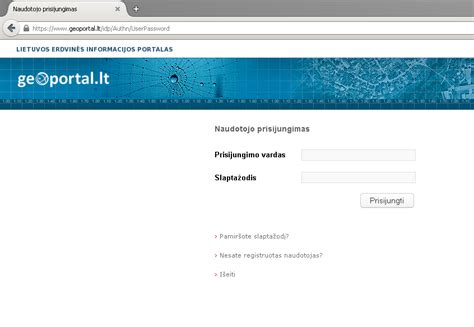
- Vartotojo Vardas ir Slaptažodis: Kai nustatymų puslapis bus atidarytas, jums reikės įvesti vartotojo vardą ir slaptažodį. Dažniausiai naudojami standartiniai duomenys yra admin kaip vartotojo vardas ir admin arba 1234 kaip slaptažodis. Retais atvejais slaptažodis gali būti paliktas tuščias. Jei standartiniai duomenys netinka, informacijos ieškokite maršrutizatoriaus instrukcijoje arba gamintojo oficialioje svetainėje.
4. Sukonfigūruokite Interneto Ryšį: Tinklo Parametrų Nustatymas
Jei internetas dar nepradėjo veikti, reikės atlikti interneto ryšio nustatymus. Šie nustatymai priklauso nuo jūsų interneto paslaugų teikėjo ir maršrutizatoriaus modelio. Universalių nustatymų nėra.
- Reikalingi Duomenys: Jums reikės gauti konkrečius interneto ryšio konfigūravimo duomenis iš savo paslaugų teikėjo. Dažniausiai tai apima:
- Ryšio tipas: PPPoE, Dynamic IP (DHCP), Static IP.
- Vartotojo vardas ir slaptažodis: Jei naudojate PPPoE ryšį.
- MAC adresas: Kai kurie tiekėjai "pririša" paslaugą prie konkretaus įrenginio MAC adreso. Jei pakeičiate įrenginį, turėsite informuoti tiekėją arba klonuoti senąjį MAC adresą maršrutizatoriuje.
- Nustatymų Įvedimas: Maršrutizatoriaus nustatymuose raskite skyrių, atsakingą už interneto ryšio konfigūraciją (pvz., "WAN Settings", "Internet Setup", "Network"). Įveskite gautus duomenis. Jei naudojate Dynamic IP (DHCP), dažnai užtenka pasirinkti šią parinktį ir, jei reikia, klonuoti kompiuterio MAC adresą. Jei naudojate PPPoE, įveskite savo interneto tiekėjo suteiktą vartotojo vardą ir slaptažodį.
- Išsaugoti Nustatymus: Atlikę pakeitimus, būtinai išsaugokite juos. Paprastai tam yra skiriamas mygtukas "Save Settings", "Apply" arba panašus. Po nustatymų išsaugojimo ir maršrutizatoriaus perkrovimo internetas turėtų pradėti veikti.
5. Bevielio Tinklo (WiFi) Konfigūravimas: Saugumo ir Patogumo Užtikrinimas
Sukonfigūravus interneto ryšį, laikas pasirūpinti bevieliu tinklu, kad galėtumėte patogiai naudotis internetu su įvairiais įrenginiais.
- Belaidžio Tinklo Nustatymai: Maršrutizatoriaus nustatymuose raskite skyrių "Wireless Settings" arba "WiFi".
- Tinklo Pavadinimas (SSID): Jums reikės pasirinkti savo bevielio tinklo pavadinimą (SSID). Pasirinkite lengvai atpažįstamą pavadinimą, bet venkite asmeninės informacijos.
- Saugumo Tipas: Svarbiausia yra tinklo saugumas. Pasirinkite saugumo tipą WPA2-PSK (arba WPA3-PSK, jei maršrutizatorius ir jūsų įrenginiai tai palaiko). Tai yra šiuo metu saugiausias ir plačiausiai naudojamas bevielio tinklo šifravimo standartas. Venkite senesnių ir mažiau saugių WEP ar atviro tinklo parinkčių.
- Slaptažodis (Pre-Shared Key): Sukurkite patikimą slaptažodį savo WiFi tinklui. Slaptažodis turėtų būti sudarytas iš didžiųjų ir mažųjų raidžių, skaičių ir simbolių. Kuo sudėtingesnis slaptažodis, tuo sunkiau pašaliniams prisijungti prie jūsų tinklo. Užsirašykite slaptažodį saugioje vietoje, kad nepamirštumėte.
- Išsaugoti Nustatymus: Nepamirškite išsaugoti visų atliktų belaidžio tinklo nustatymų.
6. Pakeiskite Maršrutizatoriaus Nustatymų Slaptažodį: Papildomas Saugumo Sluoksnis
Standartinis maršrutizatoriaus prisijungimo slaptažodis (pvz., "admin") yra lengvai atspėjamas. Dėl saugumo būtina jį pakeisti.
- Prieiga prie Vartotojų Nustatymų: Maršrutizatoriaus nustatymuose raskite skyrių "Administration", "System Tools", "Users" arba panašų.
- Naujo Slaptažodžio Nustatymas: Suraskite parinktį "Change Password" arba "Router Password". Įveskite naują, sudėtingą slaptažodį, kurį bus sunku atspėti. Rekomenduojama, kad jis skirtųsi nuo jūsų WiFi slaptažodžio.
- Išsaugoti Pakeitimus: Išsaugokite pakeitimus. Nuo šiol, norėdami pasiekti maršrutizatoriaus nustatymus, turėsite naudoti naująjį slaptažodį.
7. Optimali Maršrutizatoriaus Vieta: Signalo Stiprumo Optimizavimas
Maršrutizatoriaus fizinė padėtis namuose turi didelę įtaką bevielio interneto signalo stiprumui ir aprėpčiai.
- Centrinė Padėtis: Idealu, jei maršrutizatorius yra pastatytas namo arba buto centrinėje dalyje, kuo arčiau tos vietos, kur bevieliu internetu naudojatės dažniausiai. Tai padeda užtikrinti tolygų signalo pasiskirstymą visose patalpose.
- Venkite Kliūčių: Belaidžio signalo stiprumą gali sumažinti fizinės kliūtys, tokios kaip storos sienos (ypač gelžbetoninės), metaliniai baldai, veikiantys buitiniai prietaisai (mikrobangų krosnelės, bevieliai telefonai), bei akvariumai. Stenkitės maršrutizatorių statyti atviroje erdvėje, toliau nuo tokių kliūčių.
- Aukštis: Maršrutizatorių rekomenduojama statyti ant aukštesnio paviršiaus (pvz., lentynos, stalo), o ne ant grindų. Tai padeda signalui lengviau sklisti.
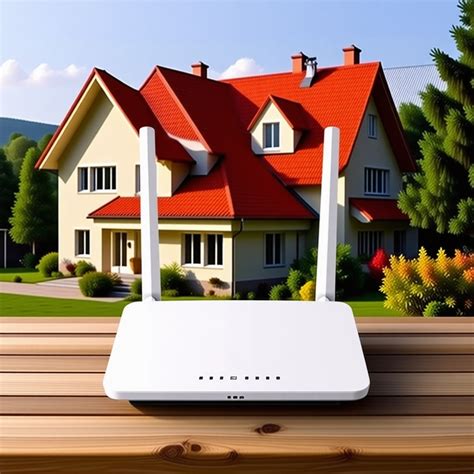
- Antenų Padėtis: Jei jūsų maršrutizatorius turi išorines antenas, pabandykite jas nustatyti skirtingomis kryptimis (pvz., viena vertikaliai, kita horizontaliai). Tai gali pagerinti signalo aprėptį įvairiais kampais.

NEPIRKITE „Wi-Fi“ diapazono ilgintuvo!
Papildomos Pastabos ir Patarimai
- Firmware Atnaujinimai: Reguliariai tikrinkite ir atnaujinkite savo maršrutizatoriaus programinę-įrangą (firmware). Gamintojai išleidžia atnaujinimus, kurie ne tik pagerina veikimą ir prideda naujų funkcijų, bet ir taiso saugumo spragas. Atnaujinimus paprastai galima rasti maršrutizatoriaus nustatymų meniu arba gamintojo svetainėje.
- MAC Adreso Pririšimas: Jei jūsų interneto tiekėjas naudoja MAC adresų pririšimą, o jūs įsigijote naują maršrutizatorių, būtinai informuokite savo tiekėją apie naująjį įrenginio MAC adresą arba naudokite MAC adreso klonavimo funkciją maršrutizatoriaus nustatymuose, kad išsaugotumėte veikiantį interneto ryšį.
- Trikdžių Šalinimas: Jei susiduriate su interneto ryšio problemomis, pirmiausia pabandykite perkrauti maršrutizatorių ir modemą (jei jį naudojate). Jei problema išlieka, patikrinkite visus laidinius sujungimus. Kitas žingsnis - atstatyti maršrutizatoriaus gamyklinius nustatymus (reset mygtukas, kurį reikia palaikyti kelias sekundes), tačiau tai reikš, kad reikės iš naujo atlikti visą konfigūraciją. Jei niekas nepadeda, kreipkitės į savo interneto paslaugų teikėjo techninę pagalbą.
Atlikę šiuos žingsnius, galėsite savarankiškai sukonfigūruoti savo maršrutizatorių, užtikrinant stabilų, greitą ir saugų interneto ryšį jūsų namuose.
tags: #routerio #konfiguravimas #vilnaus #vandenims