Naudojant Wi-Fi naršymas namuose tampa kur kas paprastesnis ir patogesnis, kadangi prie vieno tinklo galima prijungti net kelis prietaisus. Šiuolaikiniame pasaulyje, kur daugelis mūsų prie vieno interneto plano jungia net kelis prietaisus: kompiuterius, planšetinius kompiuterius, telefonus, belaidžio ryšio saugumas tampa itin svarbus. Wi-Fi slaptažodžio keitimas turėtų būti atliekamas reguliariai, siekiant apsaugoti savo tinklą nuo pašalinių žmonių, kurie taip pat gana mielai galėtų naudotis nemokamu internetu. Šis vadovas nuosekliai paaiškins, kaip pakeisti Jūsų namų Wi-Fi slaptažodį, užtikrinant jo saugumą ir tinkamą veikimą.
Paruošiamieji žingsniai: Pasirengimas slaptažodžio keitimui
Pirmiausia, norėdami pakeisti slaptažodį, turite būti prisijungęs prie savo interneto tinklo. Įsitikinkite, kad Jūsų kompiuteris yra prijungtas prie Wi-Fi tinklo, kurio slaptažodį ketinate keisti. Jei naudojate kompiuterį, patikrinkite, ar belaidžio ryšio adapteris Jūsų kompiuteryje yra aktyvintas. Tai galite patikrinti suvedę komandą „ncpa.cpl“ paieškos laukelyje. Tai leis Jums matyti visus tinklo adapterius ir įsitikinti, kad belaidžio ryšio adapteris veikia tinkamai.
Kitas svarbus žingsnis yra susirasti savo modemo IP adresą. Šis adresas yra Jūsų maršrutizatoriaus identifikatorius tinkle ir yra būtinas norint prieiti prie jo nustatymų. IP adresą galite gauti atlikdami šias komandas: paspauskite mygtuką START, įrašykite CMD ir spauskite OK. Atsidariusiame juodame komandinės eilutės lange įrašykite komandą IPCONFIG ir spauskite ENTER. Ši komanda pateiks informaciją apie Jūsų tinklo konfigūraciją, įskaitant numatytojo šliuzo (Default Gateway) adresą, kuris paprastai ir yra Jūsų modemo IP adresas.
Prisijungimas prie modemo nustatymų
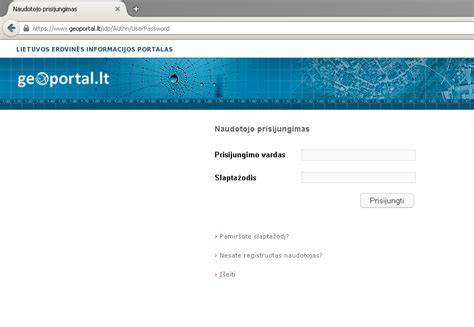
Atsiradus Jūsų modemo IP adreso, atidarykite naudojamą interneto naršyklę (pavyzdžiui, Google Chrome, Mozilla Firefox ar Edge). Paieškos laukelyje įveskite savo modemo IP adresą ir paspauskite ENTER. Turėtumėte pamatyti prisijungimo langą, kuriame reikės įvesti modemo administratoriaus vartotojo vardą ir slaptažodį. Dažniausiai šie duomenys yra atspausdinti ant paties modemo arba pateikti jo naudojimo instrukcijoje. Jei šių duomenų nepavyksta rasti, galite pabandyti standartinius slaptažodžius, tokius kaip "admin/admin", "admin/password" arba patikrinti gamintojo svetainę.
Tinklo nustatymų navigacija ir slaptažodžio keitimas
Įvedę teisingus prisijungimo duomenis, Jūs būsite nukreipti į modemo valdymo skydelį. Čia rasite įvairius tinklo nustatymus. Sekančio žingsnio metu ieškokite nustatymų, susijusių su Jūsų belaidžiu tinklu (Wi-Fi). Dažniausiai šie nustatymai yra suskirstyti į tokias kategorijas kaip "Wireless Settings", "Wi-Fi Settings", "WLAN" arba "Belaidis tinklas". Detaliau eikite į jo charakteristikas.
Raskite savo tinklo pavadinimą (SSID). Tai yra pavadinimas, kurį matote ieškodami galimų Wi-Fi tinklų. Po to ieškokite parinkties "Change Password", "Set Password", "WPA Pre-Shared Key" arba panašios. Šiame lange Jums bus pasiūlyta įvesti naują slaptažodį.
Naujo Wi-Fi slaptažodžio pasirinkimas ir saugumo rekomendacijos
Sekančio žingsnio metu reikia įvesti naują slaptažodį. Svarbu pasirinkti stiprų ir saugų slaptažodį, kuris apsunkintų neteisėtą prieigą. Siūlome nesirinkti vieno žodžio ar lengvai atspėjamų kombinacijų. Geriausia, kai tai yra žodžių junginys, sudarytas iš didžiųjų ir mažųjų raidžių, skaičių ir specialiųjų simbolių. Pavyzdžiui, "ManoNamaiSaugus2023!". Tiesa, nepamirškite, kad šio slaptažodžio Jums reikės pirmą kartą prisijungiant prie tinklo, todėl rekomenduojama jį užsirašyti saugioje vietoje arba įsiminti.
How to Create a Strong Password
Baigiamieji veiksmai ir prisijungimas su nauju slaptažodžiu
Kai kuriais atvejais, pakeitus slaptažodį, Jūsų prietaisai bus automatiškai atjungti nuo tinklo. Tai yra saugumo priemonė, užtikrinanti, kad senasis slaptažodis nebenaudojamas. Jums reikės dar kartą prisijungti prie savo Wi-Fi tinklo, tačiau jau su nauju slaptažodžiu. Visi kiti Jūsų prietaisai, kurie buvo prijungti prie to paties tinklo, taip pat reikalaus naujo slaptažodžio.
Kai kuriais atvejais net rekomenduojama perkrauti kompiuterį po slaptažodžio pakeitimo. Blogiau nebus, o tai gali padėti užtikrinti, kad visi tinklo nustatymai būtų tinkamai atnaujinti. Lygiai taip pat visada galite perkrauti ir maršrutizatorių, atjungdami jį nuo elektros tinklo kelioms sekundėms ir vėl prijungdami. Tai gali padėti išspręsti bet kokius laikinus ryšio trikdžius.
Viskas, štai taip greitai ir paprastai. Pakeitus Wi-Fi slaptažodį, Jūsų namų tinklas taps saugesnis, apsaugotas nuo nepageidaujamų vartotojų.
Papildomos aplinkybės ir naudingi patarimai
Suprantama, kad kuo daugiau prietaisų bus prijungta prie Jūsų namų interneto - tuo greitesnis internetas Jums reikalingas. Prieš susisiekiant su interneto paslaugų teikėjais dėl konkretaus interneto plano, visada naudinga apgalvoti, kiek dažniausiai prietaisų bus prijungta prie interneto. Tai padės pasirinkti tinkamiausią planą, užtikrinantį sklandų visų Jūsų naudojamų įrenginių veikimą.
Tiesa, jeigu kelis kartus keitėte interneto slaptažodį, taip norėdamas užsitikrinti jo saugumą, ir pamiršote dabartinį slaptažodį, yra būdų jį sužinoti. Jei esate prisijungę prie tinklo kompiuteriu su Windows operacine sistema, galite nueiti į tinklo nustatymus, pasirinkti aktyvų Wi-Fi tinklą, paspausti dešinį pelės mygtuką ir pasirinkti funkciją „properties“. Ten, skirtuke „Security“, galite pažymėti langelį „Show characters“ ir pamatyti dabartinį slaptažodį. Tačiau tai veikia tik tuo atveju, jei esate prisijungęs prie tinklo.
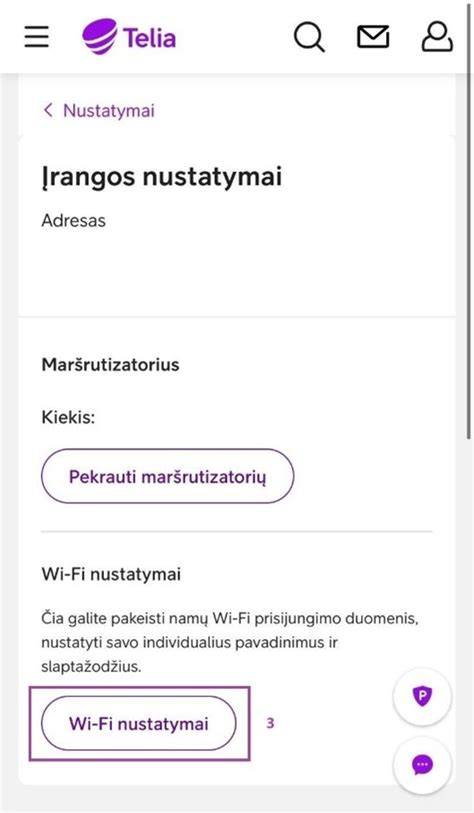
Slaptažodis yra būtinas, kadangi tai vienintelis būdas apsaugoti savo Wi-Fi nuo pašalinių žmonių. Taigi, susigalvoję slaptažodį nepamirškite jo užsirašyti ir saugoti. Nors šis vadovas apėmė pagrindinius žingsnius, skirtingų modemo gamintojų ir modelių sąsajos gali šiek tiek skirtis. Jei susiduriate su sunkumais, visada galite kreiptis į savo interneto paslaugų teikėjo techninę pagalbą arba ieškoti konkretaus Jūsų modemo modelio instrukcijų internete.
tags: #teo #namu #wifi #prisijungimo #keitimas