Šiame straipsnyje nagrinėjami MikroTik įrenginių DNS nustatymai ir Telia IPTV konfigūracija, remiantis asmenine patirtimi ir pateikta informacija. Nors dalis informacijos gali būti pasenusi dėl pasikeitusių paslaugų ar įrangos, pagrindiniai principai ir sprendimai išlieka aktualūs.
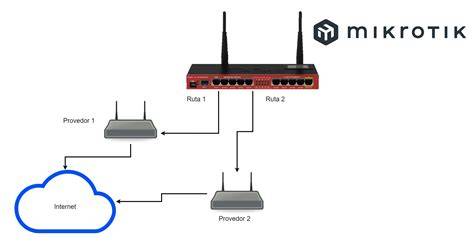
Įvadas: Kodėl svarbu suprasti DNS ir tinklo nustatymus
DNS (Domain Name System) yra interneto telefonų knyga, verčianti suprantamus domeno vardus (pvz., google.com) į IP adresus, kuriuos kompiuteriai naudoja bendravimui. Tinkamai sukonfigūruoti DNS nustatymai užtikrina greitą ir patikimą interneto naršymą. Kai kalbama apie IPTV paslaugas, tokias kaip Telia, tinkama tinklo konfigūracija, įskaitant VLAN nustatymus ir maršrutizatoriaus parametrus, yra būtina sklandžiam veikimui. Šiame straipsnyje gilinsimės į konkrečius MikroTik įrenginių nustatymus, kurie padeda pasiekti šiuos tikslus.
MikroTik Cloud ir DDNS: Dinaminis DNS Nustatymas
Vienas iš pirmųjų ir naudingiausių nustatymų MikroTik įrenginiuose yra IP > Cloud aktyvinimas. Ši funkcija suteikia galimybę jūsų IP adresui priskirti nemokamą subdomeną. Tai reiškia, kad nereikės įsiminti ar įvesti savo namų IP adreso, norint pasiekti savo tinklo įrenginius nuotoliniu būdu. Tai ypač naudinga, jei jūsų interneto paslaugų teikėjas periodiškai keičia jūsų viešąjį IP adresą.
Norėdami įjungti šią funkciją, galite naudoti šią komandą per WinBox arba komandinę eilutę:
/ip cloud set ddns-enabled=yes
Šis nustatymas leidžia jūsų MikroTik maršrutizatoriui automatiškai atnaujinti DNS įrašą, kai jūsų viešasis IP adresas pasikeičia, užtikrinant nuolatinį pasiekiamumą.
MikroTik Telia IPTV Konfigūracija: Nauji Metodai
Anksčiau egzistavo pamokos, kaip prijungti Telia Gala TV naudojant MikroTik ir "master-port" funkciją. Tačiau, MikroTik atnaujinus RouterOS, "master-port" funkcija buvo panaikinta. Tai reiškia, kad senosios pamokos gali nebeveikti, o dalis komandų gali generuoti klaidas.
Šiuolaikinis MikroTik sprendimas siūlo viską sutalpinti į vieną "bridge", panašiai kaip tai daroma su TP-Link maršrutizatoriais, neturintiems atskirų switch nustatymų. Šis metodas supaprastina konfigūraciją ir užtikrina suderinamumą su naujausiomis RouterOS versijomis.
Žingsniai konfigūruojant IPTV naudojant Bridge:
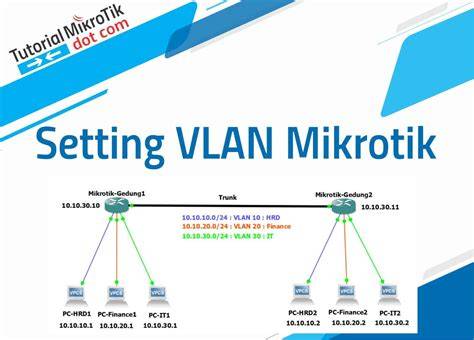
Sukurkite VLAN 6 sąsają:
- Eikite į
Interface>VLAN. - Spustelėkite
+ir sukurkite naują VLAN sąsają. - Pavadinimas:
vlan6(arba pasirinkite kitą suprantamą pavadinimą). - VLAN ID:
6. - Interface: Pasirinkite savo WAN sąsają (pvz.,
ether1).
- Eikite į
Sukurkite Bridge sąsają IPTV:
- Eikite į
Bridge. - Spustelėkite
+ir sukurkite naują bridge. - Pavadinimas:
iptv-bridge(arba pasirinkite kitą suprantamą pavadinimą).
- Eikite į
Priskirkite LAN prievadus prie IPTV Bridge:
- Eikite į
Bridge>Ports. - Spustelėkite
+ir pridėkite LAN prievadus (pvz.,ether2,ether3), prie kurių bus jungiami televizijos priedėliai (STB), prie sukurtosiptv-bridge.
- Eikite į
Pridėkite VLAN 6 prie IPTV Bridge:
- Vėlgi,
Bridge>Portsskiltyje, spustelėkite+. - Interface: Pasirinkite sukurtą
vlan6sąsają. - Bridge: Pasirinkite
iptv-bridge.
- Vėlgi,
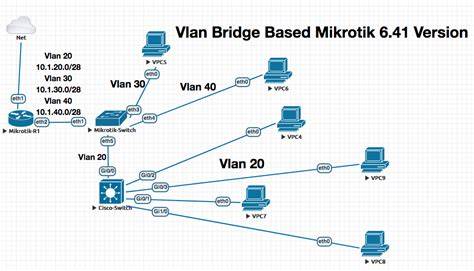
Teorija yra tokia, kad sujungus visus reikiamus prievadus (LAN prievadus STB ir VLAN 6 sąsają) į vieną bridge, sukuriama bendra tinklo aplinka, leidžianti televizijos priedėliams gauti reikiamus signalus ir rodyti vaizdą.
Multicast Paketų Įdiegimas
Norint užtikrinti tinkamą IPTV veikimą, ypač su multicast transliacijomis, gali prireikti papildomo paketo - multicast.
- Atsisiųskite paketą: Apsilankykite MikroTik oficialiame puslapyje ir savo maršrutizatoriaus modeliui raskite "extra packages". Atsisiųskite
multicastpaketą. - Įkelkite paketą į MikroTik: Naudodami WinBox, atidarykite
Filesskiltį ir nutempkite atsisiųstą failą į maršrutizatoriaus failų sistemą. - Perkraukite maršrutizatorių: Po failo perkėlimo, perkraukite savo MikroTik įrenginį.
- Įjunkite paketą: Atsidarius
Packagesskiltį, turėtumėte matyti aktyvuotąmulticastpaketą.
Telia Išmaniosios TV Pajungimas Naudojant Switch Nustatymus
Alternatyvus metodas, kuris nereikalauja kurti bridge sąsajos, yra tiesioginis switch nustatymų panaudojimas. Šis metodas, kaip pastebėta, gali būti efektyvus, tačiau gali turėti apribojimų, pavyzdžiui, LRT kanalo žiūrėjimo per VLC.
Pagal viename bloge pateiktą informaciją, konfigūracija atrodo taip:
- Ethernet prievadų nustatymai:
ether4-STBirether5-STB(arba kiti prievadai, skirti STB) turėtų būti sukonfigūruoti atitinkamai.- Svarbu nustatyti VLAN ID
6ir priskirti šiuos prievadus.
- WAN prievado nustatymai:
- WAN prievadas taip pat turi būti tinkamai nustatytas su VLAN ID
6.
- WAN prievadas taip pat turi būti tinkamai nustatytas su VLAN ID
- Kiti nustatymai: Likę nustatymai gali likti nepakeisti.
Šiame metode svarbu tinkamai nurodyti VLAN ID 6 ir priskirti prievadus: pirmas būtinai turi būti WAN, toliau eina priedėliui skirti prievadai.
LRT Kanalo Peržiūra ir DRM Apsaugos
Telia naudoja DRM (Digital Rights Management) apsaugas, kurios gali trukdyti žiūrėti turinį įvairiose platformose. Tačiau, kaip pastebėta, LRT kanalai (pvz., LRT 1080p ir LRT 720p) gali būti pasiekiami per VLC grotuvą, net ir esant DRM apsaugoms. Keista, kad SD versijos ne visada veikia.
Norint žiūrėti LRT per VLC, pirmiausia reikia užtikrinti, kad IPTV veiktų per televizijos priedėlį. Tada, VLC nustatymuose, galima įvesti atitinkamą transliacijos nuorodą.

IP Adresų Priskyrimas ir Portų Atidarymas
DHCP Kliento Nustatymai:
Jei naudojate bridge sąsają IPTV, DHCP klientas turėtų būti nukreiptas į šią bridge sąsają.
- Eikite į
IP>DHCP Client. Interfacelaukelyje nurodykite savo IPTV bridge sąsają (pvz.,iptv-bridge).
Jei norite pasiekti MikroTik WEB sąsają per išorinį tinklą, gali tekti pakeisti numatytąjį 80 prievadą. Pavyzdžiui, pakeitus į 81, galėsite prisijungti per http://<jūsų_IP_adresas>:81.
Norint pasiekti MikroTik per WinBox iš išorės, rekomenduojama naudoti 8291 prievadą:
/ip firewall filter add action=accept chain=input comment=winbox dst-port=8291 protocol=tcp
Jei norite pasiekti įrenginį, esantį jūsų vietiniame tinkle, išoriniu IP adresu, reikės atlikti papildomus NAT (Network Address Translation) nustatymus.
Firewall NAT Nustatymai:
Siekiant užtikrinti, kad būnant vidiniame tinkle būtų galima pasiekti vidinius įrenginius naudojant išorinį IP adresą, reikia sukurti WAN-IP adresų sąrašą. Nors tai gali skambėti neįprastai, tai yra sprendimas, su kuriuo susiduriama naudojant tik MikroTik.
Sukurkite Adresų Sąrašą:
- Eikite į
IP>Firewall>Address Lists. - Spustelėkite
+. - Name:
WAN-IP. - Address: Įveskite savo išorinį IP adresą.
- Eikite į
Sukurkite DST-NAT Taisyklę:
- Eikite į
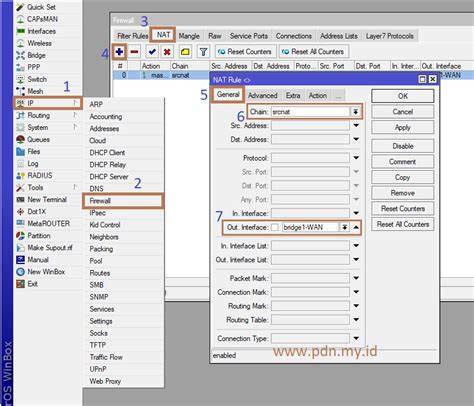
IP>Firewall>NAT. - Spustelėkite
+. - Chain:
dstnat. - Protocol:
tcp. - Dst. Port: Prievadas, kuris bus pasiekiamas iš išorės (pvz., 943).
- Dst. Address List:
WAN-IP. - To Addresses: Vietinio tinklo IP adresas, į kurį bus nukreipiamas srautas (pvz., 192.168.1.200).
- To Ports: Vietinio tinklo prievadas, į kurį bus nukreipiamas srautas (pvz., 943).
Papildomai,
Extraskiltyje galite nustatyti papildomus parametrus, pavyzdžiui,Timereikšmę, kuri apribotų prievado pasiekiamumą tam tikru laiku.- Eikite į
/ip firewall nat add action=dst-nat chain=dstnat dst-port=943 dst-address-list=WAN-IP protocol=tcp to-addresses=192.168.1.200 to-ports=943
DNS Nustatymų Keitimas ir Tinklo Problemos
Vis daugiau interneto svetainių yra blokuojamos remiantis DNS adresais. Keičiant DNS serverius, galima apeiti kai kuriuos tokius apribojimus. Tačiau, bandant sukonfigūruoti internetą su skirtingais VLAN ID (pvz., 2, 10), internetas gali neveikti nei per LAN, nei per Wireless.
Pastebėta, kad bandant pinginti bet kokį adresą, jis gali būti neteisingai išsprendžiamas kaip 10.0.0.1, nepaisant to, kokie DNS serveriai yra nurodyti. Jei IPTV yra išjungtas, internetas paprastai veikia tinkamai.
Vienas iš pastebėjimų yra tai, kad šiam konkrečiam MikroTik modeliui OpenWrt firmware dar nėra prieinama. Nustatymuose, kur galima nurodyti IPTV VLAN ID (pvz., 6), kyla klausimas dėl Internet VLAN ID. Leidžiama rinktis tik nuo 2 iki 4094.
Diskusijose kilo klausimas dėl VLAN 1 naudojimo. Nurodoma, kad "VLAN 1 neleidžia uždėti". Taip pat paminėta, kad "internetas turėtų būti default vlan arba vlanid1".
Kai kuriais atvejais problema buvo išspręsta tiesiog prijungiant MikroTik įrenginį kaip Access Point'ą, o pagrindinį maršrutizatorių pakeičiant galingesniu. Taip pat keliamas klausimas, ar Telia metodas atskirti IPTV į atskirą VLAN yra optimalus sprendimas.
Telia Paslaugų Pokyčiai ir Įrangos Apribojimai
Pastebėta, kad Telia išjungė failų saugyklos paslaugą, todėl negalima žiūrėti savo filmų iš priedėlio ar vietinio tinklo. Taip pat, ne visi YouTube įrašai rodomi. Tai reiškia, kad Telia priedėlis gali būti netinkamas filmams ir YouTube žiūrėti, ir gali tekti naudoti atskirą įrenginį.
Nors kai kurie vartotojai pastebėjo, kad viskas rodėsi tinkamai, vėliau atsirado problemų su grotuvais, kurie negalėjo paleisti tam tikrų vaizdo įrašų ("cannot be played on this device"). Tai gali būti susiję su vaizdo įrašo ištrynimu, blokavimu arba tiesiog nepalaikomu formatu (pvz., 4K 60 fps).
Jei IPTV veikia, bet nėra interneto ryšio, ir bandant pinginti bet kokį adresą visada gaunamas 10.0.0.1 atsakymas, tai gali reikšti tinklo konfigūracijos klaidą. Tai vyksta nepriklausomai nuo to, ar kompiuteris prijungtas per kabelį, ar belaidžiu ryšiu. Šis 10.0.0.1 IP adresas kelia klausimų ir jo kilmė nėra aiški. Netgi statinių DNS serverių įrašymas nepadeda.
Neleisti vartotojui keisti savo DNS „Microtik“
Išvados ir Rekomendacijos
Nors Telia paslaugų teikimo ir įrangos konfigūracijos srityje nuolat vyksta pokyčiai, supratimas apie DNS, VLAN ir maršrutizatoriaus nustatymus yra esminis. Naudojant MikroTik įrenginius, svarbu sekti naujausius sprendimus ir pritaikyti juos prie savo poreikių. Jei susiduriate su specifinėmis problemomis, verta kreiptis į atitinkamas bendruomenes ar specialistus.
Nors šis straipsnis remiasi pateikta informacija, svarbu atsiminti, kad tinklo konfigūracija gali būti sudėtinga ir reikalauti individualaus požiūrio.
tags: #teo #dns #nustatymai